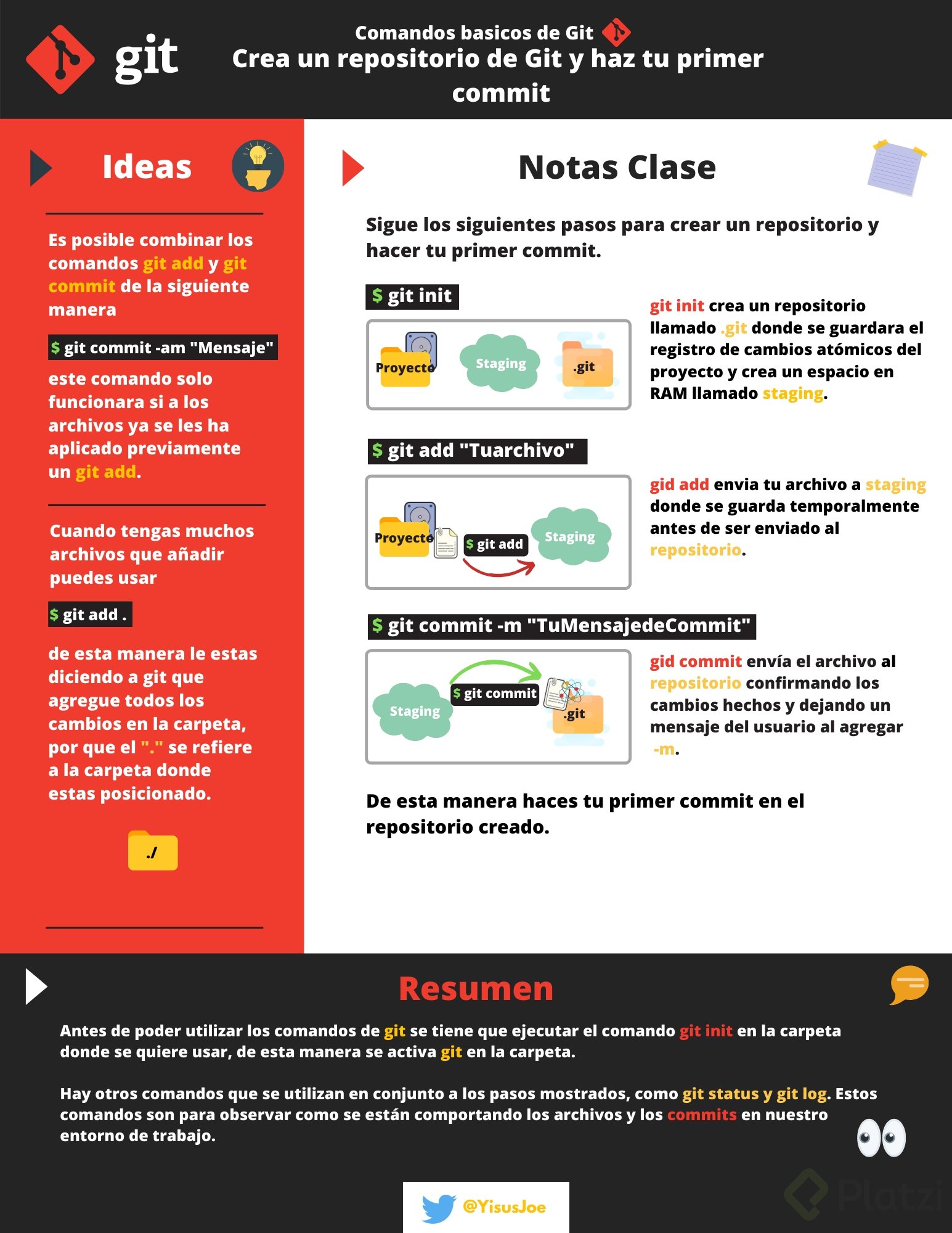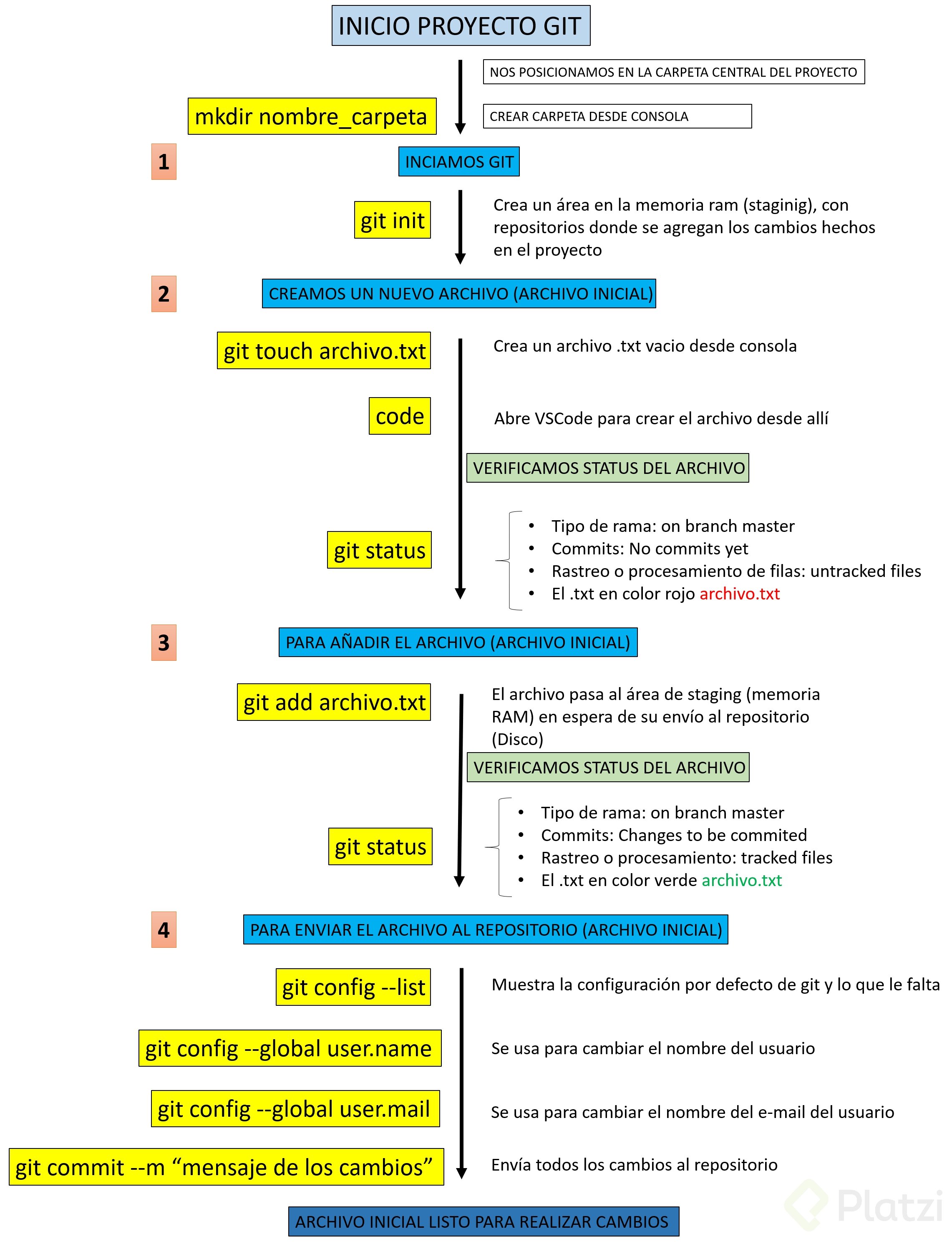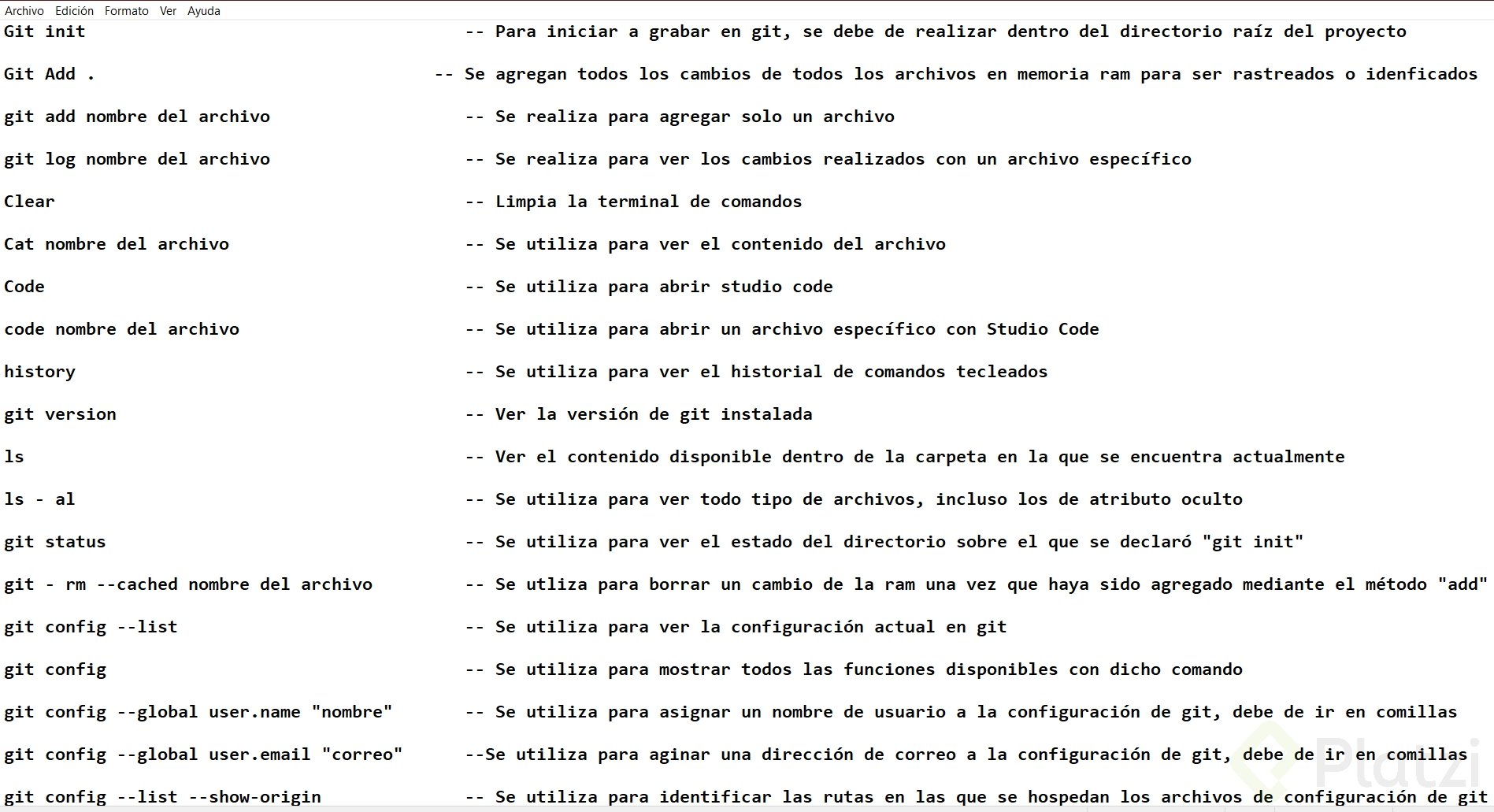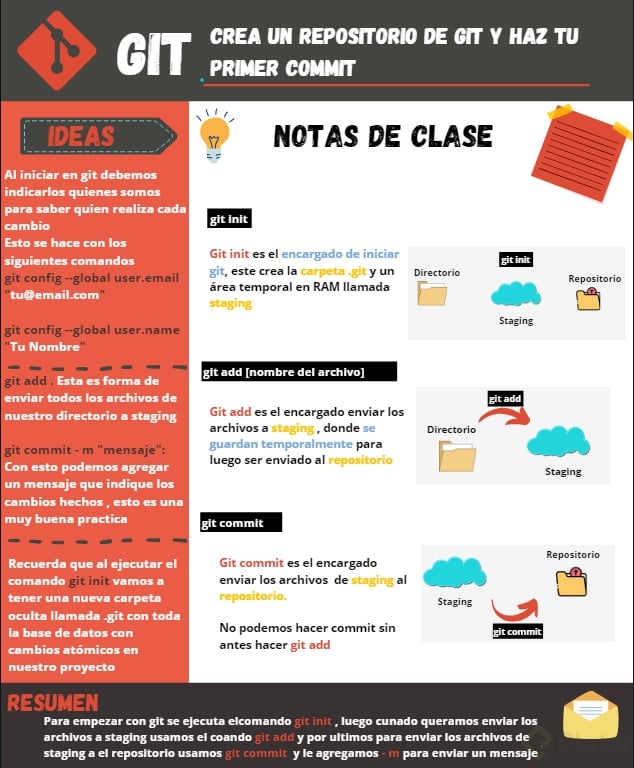
Le indicaremos a Git que queremos crear un nuevo repositorio para utilizar su sistema de control de versiones. Solo debemos posicionarnos en la carpeta raíz de nuestro proyecto y ejecutar el comando:
git init
Recuerda que al ejecutar este comando (y de aquí en adelante) vamos a tener una nueva carpeta oculta llamada .git con toda la base de datos con cambios atómicos en nuestro proyecto.
Recuerda que Git está optimizado para trabajar en equipo, por lo tanto, debemos darle un poco de información sobre nosotros. No debemos hacerlo todas las veces que ejecutamos un comando, basta con ejecutar solo una sola vez los siguientes comandos con tu información:
Existen muchas otras configuraciones de Git que puedes encontrar ejecutando el comando git config --list (o solo git config para ver una explicación más detallada).
Si quieres ver los archivos ocultos de una carpeta puedes habilitar la opción de Vista > Mostrar u ocultar > Elementos ocultos (en Windows) o ejecutar el comando ls -a.
Comandos para iniciar tu repositorio con Git
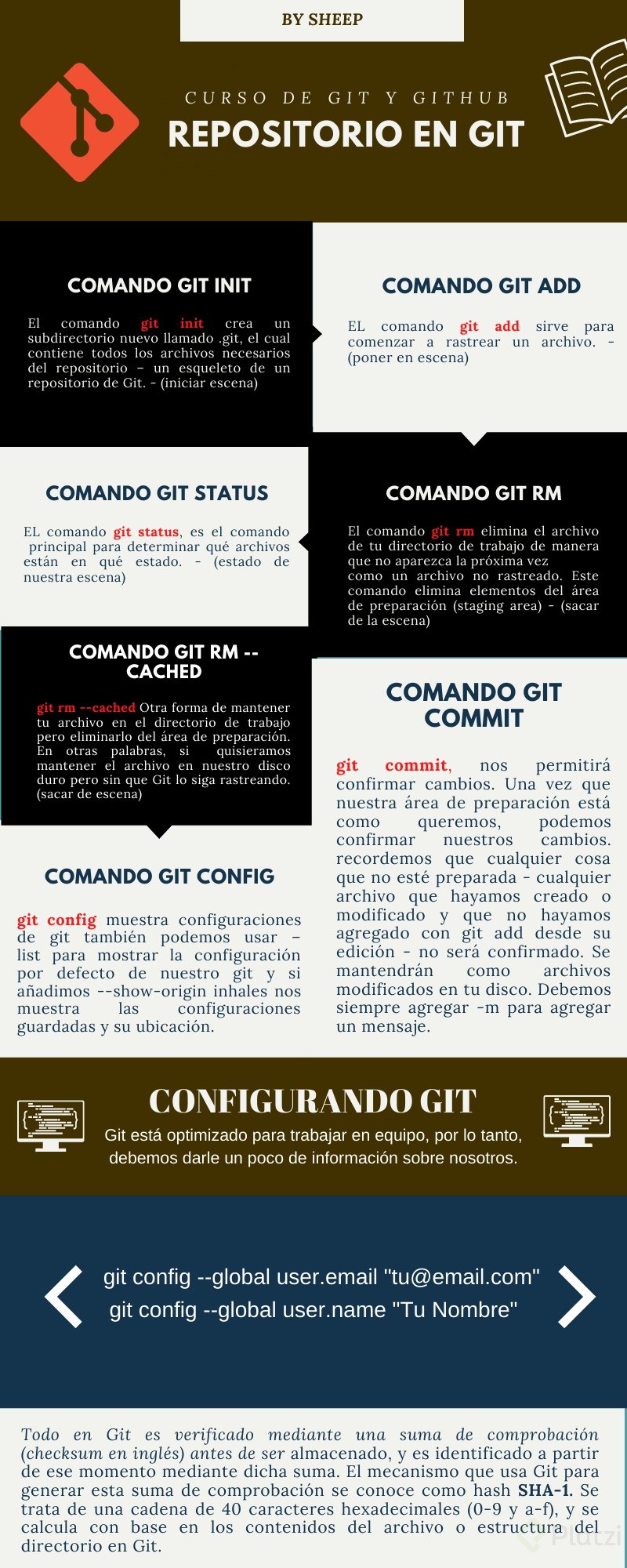
git init: para inicializar el repositorio git y el staged
git add nombre_del_archivo.txt: enviar el archivo al staged
git status: ver el estado, si se requiere agregar al starget o si se requiere commit
git conf: para ver las posibles configuraciones
git conf --list: para ver la lista de configuraciones hechas
git conf --list --show-origin: para mostrar las configuraciones y sus rutas
git rm --cached nombre_del_archivo.txt: para eliminar el archivo del staged(ram)
git rm nombre_del_archivo.txt: para eliminar del repositorio
Si por algún motivo te equivocaste en el nombre o email que configuraste al principio, lo puedes modificar de la siguiente manera:
git config --global --replace-all user.name “Aquí va tu nombre modificado”
O si lo deseas eliminar y añadir uno nuevo
git config --global --unset-all user.name :Elimina el nombre del usuario git config --global --add user.name “Aquí va tu nombre”
Presiona cmd + shift + p ó si estás en windows ctrl + shift + p
Busca una opción que diga lo siguiente: Shell Command: Install 'code' command in $PATH

Selecciónala
Y listo, podrás utilizar dicho comando.
Eres un héroe sin capa! que buen dato gracias

Hola! y en atom como sería?
comandos de git aprendidos en esta clase:
git init: lo usamos para determinar la carpeta en la que vamos a trabajar.
git status: lo usamos para saber si tenemos un archivo añadido o borrado en nuestro proyecto, para saber en la rama en la que estamos y si tenemos commits.
git add: es para añadir un archivo a nuestra rama seguidamente ponemos entre comillas el nombre de nuestro archivo o poner un punto para añadir todos los archios de nuestra carpeta.
git rm: lo usamos para borrar un archivo que hayamos añadido, para eliminarlo por completo de nuestra rama usamosgit rm --cached.
git commit: se usa para añadir un commit a nuestra rama, también podemos ponerle un -m seguidamente ponemos entre comillas nuestro ensaje.
git config: muestra configuraciones de git también podemos usar --list para mostrar la configuración por defecto de nuestro git y si añadimos --show-origin inhales nos muestra las configuraciones guardadas y su ubicación.
git config --global user.name: cambia de manera global el nombre del usuario, seguidamente ponemos entre comillas nuestro nombre.
git config --global user.email: cambia de manera global el email del usuario, seguidamente ponemos entre comillas nuestro nombre.
git log: se usa para ver la historia de nuestros archivos, los commits, el usuario que lo cambió, cuando se realizaron los cambios etc. seguidamente ponemos el nombre de nuestro archivo.
inhales again
uuuuuuffff si que me costó escribir esto
gracias
Gracias amigo, muy útil para ir recopilando una guía de consulta con todos los comandos.
Espero les sea de ayuda! :D
Seguire todas tus infografias de cerca, estan geniales!!!!
woow, increible
Muchas gracias por el aporte.
Genial !
DATO
Ese numero largo (40 caracteres) se llama SHA (Secure Hash Algorithm, Algoritmo de Hash Seguro) y es un ID unico que se crea para cada commit.
Siempre me pregunte que era y hasta ahorita lo sé, gracias por el aporte (y)
Ohhhhh asi que eso significa, Gracias
Quizás no sea muy estético XD, pero es un breve resumen de algunos de los comandos utilizados hasta el momento.
dure media hora, pero lo logre ❤🤘.
Cuando le das el comando
$git config --list
Git te pide.... no se que te pide sale toda la configuracion y solicita algun comando, supongo, le das Q + : para que te saque y te deje seguir escribiendo comandos.
Advertencia, no se si sea configuracion mia o qué, estoy haciendo el curso paso a paso con windows. Si te estancas, dale lo anterior y sigue xd
Gracias!!!!
me paso lo mismo, pero esto es lo bueno de los aporte, nos ayudamos mutuamente. me soluciono lo mismo
Buena frase: "La Gente que NO sabe GIT es porque no sabe que hacer ante los Errores"
Cambios atómicos.
jajaja esta imagen la recordaba cada vez que lo decía !!!
ohhh que emoción que tengo, me siento un hacker y todavía no hice nada jajaja...gracias Freddy
JAJAJAJ Te sorprenderás con lo que aún falta por ver, Paul. ¡Ánimo!
Falta muchísimo, y te encantara como esto evoluciona.
Sigue con esos ánimos! :)
Aquí un pequeño resumen de los comandos usados frecuentemente en Git
Comandos en Git (La guía completa)
Hola Johan, esta genial los recursos que nos compartes, muchas gracias.
Muchas gracias por compartirlo con la comunidad!
Hola les dejo mis apuntes de la clase.
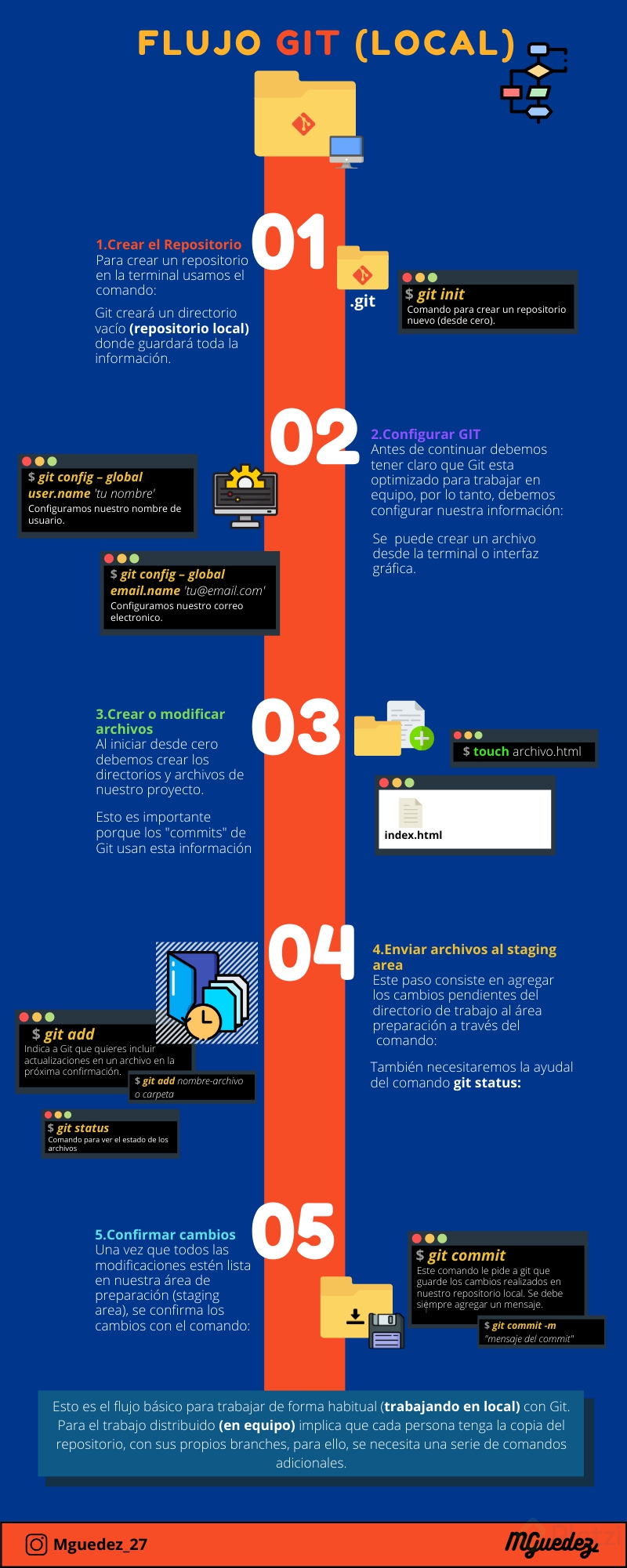
Flujo de trabajo de Git en nuestro repositorio local.
Muchas gracias por el aporte 😁👍
Cuando instala por primera vez git debes hacer una configuración básica y éstas son las siguientes:
git config --global user.name "Aquí va tu nombre"
git config --global user.email "Aquí tu correo electrónico"
git config --global color.ui true Sirve para colorear la mayor parte de los resultados como por ejemplo git log.
git config --list
Ahora si por algún motivo te equivocaste en el nombre o email lo puedes modificar de la siguiente manera:
git config --global --replace-all user.name "Aquí va tu nombre modificado"
O si lo deseas eliminar y añadir uno nuevo
git config --global --unset-all user.name :Elimina el nombre del usuario
git config --global --add user.name "Aquí va tu nombre"
buen resumen!
que gran aporte, aprendi sobre el comando replace all y unset all ✨
Mi resumen de esta clase:
$ git init //Inicia Git dentro de la carpeta raíz de nuestro proyecto$ git config // ver la configuración actual de git$ git config --global user.email"tu@email.com"//Configurar tu email$ git --global user.name"Tu Nombre"//Configura tu nombre de usuario$ git code // Abre Vscode en Windows$ git status //Muestra el estado acual de la base de datos $ git add _myfile.txt _//Agrega el archivo en Staging$ git add .// Sube todo los archivos de la carpeta actual$ git rm -- cached _myfile.txt_// Elimina el archivo de la RAM sin eliminarlo de la carpeta$ git commit -m "Primer commit de este archivo"//Sube el archivo al repositorio$ git log _my file.txt_//Puede ver todas las modificaciones del archivo asi como ver quien las hizo
Una pequeña corrección: no es git code, no es un comando propio de git, es solo code destino, donde destino es la carpeta o archivo que se quiere abrir
Entiendo es es: code .
donde el punto significa directorio actual
• pwd: Nos muestra la ruta de carpetas en la que te encuentras ahora mismo.
• mkdir: Nos permite crear carpetas (por ejemplo, mkdir Carpeta-Importante).
• touch: Nos permite crear archivos (por ejemplo, touch archivo.txt).
• rm: Nos permite borrar un archivo o carpeta (por ejemplo, rm archivo.txt).
Mucho cuidado con este comando, puedes borrar todo tu disco duro.
• cat: Ver el contenido de un archivo (por ejemplo, cat nombre-archivo.txt).
• ls: Nos permite cambiar ver los archivos de la carpeta donde estamos ahora mismo.
Podemos usar uno o más argumentos para ver más información sobre estos archivos (los argumentos pueden ser -- + el nombre del argumento o - + una sola letra o shortcut por cada argumento).
-ls -a: Mostrar todos los archivos, incluso los ocultos.
-ls -l: Ver todos los archivos como una lista.
cd: Nos permite navegar entre carpetas.
- cd /: Ir a la ruta principal:
- cd o cd ~: Ir a la ruta de tu usuario
- cd carpeta/subcarpeta: Navegar a una ruta dentro de la carpeta donde estamos ahora mismo.
- cd .. (cd + dos puntos): Regresar una carpeta hacia atrás.
git init: Se crea staging en memoria ram y en el repositorio en HDD
Si quieren crear una carpeta y al mismo tiempo inicializar un repositorio lo hacen con el comando
$ git init nombreCarpeta
y cuando se trata de una carpeta con espacios?
cree una carpeta con espacios y no la pude agregar.
Para crear una carpeta con espacios desde la consola ejecutas el siguiente comando
mkdir "nombre de la carpeta con espacios"
Y si quieres crear una carpeta con repositorio ejecutas el siguiente comando
git init "Nombre de la carpeta con espacios"
Muchas gracias por tu aporte!
vale!!! puedes mirar en demas clases he estado dejando mas apuntes por el estilo , puede que te sirvan
saludos!!
Muy Bueno!
Me devuelvo hasta acá para ahorrarles un dolor de cabeza más adelante 😂 Por la clase 18 se van a enterar que GitHub cambió algunas palabras clave. Entre esas, cambió el nombre de la rama principal, pasando de llamarse master a llamarse main. Esto les causará unos conflictos más adelante, que pueden evitar desde ahora ejecutando este comando antes de iniciar cualquier repositorio:
git config --global init.defaultBranch main
¿Por qué?. El asunto aquí es que Git (a diferencia de GitHub) sigue manejando master como rama principal default, y luego se toparán con problemas por este conflicto con los nombres. Ejecutando el comando de arriba evitarán ese problema.
Lo que hace este comando es configurar su Git para que la rama principal por defecto de todos los repositorios que inicien sea main. Así estará sincronizado con GitHub cuando lleguen a esa parte y se ahorrarán un dolor de cabeza por ese conflicto. Si lo hacen, cada que Freddy se refiera a master, saben que ahora es main.
buen aporte, igual a mi me sorprendio con una alerta, gracias por aclarar
Mucha gracias guardare este comando para cuando sea necesario. 👋