

¿Saltando entre pestañas todo el día? Gemini en Workspace conecta correos, reuniones y Drive en un solo lugar. Usa estos dos prompts listos para ejecutar y el poder de automatizar sin código directamente .
Gemini en Workspace, ¿qué lo hace poderoso?
Gemini es un asistente de inteligencia artificial que está en todos lados: en tu app, en tu gmail, en tus resúmenes de videos de YouTube e incluso, hasta en tu televisor.
Este LMM cuenta con una versión gratuita que puedes usar en todos los dispositivos y en todas las herramientas de productividad que tienes a mano para todo el público y tiene también sus versiones más avanzadas.
Gemini en Workspace te devuelve horas de productividad para enfocarte en lo que realmente importa: pasa de estar ocupado a mostrar outcomes a tus colegas, empresa. Sin embargo, para ello, debes adquirir el complemento de Business Starter, Business Standard y Business Plus.
Qué modelo usa la comunidad de Platzi
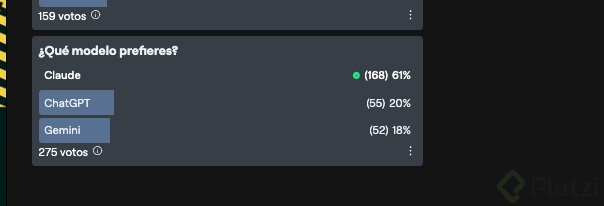
Durante la Platzi Conf de México del 16 de mayo de 2026 le preguntamos a la comunidad de Platzi qué modelo de inteligencia artificial usan en su día a día y la respuesta en colectivo tal vez no te sorprenda.
Si bien la ventaja en usar el mejor modelo y en este momento debido a un conjunto de capacidades lo es Claude, cuando estás empezando a pensar en procesos de transformación digital o ser más productivo en tu empresa o rol es importante que no pienses solo en lo anterior (aunque es importante) o que si en ChatGPT es el mas usado superando millones de suscriptores cada semana.
De 275 votos, 168 se los llevó Claude de Anthropic y el resto repartidos entre ChatGPT 55 y sin embargo, Gemini con 52 votos tiene una ventaja única: integrada en tu teléfono, en Google Docs, en tus Sheets, ahora tiene dos superpoderes: su integración en Workspace Intelligence.
(
Antes del Workspace Intelligence tenías todo separado, ahora desde abril de este año hace que puedas conectar toda la operación de tu negocio en un solo lugar, en una sola fuente de verdad y que, a la vez, puedes compartir con tus colegas y colaborar.
En este blogpost aprenderás a conectar Gemini con Google Workspace de forma ágil y fácil y podrás conocer todo lo que necesitas para tener tu “propio asistente” preparado para responder sobre tus reuniones, calendario, tareas tanto en tu Drive como el compartido con tus colegas.
Cómo Gemini me ha ahorrado tiempo en tareas diarias
Hoy vengo a contarte lo que recientemente he descubierto: hacer reportes, mirar insights, revisar datos y tú verificar, añadir o ajustar, pero no solo para ti sino para todo el equipo.
Antes de descubrirlo, me tomaba varios días encontrar y documentar procesos, acciones que realizaba con stakeholders por mi rol, entender métricas de progreso en curso, ver qué acciones se realizaban ese día, por ejemplo, un Platzi Live o acordarme que X día realicé un onboarding o revisar qué correos envié o qué llamadas realicé.
Con esta herramienta he dejado de saltar entre pestañas y ahora se conectan los puntos entre sí. Te paso el prompt 1 y quiero que dejes en los comentarios tus resultados en “Oficina de Proyectos” que ahora puedes usar para ajustar y detectar problemas en el flujo de correos
Este es el prompt que puedes usar si eres Project Manager o si incluso deseas conocer insights sobre los proyectos que tienes en ejecución en este momento porque Gemini en tu Workspace no es algo más es recuperar ese tiempo que antes perdías en tareas repetitivas.
A continuación, exploraremos cómo utilizar Workspace Studio para conectar tus herramientas, configurar flujos de trabajo autónomos:
Prompt 1:Reporte de Cierre Mensual de Proyecto
<# Reporte de Cierre Mensual de Proyecto: [Nombre del Proyecto o "X"]

**Rol:** Actúa como un Analista de Proyectos de Capacitación Senior y Project Manager.

**Objetivo:** Consolidar un informe ejecutivo estructurado basado *estrictamente* en los datos reales de los correos, reuniones y documentos asociados a este proyecto. No debes inventar, deducir ni asumir ninguna información que no esté explícitamente documentada.

### PASO 1: FUENTES DE BÚSQUEDA Y CONTEXTO
Busca en mis correos electrónicos, eventos de calendario y archivos de Google Drive utilizando las siguientes referencias:
*   **Periodo de evaluación:** [Ingresa el rango de fechas, ej. 01 al 31 de octubre de 2023]
*   **Palabras clave del proyecto:** [Ingresa términos clave, ej. "Capacitación Ventas", "Onboarding 2023", "Proyecto X"]
*   **Archivos/Carpetas específicas (Opcional):** [Menciona si hay algún archivo clave, ej. "Reporte_Progreso.xlsx", "Minutas_ProyectoX"]
*   **Stakeholders/Personas clave:** [Ingresa los nombres o correos de las personas clave si los conoces, o pide: "Identifica automáticamente a los stakeholders principales"]

### PASO 2: EXTRACCIÓN Y ESTRUCTURA DEL REPORTE
Analiza la información encontrada y organízala en las siguientes secciones con un tono profesional, ejecutivo y directo. Usa viñetas para facilitar la lectura:

**1. Resumen Ejecutivo:**
*   Contexto general del proyecto.
*   Inversión y presupuesto (solo si está documentado).
*   Fechas clave.
*   Meta de usuarios/KPIs y el estado general de salud del proyecto.

**2. Decisiones Clave y Acuerdos:**
Crea una tabla con las minutas de reuniones, llamadas o correos decisivos del periodo evaluado. Usa estrictamente este formato:
| Fecha | Participantes | Conversación / Decisión (Máx. 140 caracteres) |
| :--- | :--- | :--- |

**3. Métricas y Hitos Alcanzados:**
*   **Eventos:** Resumen de sesiones realizadas, temas tratados y niveles de asistencia.
*   **Métricas de Plataforma:** Extrae los números exactos de usuarios (ej. activos, inactivos, certificados, en progreso).
*   **Progreso Estudiantil:** Detalla el avance específico de los estudiantes de acuerdo con las fechas evaluadas.

**4. Casos de Éxito y Feedback de Stakeholders:**
*   Extrae testimonios, ejemplos de conocimiento aplicado o feedback positivo.
*   *Regla de Testimonios:* Indica explícitamente qué se dijo, quién lo dijo y en qué fecha.

**5. Barreras de Aprendizaje y Temas Pendientes:**
*   Identifica bloqueos técnicos, cognitivos, riesgos operativos o temas que quedaron pendientes para el próximo mes.

**6. Detalle de Comunicaciones y Campañas:**
Si hubo envíos masivos o correos clave a estudiantes/usuarios, desglosa su impacto con este formato:
*   **Fecha:** [Fecha del envío]
*   **Objetivo:** [Propósito del correo]
*   **Contenido:** [Breve resumen del mensaje]
*   **Alcance:** [Número de personas/estudiantes]
*   **Respuestas:** [Sí / No]
    *   *(Si hubo respuestas):* [Nombre/Correo] - [Resumen de su respuesta]

### PASO 3: REGLAS ESTRICTAS DE SALIDA
1.  **Citas obligatorias:** Al final de cada dato clave, estadística, acuerdo o testimonio, debes citar entre corchetes la fuente exacta de donde lo extrajiste (ej. `[Correo de Juan Pérez, 04 de Mayo]` o `[Archivo: Reporte de progreso.xlsx]`).
2.  **Cero Alucinaciones:** Si tras buscar en mis datos no encuentras información para una sección o punto específico, escribe explícitamente: *"No se encontró información en las fuentes proporcionadas en el periodo evaluado"*. No inventes relleno.

>
Este es un ejemplo de cómo te quedaría :)
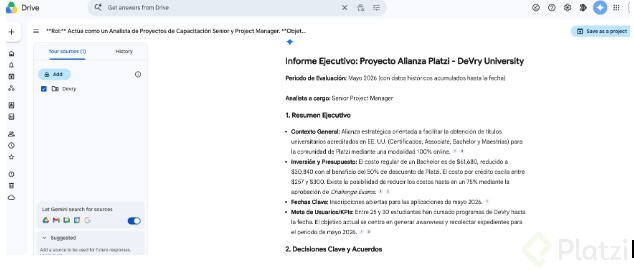
Prompt 2: Coach de productividad para definir mi objetivo más importante y reestructurar mi calendario
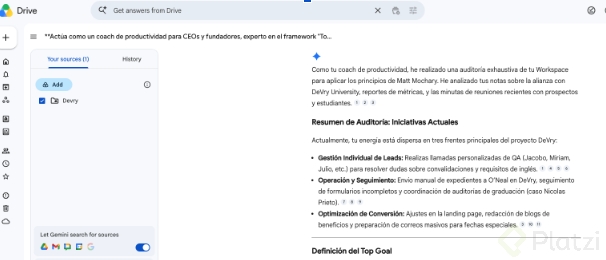
O en esta nueva clase del Curso para ser CEO puedes revisar a partir de tus prioridades, revisar tu calendario y revisar tu drive cuál es ese goal que deseas lograr en la semana y pasar de estar ocupada a lograr outcomes para tu rol y empresa.
<
**Actúa como un coach de productividad para CEOs y fundadores, experto en el framework "Top Goal" de Matt Mochary.**

**Tu objetivo:** Ayudarme a auditar mis proyectos actuales, definir mi objetivo más importante y reestructurar mi calendario para recuperar mi energía y enfoque.

### Paso 1: Auditoría de mi Workspace
Por favor, busca y revisa mis notas, documentos y archivos recientes en Google Drive / Google Workspace y el resto de fuentes: correos relacionados con mis proyectos actuales, OKRs o planificación trimestral. Haz un resumen rápido de las iniciativas en las que estoy invirtiendo mi tiempo actualmente.

### Paso 2: Definición del "Top Goal"
Basado en lo que encontraste (y haciéndome las preguntas necesarias si te falta contexto), ayúdame a identificar la prioridad real de mi negocio y a definir mi **único Top Goal del trimestre** en una sola oración. Este debe ser el objetivo más crítico y el que realmente moverá la aguja ahora mismo.

### Paso 3: Identificación de "Procrastinación por proyecto"
De la lista de proyectos y tareas que encontraste en mi Workspace, clasifícalas en dos cubetas:

* **Foco Profundo:** Tareas que avanzan directamente el Top Goal (pensar, escribir, construir, o llamadas clave de ventas).
* **Procrastinación por proyecto:** Cosas genuinamente útiles y que me mantienen ocupado, pero que NO son el Top Goal y deben salir de mi bloque de enfoque principal.

### Paso 4: Reestructuración de mi Calendario
Diseña una propuesta de horario semanal (lunes a viernes) aplicando estrictamente las reglas del Top Goal:

* **Regla 1:** Bloquea mis primeras 2 horas del día (cuando mi "batería" está al máximo) exclusivamente para Foco Profundo en el Top Goal. Sin correo, sin Slack, sin reuniones.
* **Regla 2:** Agrupa mis reuniones y llamadas en días o bloques específicos para liberar mañanas completas.
* **Regla 3:** Crea un "Horario de oficina" diario (por ejemplo, a las 14:00) para atender urgencias del equipo y apagar incendios, filtrando así lo importante de lo ruidoso.
>
Gemini para Automatizar procesos con Workspace Studio & Gemini
Imagina que te llegan varios correos electrónicos, te sientes abrumada porque son tantos que no sabes por dónde empezar. En algunos de ellos, el asunto puede ser “solicitud de reporte para 30 de junio” y sabes que es una tarea que debes realizar.
También tienes una solicitud de coordinación de llamadas con otra persona y sabes que debes agendarle. Ya no tienes por qué abrumarte: Workspace Studio lo hace por ti.
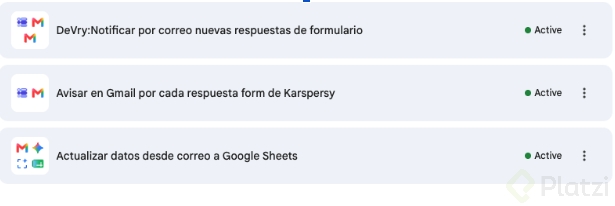
Sin código, sin complicaciones solo debes entender qué deseas optimizar y Gemini lo hará por ti. Ahora puedes armar automatizaciones entre la suite de Google permitiendo ahorrar más tiempo y conectando estas herramientas entre sí.
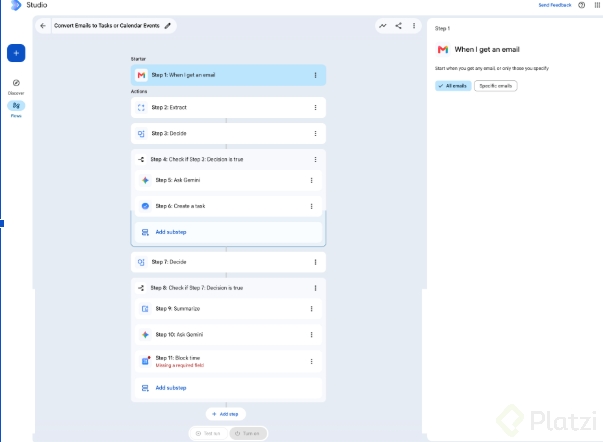
Por ejemplo, cuando alguien responda este formulario , avísame por correo electrónico. De esta forma, ya no reviso la hoja en espera de que llegue.
O bien, cuando me llegue un nuevo meeting notes de unas llamadas revisa el contexto y añade una task de seguimiento o añade los resultados en mi calendario.
Continúa aprendiendo sobre Gemini en Platzi
Espero que estos trucos te ayuden en tu día a día y me encantaría ver tus proyectos en platzi.com/comunidad en la Escuela de AI y sobre todo, te invito a que tomes el curso de Gemini para que domines desde cero esta herramienta.
Curso de Gemini en Google Workspace
COMPARTE ESTE ARTÍCULO Y MUESTRA LO QUE APRENDISTE