Conseguir ese aspecto de película en tus proyectos de video es más sencillo de lo que parece. Con solo aplicar un efecto de recorte en Adobe Premiere Pro, puedes simular las barras negras cinematográficas que transforman por completo la percepción visual de cualquier clip. A continuación se explican dos métodos para lograrlo y cuándo conviene usar cada uno.
¿Cómo aplicar el efecto recortar directamente al clip?
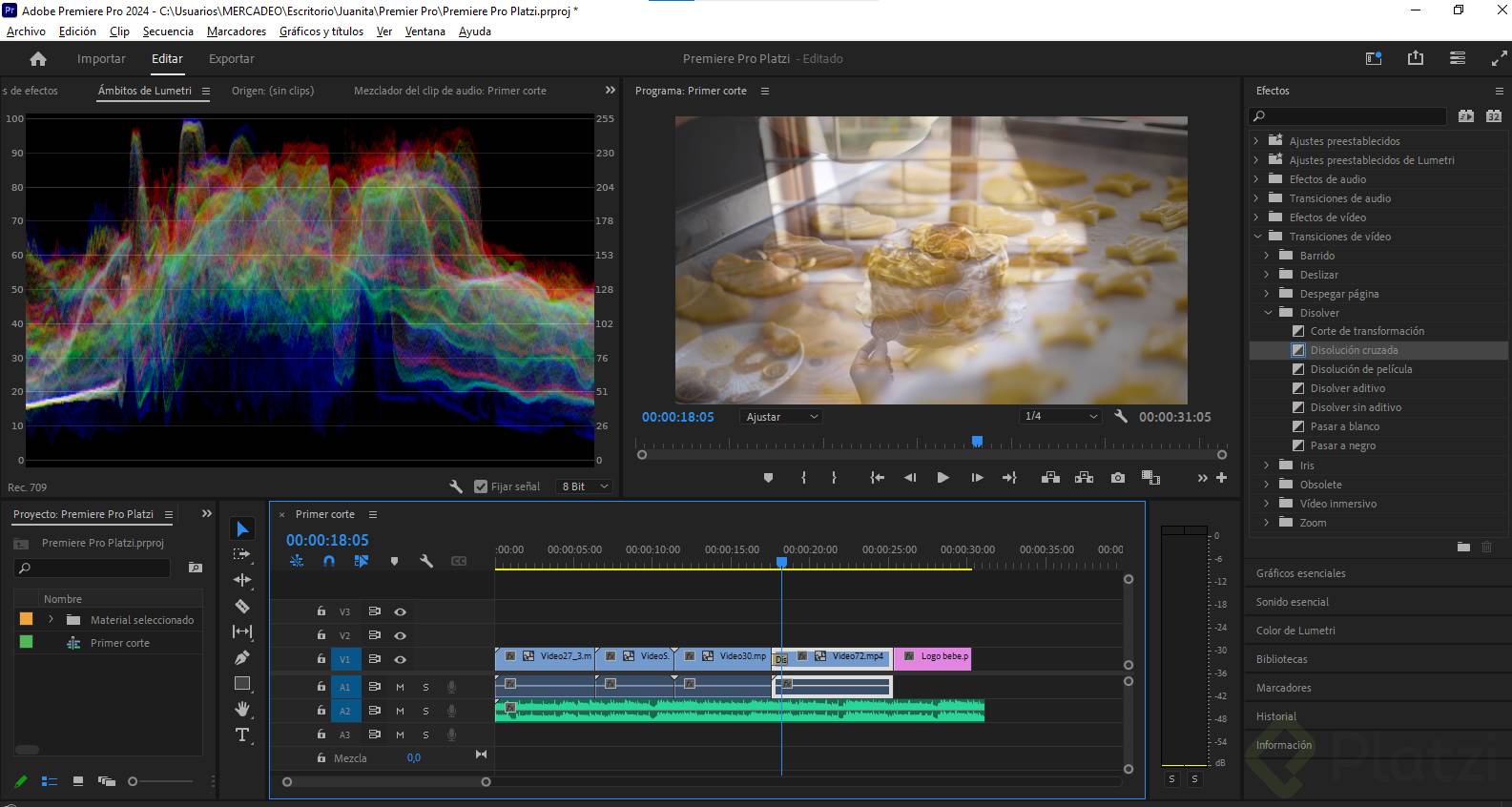
El primer método consiste en aplicar el efecto directamente sobre el clip de video. Desde el panel de efectos, se busca dentro de efectos de video la carpeta transformar [00:18]. Allí se encuentra el efecto recortar, que se arrastra sobre el clip en la línea de tiempo.
Una vez aplicado, en el panel de control de efectos aparecen los parámetros del recorte. Los valores que se modifican son:
- Arriba: diez por ciento.
- Abajo: diez por ciento.
Con estos ajustes, el monitor de programa muestra de inmediato las barras negras en la parte superior e inferior de la imagen [00:48]. El resultado es una relación de aspecto más alargada, conocida como imagen anamórfica, que aporta ese look característico del cine.
¿Por qué usar una capa de ajuste en lugar de recortar el clip?
El segundo método ofrece una ventaja importante: la posibilidad de reencuadrar el contenido dentro del recorte. Para implementarlo se crea primero una capa de ajuste (adjustment layer).
¿Cómo crear la capa de ajuste?
Desde la ventana de proyecto, se hace clic en las dos flechitas de opciones y se selecciona nuevo elemento > capa de ajuste [01:09]. Aparece un cuadro de diálogo donde se confirman los parámetros del proyecto:
- Resolución: por ejemplo, 1920 × 1080.
- Base de tiempo: los fotogramas por segundo del proyecto (en el ejemplo, veinticuatro fps).
- Proporción de píxeles: 1.0.
Al aceptar, la capa de ajuste se genera en la ventana de proyecto y se arrastra a la línea de tiempo, colocándola encima del clip de video [01:38].
¿Cómo aplicar el recorte a la capa de ajuste?
Se toma el mismo efecto recortar y, en lugar de soltarlo sobre el clip, se aplica sobre la capa de ajuste. En el panel de control de efectos se configuran los mismos valores: diez por ciento arriba y diez por ciento abajo [02:00].
La diferencia clave aparece al seleccionar el clip que está debajo. Al desplegar la propiedad movimiento > posición, es posible desplazar la imagen verticalmente dentro del encuadre visible [02:18]. Esto permite reencuadrar el contenido y elegir exactamente qué parte del video se muestra entre las barras negras.
Con el primer método esto no es posible, porque el recorte está vinculado directamente al clip y mover la posición afectaría tanto la imagen como las barras.
¿Cuándo conviene cada método?
Ambas opciones son válidas, pero la elección depende de la flexibilidad que necesites:
- Recorte directo al clip: rápido y sencillo cuando la composición original ya es correcta.
- Recorte con capa de ajuste: ideal cuando necesitas ajustar el encuadre después de aplicar las barras, especialmente si la acción principal no está centrada.
El concepto de reencuadre es fundamental en la postproducción cinematográfica. Permite corregir composiciones sin necesidad de volver a grabar, lo que ahorra tiempo y amplía las posibilidades creativas del editor.

Dominar estos recursos complementa otras técnicas revisadas previamente, como la modificación de velocidad y duración de clips, el congelado de fotograma y el uso general del panel de efectos. Cada herramienta suma al flujo de trabajo y te acerca a resultados con acabado profesional.

¿Ya probaste las barras negras en alguno de tus proyectos? Comparte tu experiencia y cuéntanos qué método prefieres.