Antes de exportar cualquier proyecto de edición de video, hay un paso fundamental que muchos editores pasan por alto: el renderizado. Comprender cómo procesar correctamente tu línea de tiempo y cómo capturar imágenes fijas directamente desde tu proyecto te ahorra tiempo y garantiza resultados profesionales.
¿Cómo funciona el renderizado en Premiere Pro?
El renderizado es el proceso mediante el cual Premiere Pro toma todos los elementos de tu línea de tiempo —efectos, imágenes, audio— y los procesa para que se reproduzcan de forma fluida y sin interrupciones. Este paso es esencial antes de la exportación final.


Para iniciar, debes marcar los puntos de entrada y salida en tu secuencia [0:26]:
- Comando I para marcar la entrada (in point).
- Comando O para marcar la salida (out point).
Estos atajos de teclado delimitan la sección exacta que deseas renderizar.
¿Qué significan los colores en la línea de tiempo?
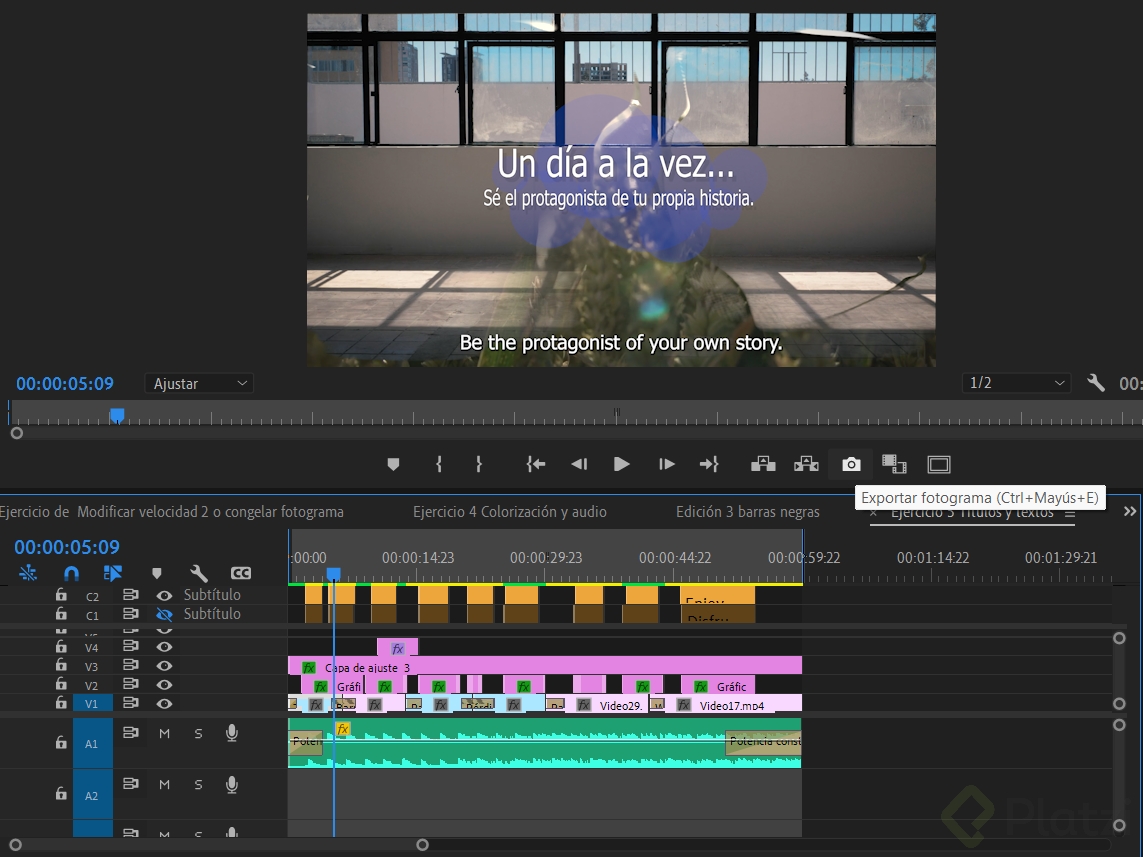
Premiere Pro utiliza un sistema de colores en la barra superior de la línea de tiempo para indicar el estado de procesamiento de cada sección [0:35]:
- Rojo: la sección necesita render obligatorio para reproducirse en tiempo real y con velocidad de fotograma completo.
- Amarillo: puede reproducirse en tiempo real sin render previo, aunque no está completamente procesada.
- Verde: la sección ya fue renderizada y está lista para exportar sin inconvenientes.
Aunque la línea esté en amarillo, se recomienda siempre renderizar antes de exportar [0:53]. Para hacerlo, ve al menú Secuencia y selecciona la opción Procesar de entrada a salida. Aparecerá una ventana de procesado de imágenes que tomará todos los elementos de tu proyecto y los optimizará. Una vez finalizado, la línea cambiará de amarillo a verde [1:12].
¿Cómo exportar una imagen fija o still desde Premiere Pro?
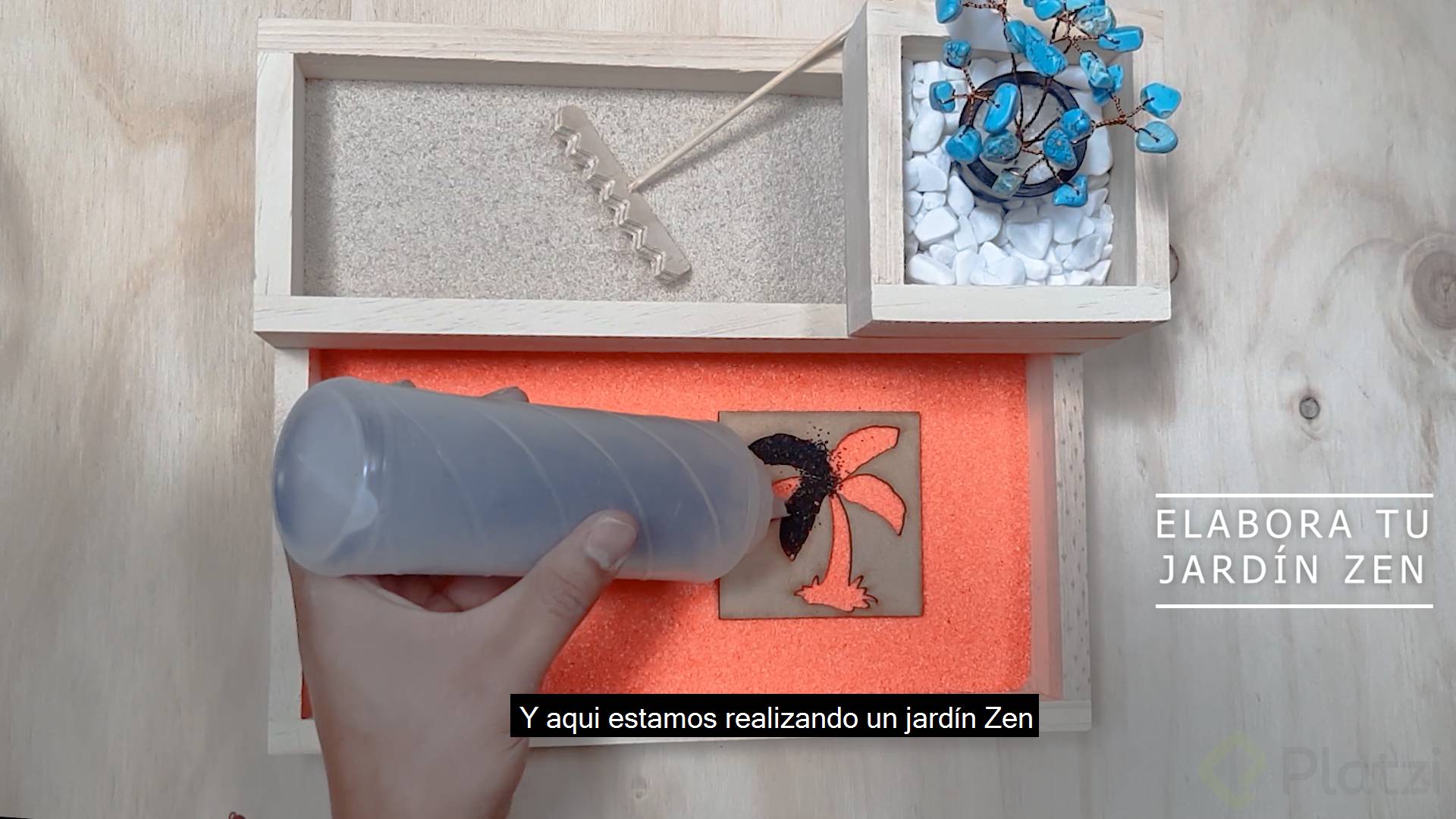
Capturar fotogramas directamente desde tu proyecto es muy útil para crear material de promoción o difusión en redes sociales. El proceso es sencillo [1:22]:
- Mueve el cursor de reproducción hasta el fotograma exacto que deseas capturar.
- Dirígete al monitor de programa.
- Busca el botón Exportar fotograma, identificado con un ícono de cámara [1:34].
- Haz clic y configura las opciones disponibles.
¿Qué opciones de formato están disponibles?
Al hacer clic en exportar fotograma, se abre un cuadro de diálogo con varias configuraciones [1:40]:
- Nombre: asigna el nombre que prefieras al archivo.
- Formato: puedes elegir entre JPG, PNG, Targa o TIFF.
- Ubicación: usa el botón examinar para seleccionar la carpeta de destino.
El formato PNG es una excelente opción cuando necesitas imágenes con buena calidad y transparencia. Una vez configurado, haz clic en aceptar y tu fotograma quedará guardado como imagen independiente lista para usar [1:57].
Dominar el renderizado y la exportación de stills son habilidades que complementan tu flujo de trabajo en Premiere Pro. Si ya tienes tu proyecto procesado y tus imágenes capturadas, el siguiente paso natural es la exportación final del video completo. ¿Qué formato de imagen prefieres usar para tus capturas de fotograma? Comparte tu experiencia en los comentarios.