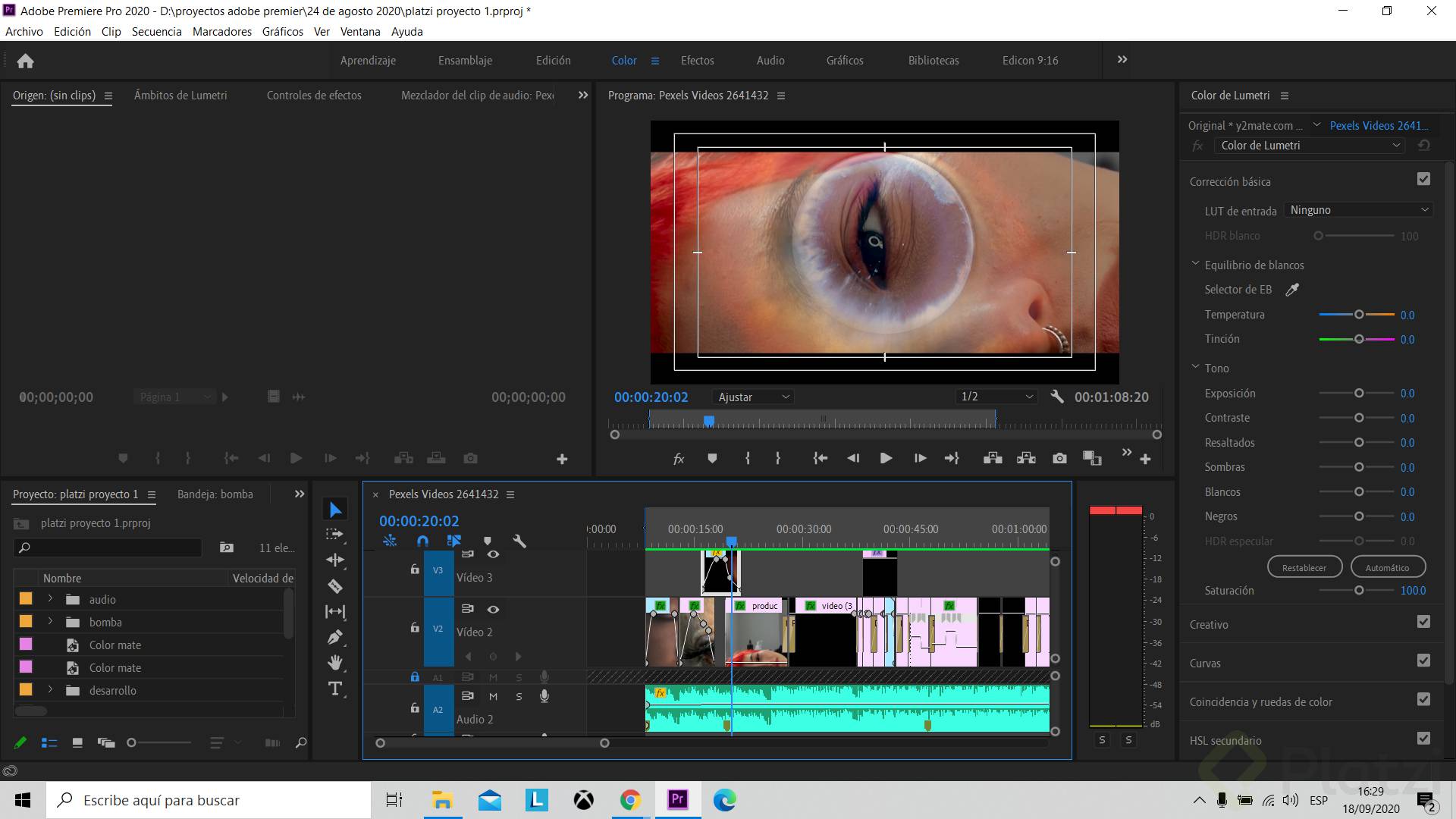
Exportar un video en Premiere Pro es el paso final y uno de los más importantes de cualquier proyecto audiovisual. Elegir el formato correcto, el bitrate adecuado y los ajustes de codificación apropiados determina si tu producto final se verá profesional o perderá calidad. Aquí se explican los formatos disponibles, los ajustes recomendados y el proceso paso a paso para obtener el mejor resultado.
¿Cuáles son los formatos de exportación disponibles en Premiere Pro?
Para iniciar la exportación, ve a Archivo > Exportar > Medios o usa el atajo Control + M [00:12]. Se abre la ventana de ajustes de exportación donde encontrarás múltiples formatos. Los cuatro principales son:
- Apple ProRes: ideal cuando tu video se publicará en televisión. Genera archivos .mov y solo se reproduce desde QuickTime. La variante más recomendable es Apple ProRes 422, ya que LT ofrece media calidad y HQ entrega calidad completa [00:27].
- H.264: es el formato más convencional y versátil. Funciona en cualquier red social como YouTube, Facebook, Instagram o Twitter sin inconvenientes [01:03].
- HEVC H.265: una actualización de H.264, recomendado especialmente para proyectos en 4K y 8K porque no genera compresión en la imagen [01:27].
- Raptor DCP: diseñado para proyectos destinados a salas de cine. Solo permite hasta 2K y debes identificar si trabajas a veinticuatro o veinticinco cuadros por segundo [01:47].
¿Qué ajustes de video garantizan la mejor calidad?
Una vez seleccionado el formato, en este caso H.264 con High Quality 1080p, debes verificar varios parámetros en la ventana de ajustes [02:08].
¿Cómo configurar resolución y velocidad de fotograma?
Corrobora que la anchura y altura coincidan con tu secuencia de trabajo. Por ejemplo, 1920 x 1080 para Full HD [02:28]. La velocidad de fotograma debe coincidir con la de tu proyecto; si necesitas cambiarla, desactiva la casilla de verificación y ajústala manualmente, como a veinticuatro fotogramas por segundo [02:40].
El orden de campos debe estar en progresivo, que ofrece mejor calidad visual. La opción de entrelazado es antigua y genera líneas visibles en la imagen, por lo que ya casi no se utiliza [02:55].
¿Qué significa el bitrate y cómo ajustarlo?
El bitrate o velocidad de destino representa la cantidad de información que se reproduce por segundo [03:38]. A mayor bitrate, mejor calidad:
- 42 Mbps: calidad alta, recomendable para el producto final.
- 9-11 Mbps: calidad baja, útil solo para versiones de previsualización.
En ajustes de codificación, selecciona siempre aceleración por hardware en lugar de software para obtener mejor rendimiento de tu equipo [03:22]. El perfil debe mantenerse en alto y el nivel en 4.2 [03:30].
¿Cómo finalizar y verificar la exportación?
Asegúrate de tener activadas las casillas exportar video y exportar audio. Si desactivas el audio, tu archivo final quedará sin sonido, y viceversa [02:15].
La opción procesar a máxima profundidad mejora la calidad de los bits pero prolonga significativamente el tiempo de codificación; úsala solo cuando necesites resultados excepcionales [03:08]. Lo mismo aplica para usar calidad de procesamiento máxima [04:22].
Antes de exportar, revisa el tamaño estimado del archivo en la parte inferior de la ventana [04:35]. Tienes dos opciones para finalizar:
- Cola: envía el proyecto a Adobe Media Encoder.
- Exportar: genera el archivo directamente con los ajustes configurados [04:48].
El tiempo de codificación depende de tu memoria RAM y tu tarjeta gráfica. Un equipo con más recursos completará el proceso más rápido [05:02].
Ahora que conoces cada ajuste, comparte tu video exportado en la sección de discusiones y cuéntanos qué formato elegiste para tu proyecto.