Durante este paso crearás un nuevo archivo de firma en Android Studio, que utilizaras para generar tu huella digital SHA-256 y colocarla en el App Gallery Connect.
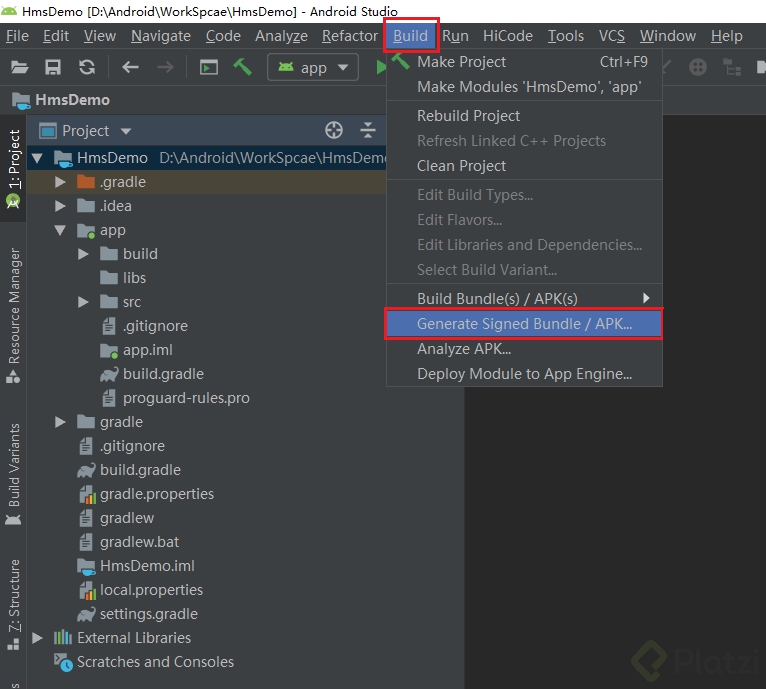
Debes ir a Build>Generate Signed Bundle/APK...
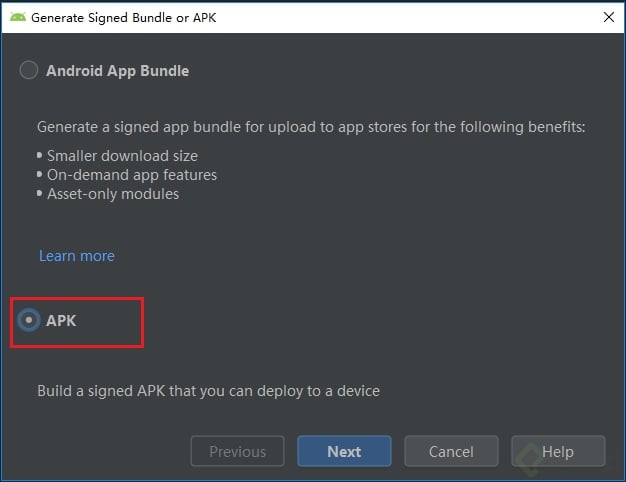
En la opción Generate Signed Bundle or APK, selecciona APK y dale click en Next.
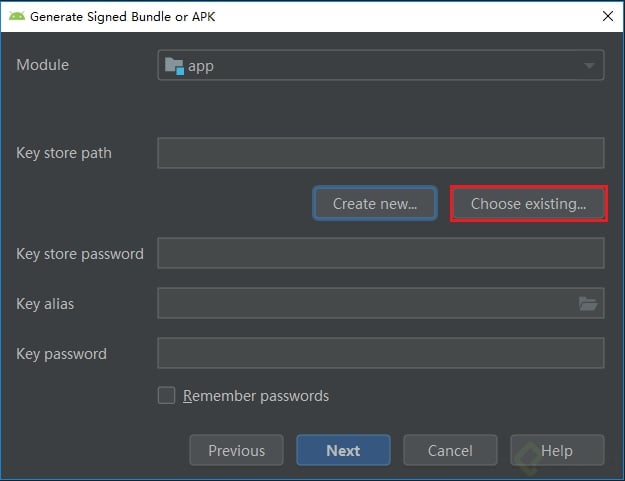
Si ya tienes un archivo de firma, dale click a Choose existing... , selecciona tu archivo, y especifica Keystore, password, Key alias, y Key password. Después de completar eso dale click en Next.
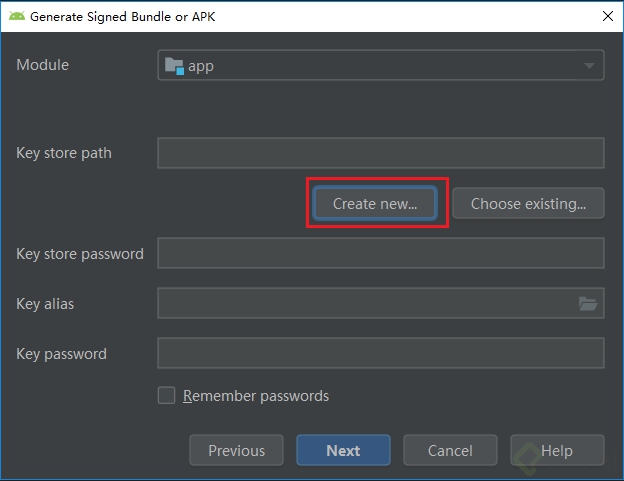
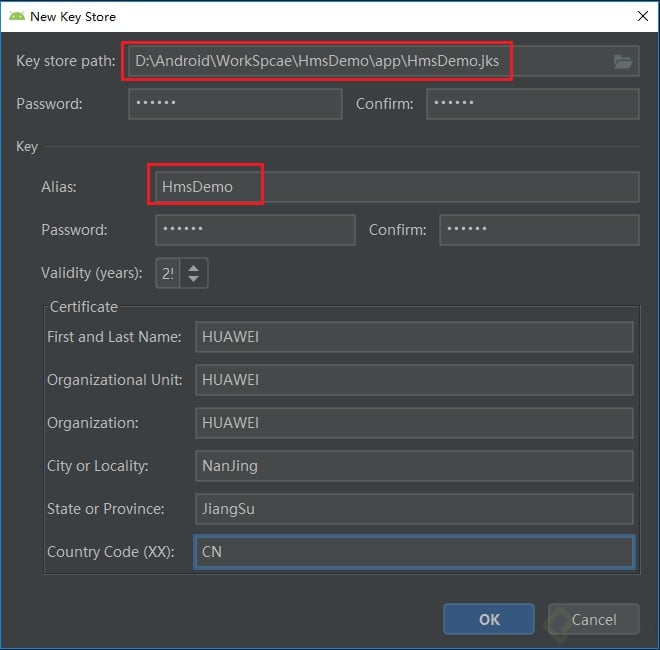
Si aún no tienes una firma, dale click en Create new...
Especifica la información relevante: Key store path, Password, y Key Alias. Dale click en OK para crear tu archivo de firma.
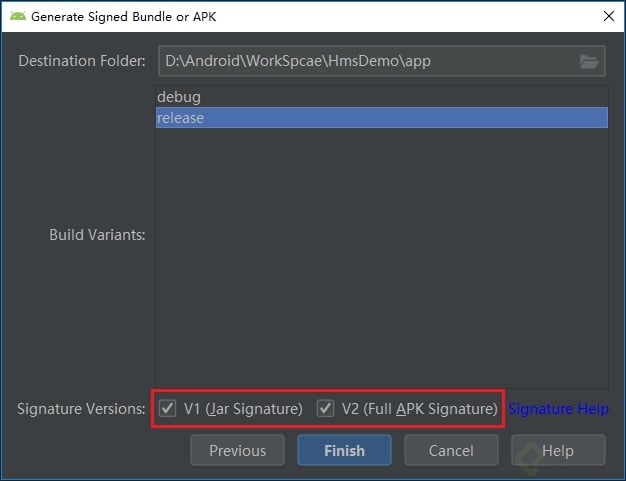
En esta ventana debes seleccionar la opción release y dejar activados los dos botones de Signature Versions.
Generando la Huella SHA-256 del Certificado Firmado
Durante este paso, vas a necesitar exportar tu huella SHA-256 usando la herramienta keytool que provee el JDK de Java.
Windows OS
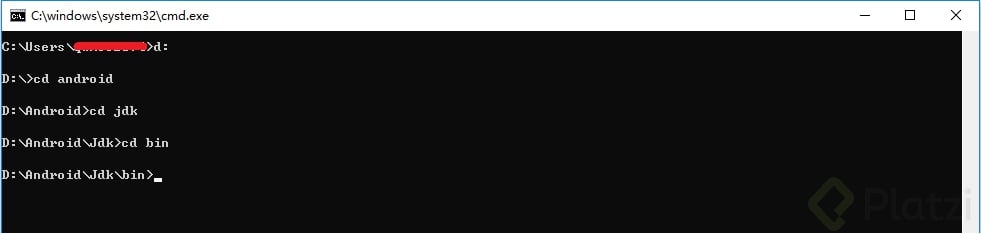
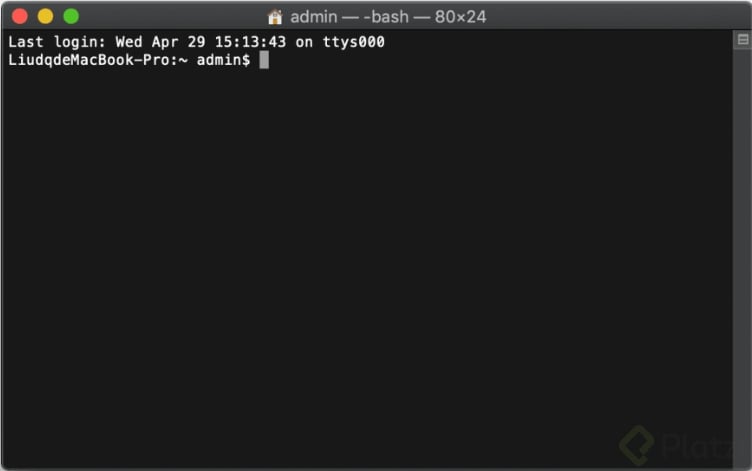
Abre la línea de comando de windows y accede a la carpeta bin donde tienes instalado tu JDK.
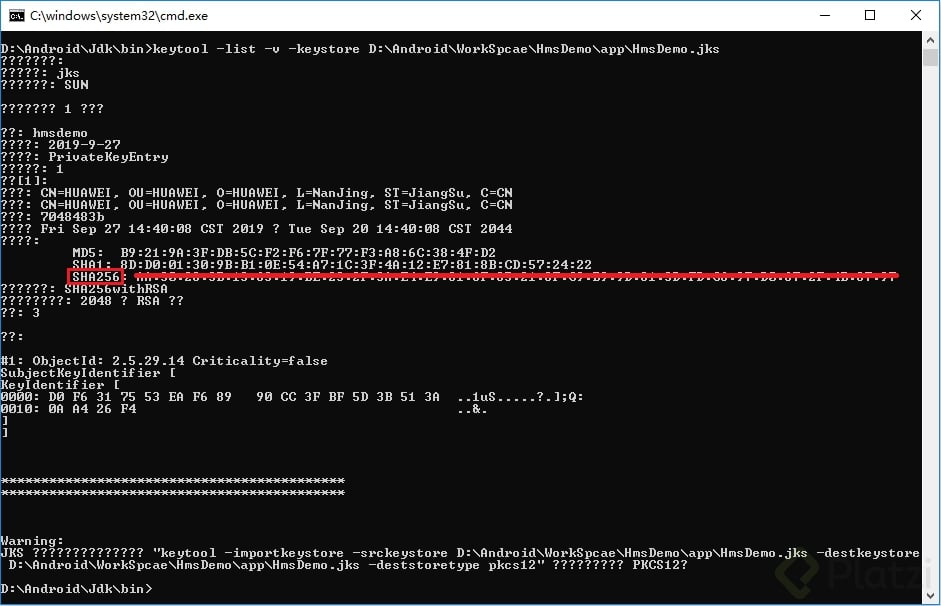
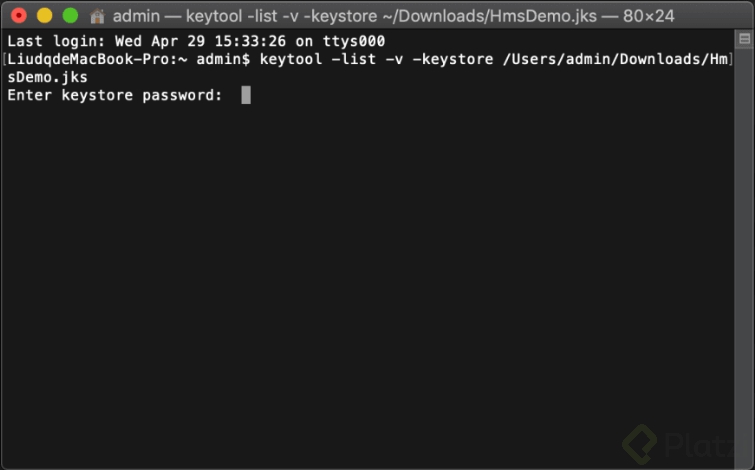
Ejecuta el comando keytool en el directorio bin y coloca la ruta de tu llave keystore que creaste para tu proyecto.
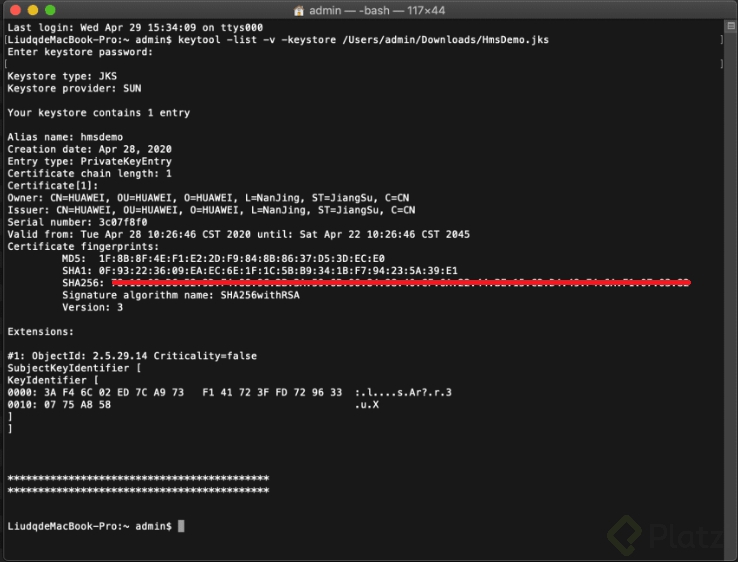
Ingresa el password que utilizaste en android studio para crear tu archivo keystore.
Obtén la firma SHA-256 del resultado.
Agregando la llave SHA-256 en App Gallery Connect
En este paso, vas a configurar la llave SHA-256 en App Gallery Connect.
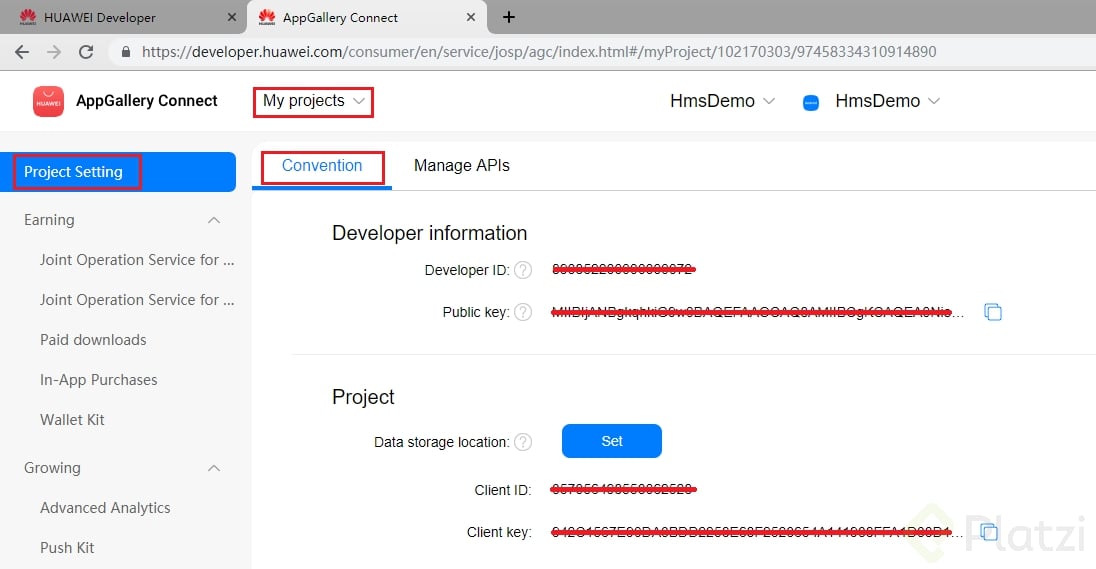
Cuando estés posicionado en tu aplicación en App Gallery Connect, debes ir a la pestaña “develop” para visualizar las configuraciones de tu aplicación.
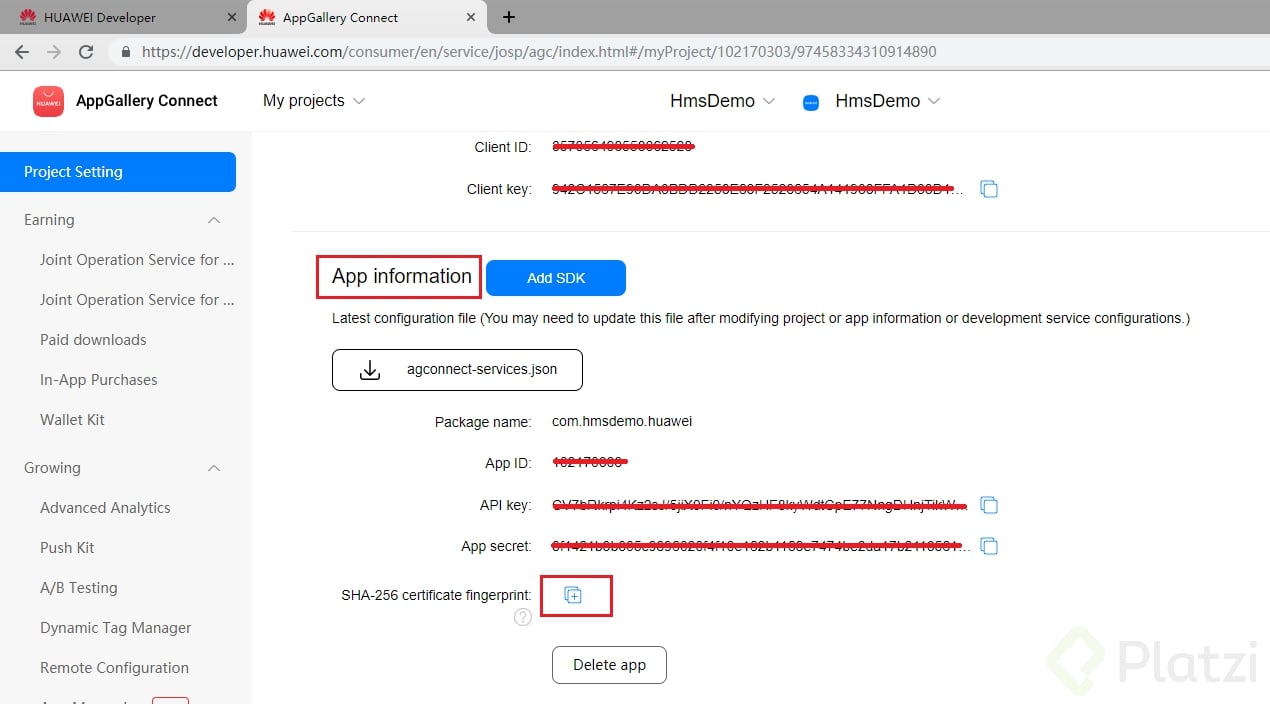
Debes ir a la opción “App information” y hacer click en el icono + para agregar la llave SHA-256.
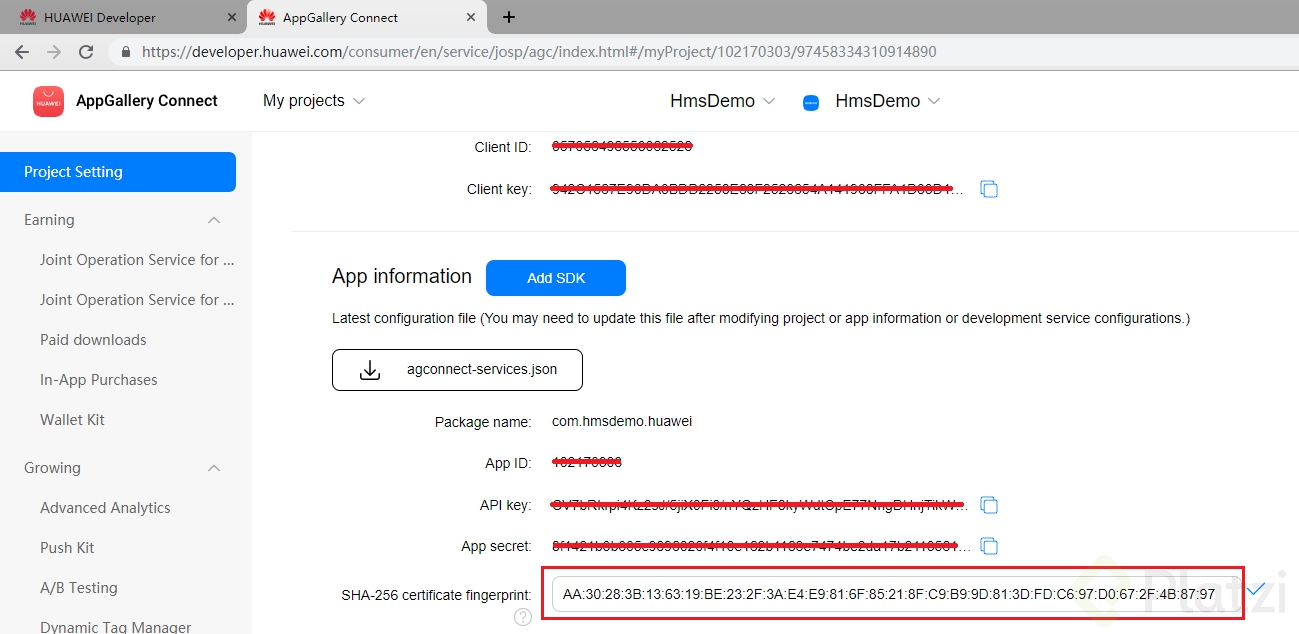
Ingresa la llave SHA-256 en el campo.
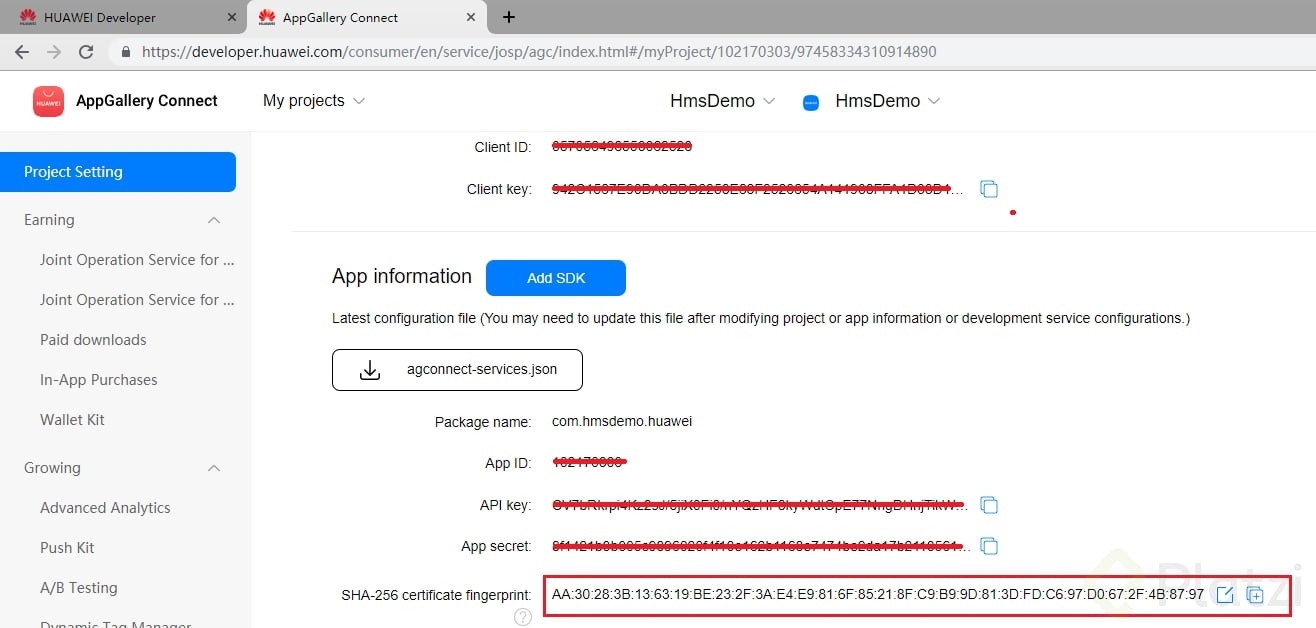
Dale click a ✔️ para guardar la lleve SHA-256.
Cuando completes el último paso, la llave quedará automáticamente colocada en tu proyecto de App Gallery Connect y tienes todo listo para continuar.
Es importante resaltar que no es necesario firmarlo en productivo, se puede usar el debug.keystore que usa android studio y se encuentra (en mac) en la ruta ~/.android/debug.keystore
Y en el futuro cuando ya se quiera liberar a tienda entonces sí se crea un keystore productivo y se añade el SHA al proyecto en AppGallery