Creación de Aplicaciones en AppGallery Connect de Huawei
Resumen
¿Cómo crear una aplicación en AppGallery Connect?
Crear tu aplicación en AppGallery Connect es un paso crucial si estás desarrollando con las herramientas de Huawei. AppGallery Connect es la plataforma donde se alojarán todas las aplicaciones Huawei que desarrolles, y aquí te explicamos cómo iniciar.
¿Cómo acceder a Huawei Developers?
Para comenzar, necesitas ingresar a la página de Huawei Developers, que puedes encontrar fácilmente buscando "Huawei Developers" en Google. Esta página te permitirá gestionar todas tus aplicaciones y tener acceso a los kits de desarrollo de Huawei.
Lo primero: Ingresa a la web de Huawei Developers.
Siguiente: Realiza el login utilizando tu Huawei ID. Si tienes un teléfono Huawei, probablemente ya tengas este ID creado. Si no, primero regístralo y activalo en la página.
¿Cómo activar tu cuenta de desarrollador?
Tras iniciar sesión, necesitarás activar tu cuenta como desarrollador. Este proceso puede tardar de uno a dos días hábiles. Una vez activo, tendrás acceso completo a la consola de Huawei.
¿Cómo crear una aplicación en AppGallery Connect?
La consola de Huawei no solo aloja tus aplicaciones, sino también sirve como paso inicial para enlazarlas con los proyectos en Android Studio. Aquí te mostramos cómo crear la estructura básica de tu aplicación:
Inicia sesión: Accede a la sección AppGallery Connect de la consola.
Ingresa a MyApps: Aquí verás una lista de tus proyectos actuales. Para crear uno nuevo, sigue estos pasos:
- Clic en "Crear nueva aplicación".
- Ingresa el nombre de tu aplicación; debe ser el mismo que usaste para el proyecto en Android Studio.
- Escoge la categoría, ya sea "Aplicación" o "Juego".
- Selecciona el idioma por defecto (e.g., español Latinoamérica).
- Haz clic en OK.
¿Cómo configurar detalles adicionales?
Antes del fin de este proceso, debes completar una última configuración:
Package Name: Especifica el nombre del paquete que configuraste en Android Studio. Es un paso crucial para vincular tu proyecto Android con AppGallery Connect.
- Navega hacia la pestaña de desarrollo.
- Introduce manualmente el package name en la consola.
- Guarda los cambios.
¡Y listo! Ya has creado el cascarón de tu aplicación en AppGallery Connect. En la próxima etapa, podrás agregar las dependencias necesarias para utilizar herramientas específicas como las cámaras de selfie en proyectos de Huawei Kids. Te invitamos a seguir aprendiendo y mejorando tus habilidades en el apasionante mundo del desarrollo de aplicaciones con Huawei.
Para el día de hoy 25/07/2021 no me fue tan fácil agregar el package.
Dejo las imágenes si seguiste las instrucciones de la clase.
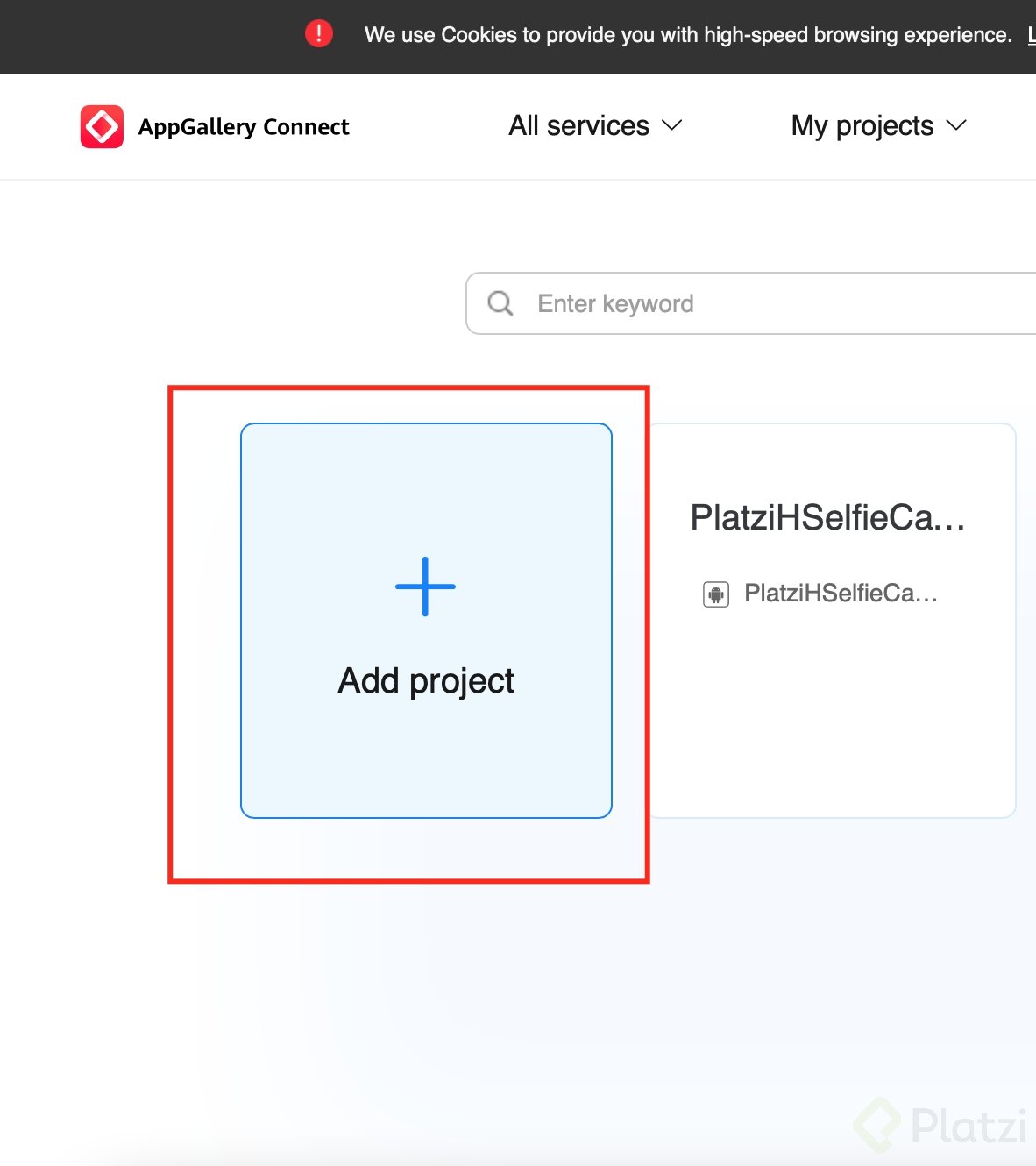
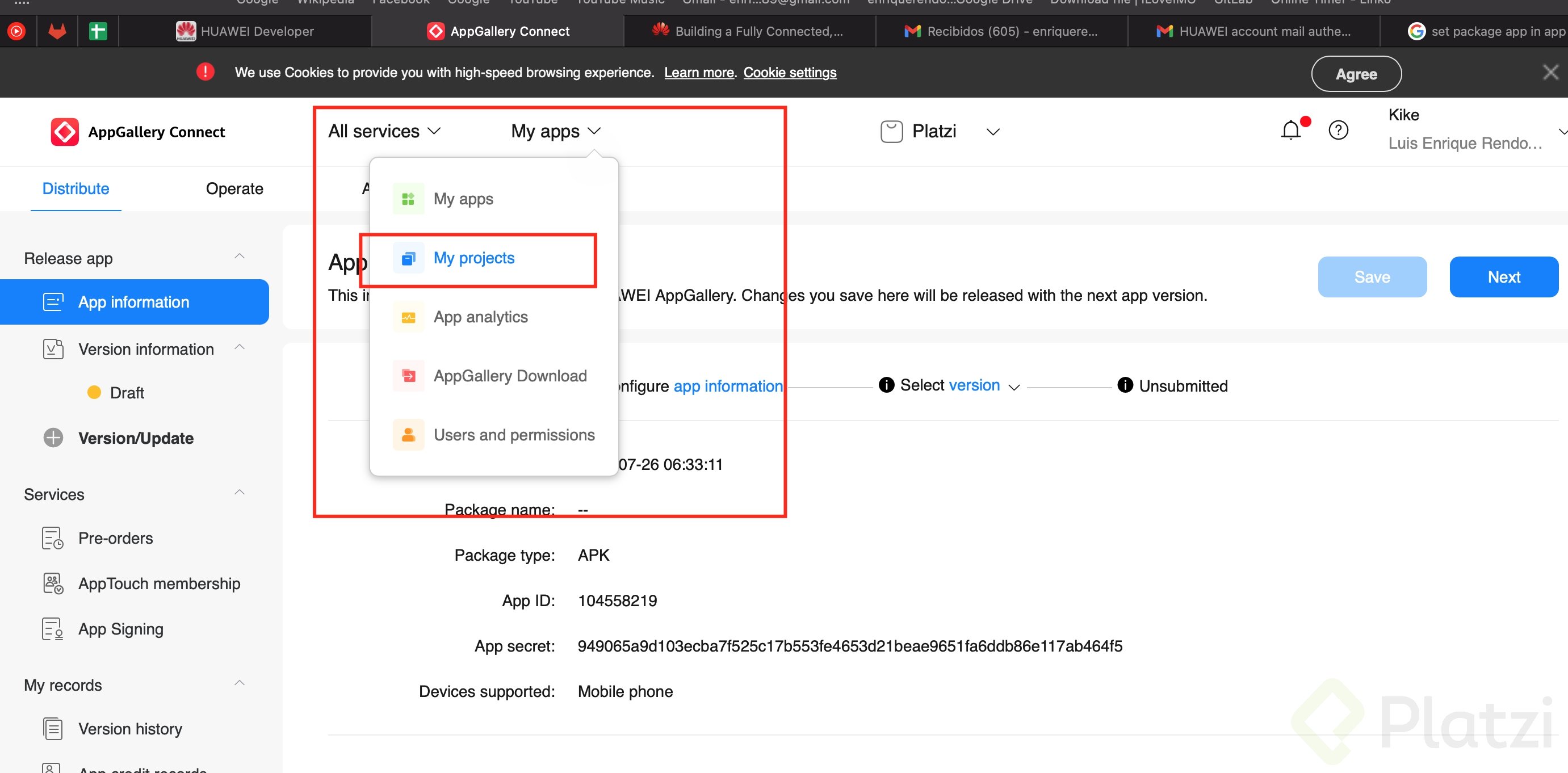
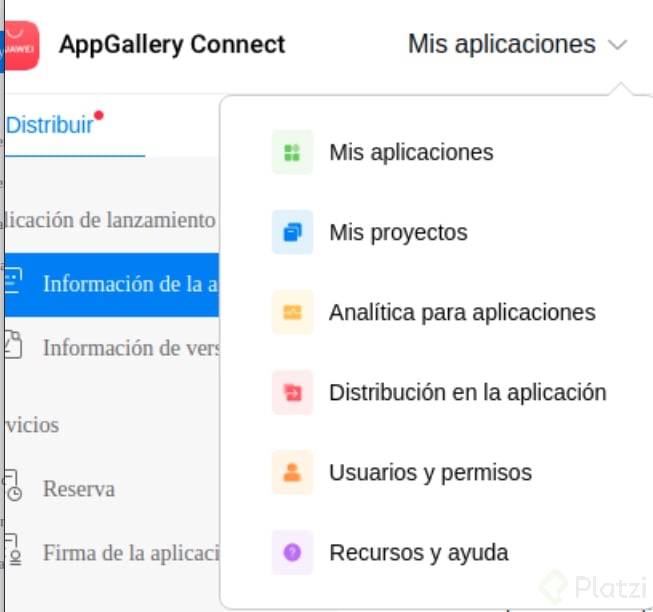
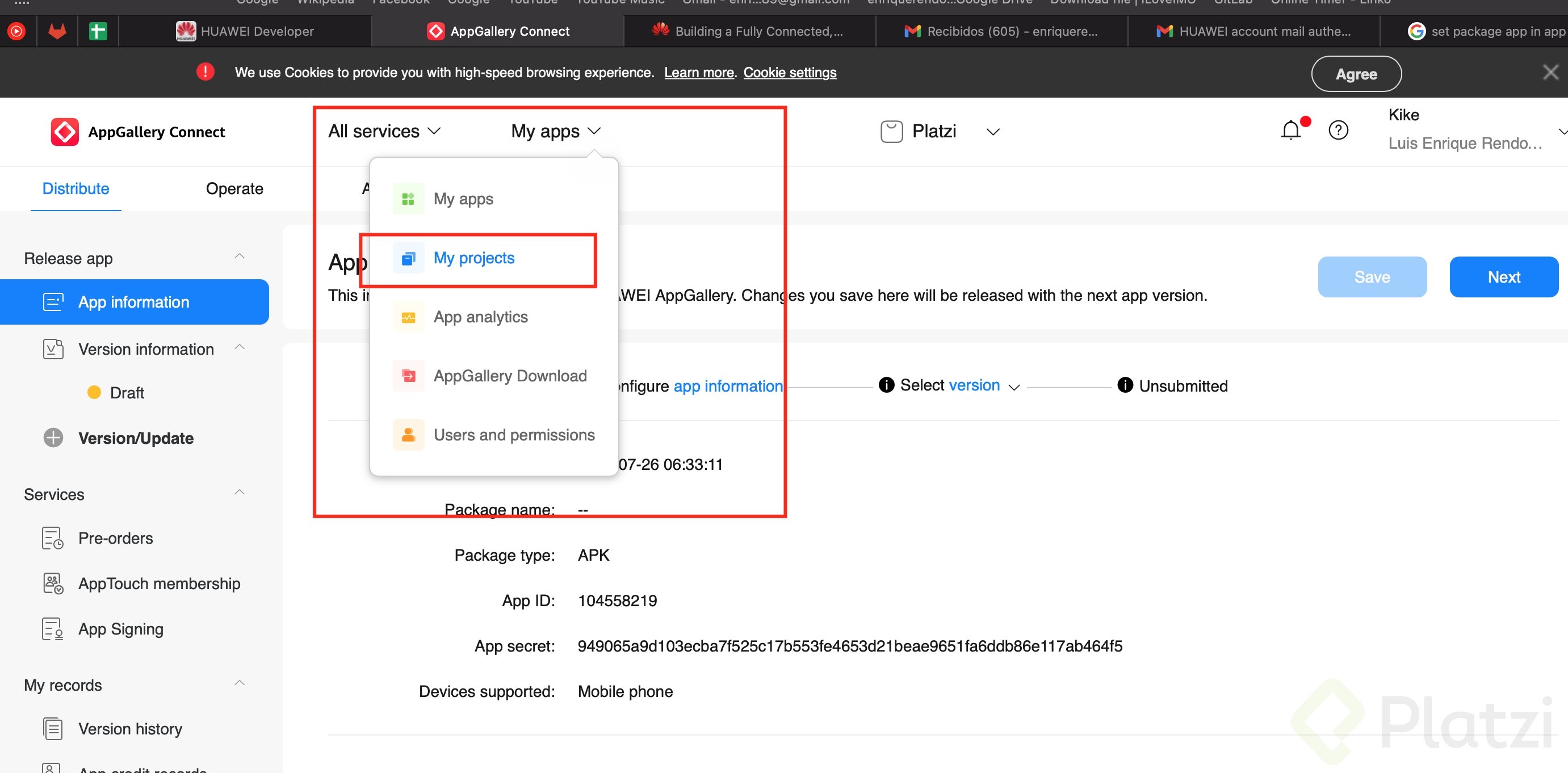
1.- Una vez creada la app, debes ir al menú "My apps", seleccionar "My projects".
2.-Agregar un proyecto nuevo
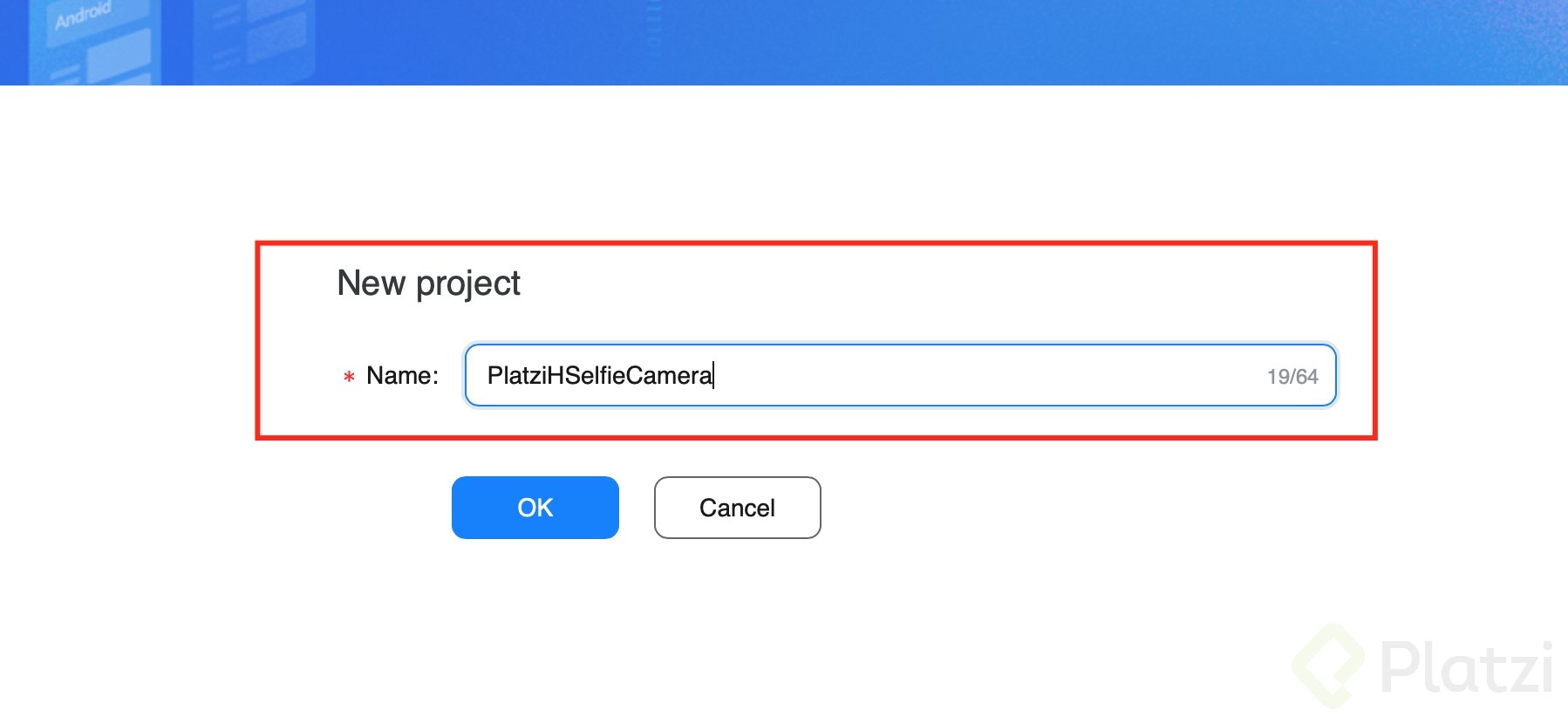
3.-Darle el nombre al proyecto, yo escogí el mismo de mi app.
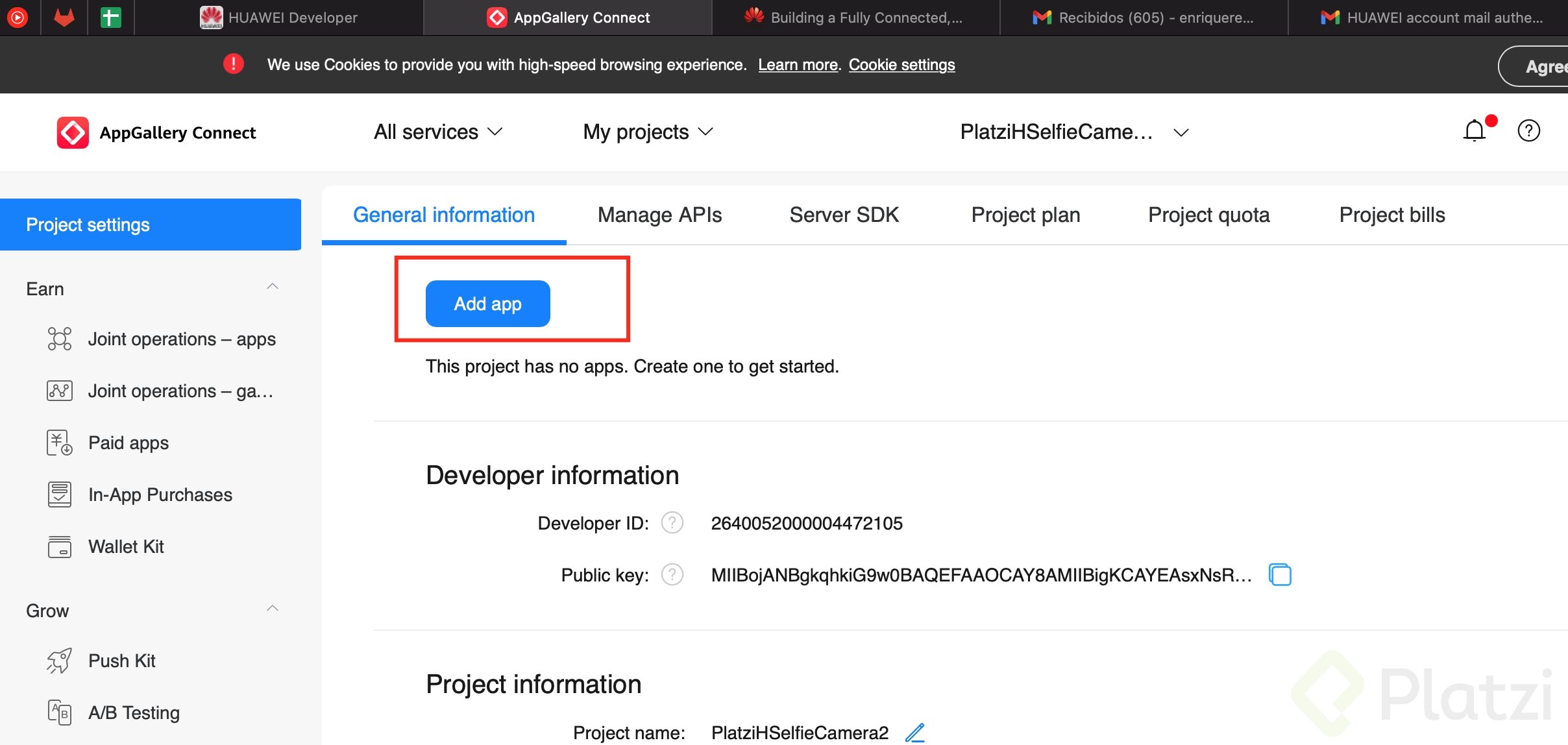
4.-Desde el menú "General Information", tienes la opción para poder agregar una app.
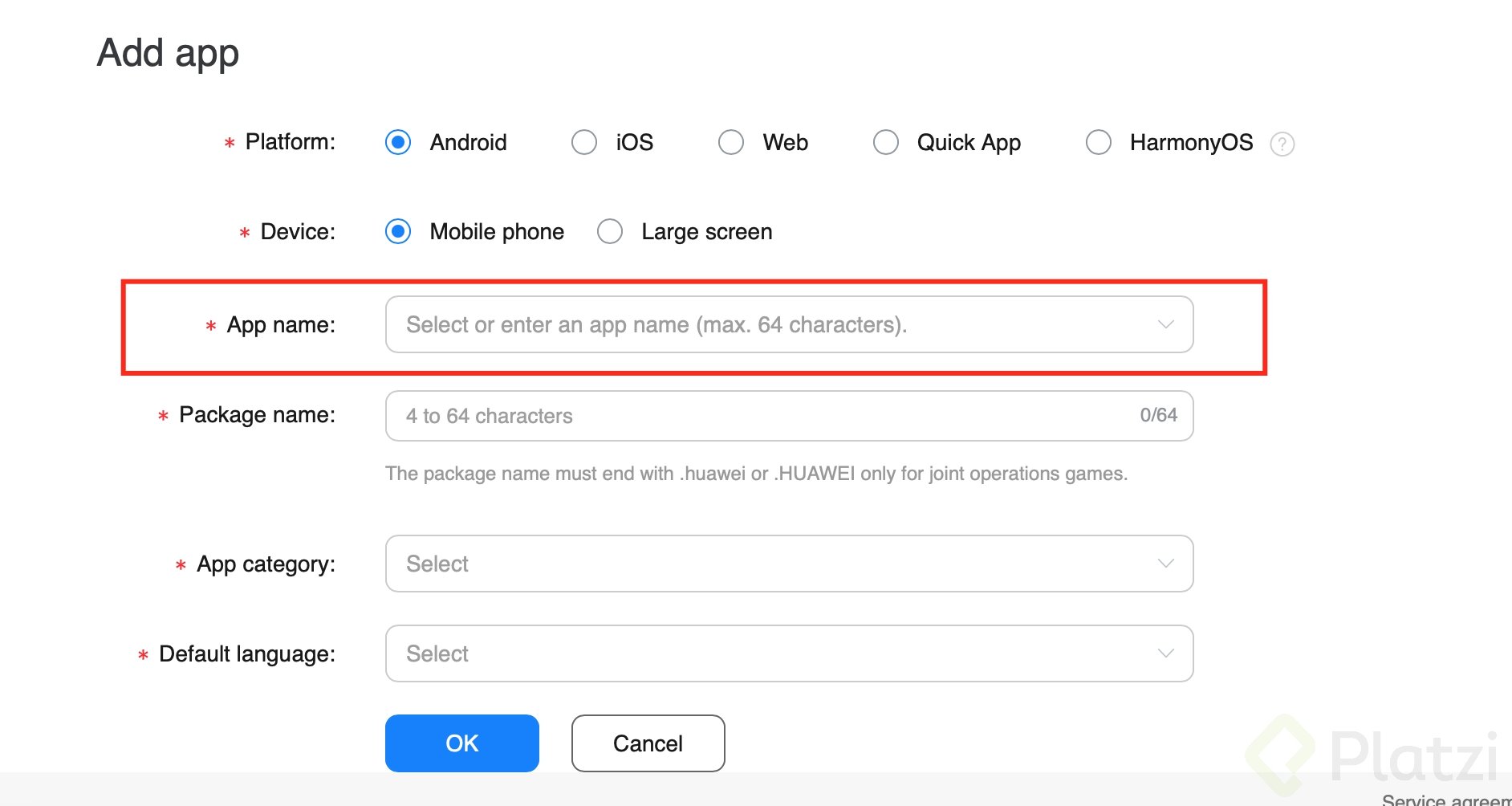
5.-En las opciones en el apartado "App name", te aparecerán las apps que no estén vinculadas a otros proyectos.
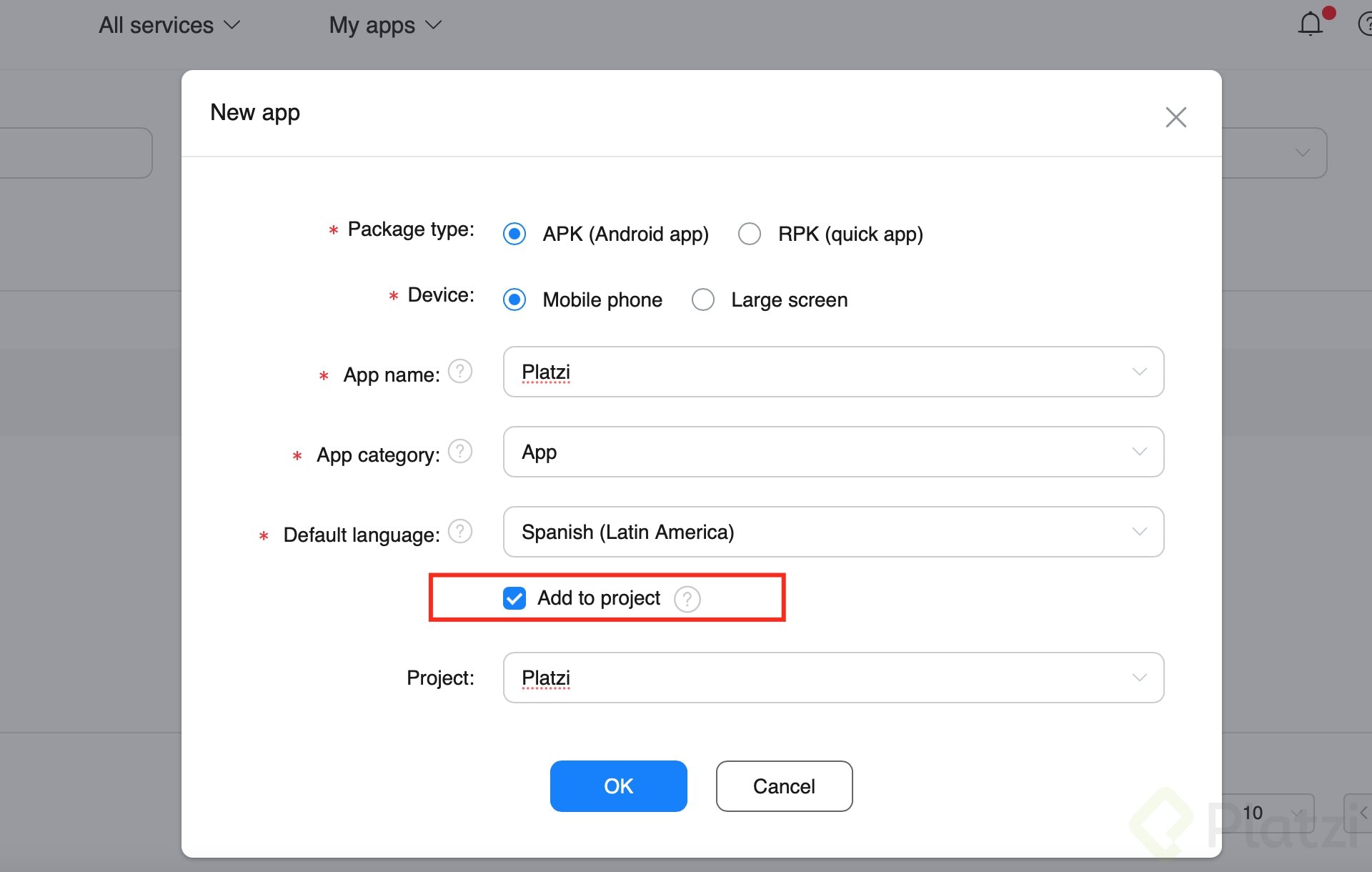
Existe una opción que al crear tu app te ahorra unos cuantos pasos.
1.- Al crear el proyecto selecciona "Add to project"
2.- Una vez creada la app, debes ir al menú "My apps", seleccionar "My projects".
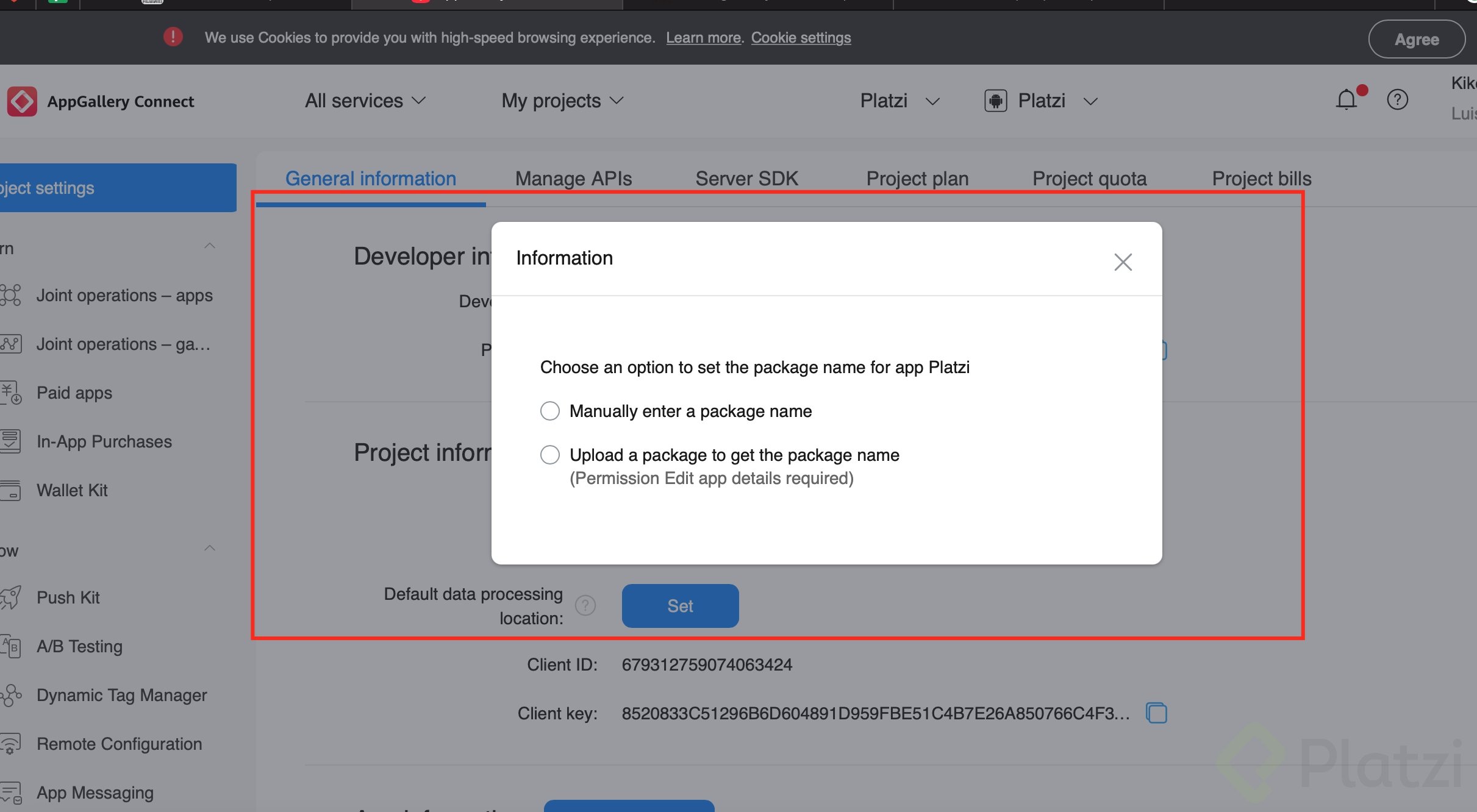
3.- Para ir en sintonía con el curso, debes escoger la opción "Manually enter a package name, después sobre la misma ventana capturas el package de tu app.
"
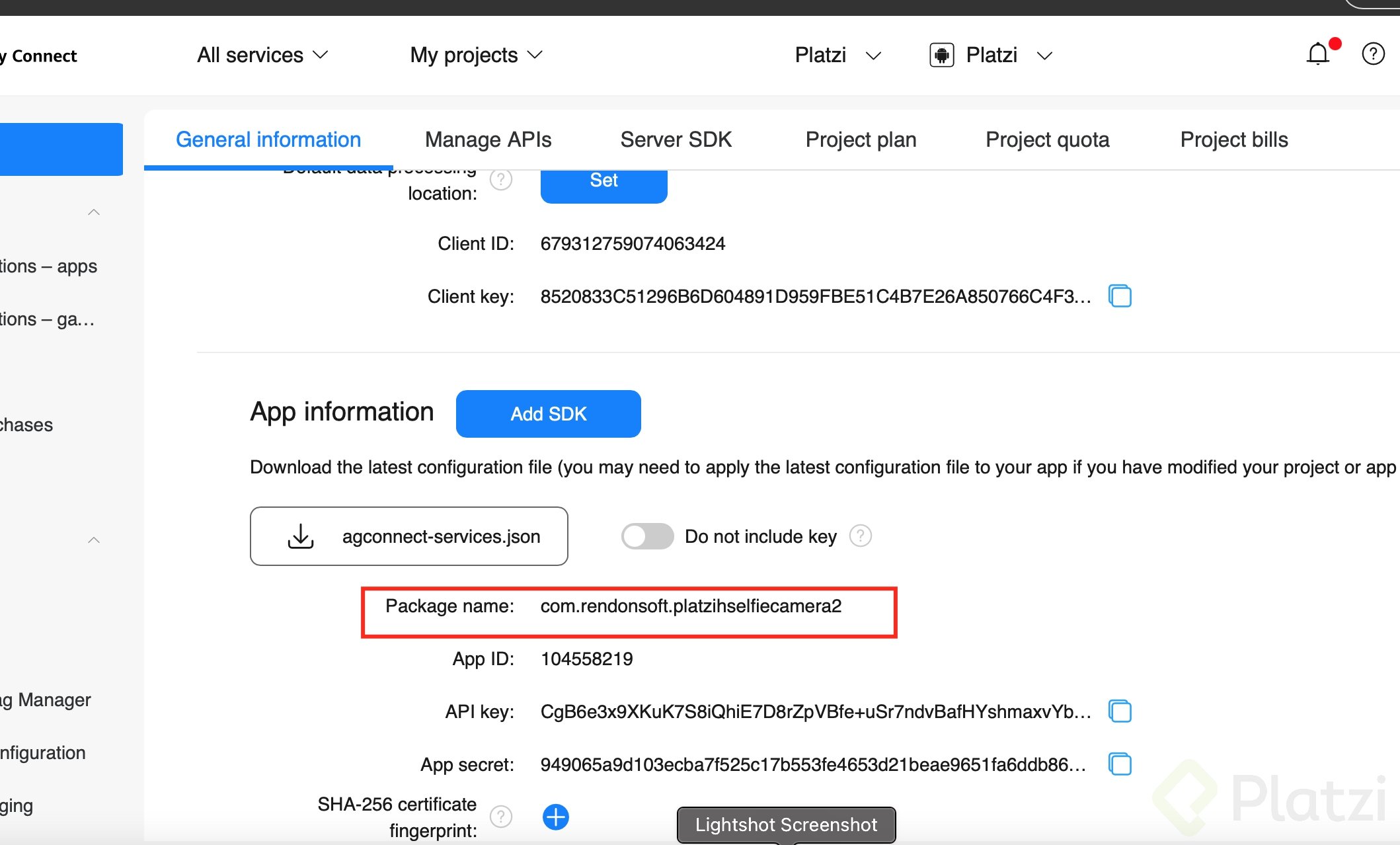
4.- Listo el package fue agregado a tu app.
Como comentario. No se si soy yo pero no se ve bien donde hace click en algunas ocasiones. Como ejemplo en el minuto 2:55 cuando comienza a hablar del package name, no se ve bien en donde hace click solo aparece el Popup donde ingresa datos. Como bien dije. No se si soy yo o es en general.
Tengo el mismo impase, puede ser conexion, pero no se,
Si esta raro yo tampoco vi donde le dio click
La pestaña de Developer nunca me aparecio. Para acceder a esta sección ingrese en la sección de "MyProjects" en lugar de ingresar en "My Apps" que mencionan. Una vez ingresando aparece la sección "General Information" para poder ingresar el PackageName
Hola,
Para los que tienen problemas con la visualización de hacia donde se mueve en la consola de Huawei tomar en cuenta lo siguiente:
Al crear la App dar check donde indica crear project
en el minuto 2:55 no se con claridad donde da click pero en la pestaña donde dice My App dan click se desplegara un listado daran donde dice My projects aparecera un boton que dice añadir app
dan click ahí y al colorcar el nombre aparece el nombre de la app con un codigo identificador, al selececcionarlo pedira tambien el packagename lo ingresan y listo.
excelente
Si ya tengo una app creada y subida a PlayStore, Puedo hacer solo una copia del proyecto y subirla a App Gallery con el mismo Package Name? (La app no usa nada de google services, firebase, google cloud)
Si claro, en mi trabajo tuve que hacer justo eso. No hubo ningún problema.
No me sale la pestaña de develop
Al parecer te pasa igual que a mi, escogiste crear un app en lugar de crear un proyecto. lo que pasa es que este profe como que no explica muy bien.
Debes crear un proyecto y luego al proyecto le creas un app
El formulario del minuto 2 cambio y deben activar el checkbox al final para añadir a un proyecto (el proyecto es el que te permite usar los HMS)
La consola de Huawei recientemente se ha actualizado y los datos de la pestaña de desarrollo, hay que ir a la parte de arriba donde hay un menu y dice proyectos, hay me salio la opcion para dar de alta el nombre del paquete
Para el 8 de noviembre de 2025 para acceder a la creación de proyectos como dicen los otros comentarios deben buscar en development and sevices
secradesde androit y luego de hawey
En ninguna parte del video ni los comentarios me sale absolutamente nada de lo que dicen para agregar el package... esto lleva 3 años... por favor si alguien sabe como agregarla actualmente que me diga, incluso los tutoriales de youtube son de hace dos años y nada que ver con el tema. Lo que es mas, la agregan cuando ya tienen lista la APP.
A mi no me sale el tab de desarrollo, solo me salen Distribute y Operate