¿Cómo sincronizar una aplicación con Gradle y las dependencias de Huawei?
Al desarrollar una aplicación para dispositivos Huawei, es crucial asegurarse de que tu proyecto esté correctamente sincronizado con Gradle y las dependencias actualizadas. Esto garantiza el correcto funcionamiento de las distintas funcionalidades integradas en los kits de Huawei. A continuación, te explicamos cómo resolver problemas de sincronización, corregir errores comunes y preparar tu aplicación para las pruebas.
¿Qué tipos y errores podemos encontrar en la configuración de Gradle?
Antes de proceder a sincronizar tu proyecto, es fundamental identificar y corregir posibles errores de implementación. En ocasiones, un simple error tipográfico puede causar complicaciones. Un error común es utilizar un punto en lugar de un guion en las implementaciones de tu archivo Gradle. Por ejemplo, en las dependencias relacionadas con Computer Vision, asegúrate de reemplazar Computer.Vision por Computer-Vision. Asimismo, verifica otras dependencias como point.mode que debe ser correctamente point-mode.
¿Cómo resolver problemas con las versiones de las dependencias?
Uno de los errores más frecuentes es tener una dependencia desactualizada, lo cual puede impedir la sincronización exitosa. Si te enfrentas a un error, revisa la documentación de Huawei para verificar que estás utilizando las últimas versiones de las dependencias. Por ejemplo, si estás usando Pushkit y detectas que tienes la versión 300, actualízala a 301 para evitar incompatibilidades.
dependencies {
// Asegúrate de que estas versiones sean las más recientes
implementation 'com.huawei.hms:pushkit:301'
}
¿Cómo probar la aplicación en un dispositivo Huawei?
Después de configurar y sincronizar correctamente las dependencias, es hora de probar tu aplicación. Conecta tu dispositivo Huawei, por ejemplo, un Huawei Mate 30 Pro, a tu computadora. Utiliza un software como Vysor para visualizar y controlar la pantalla de tu dispositivo directamente desde tu PC. Al correr la aplicación, espera a que se instale de manera exitosa.
Huawei también ofrece soluciones para desarrolladores que no tienen acceso a dispositivos físicos. A través de su Huawei Developer Account, puedes usar dispositivos virtuales en la nube para probar tu aplicación sin necesidad de hardware físico.
¿Qué sigue después de la sincronización y pruebas iniciales?
Una vez que tu aplicación esté sincronizada y probada, estás listo para avanzar en el diseño y desarrollo de nuevas funcionalidades. En este caso, el siguiente paso es diseñar la pantalla de inicio de sesión e integrar de manera profunda los distintos kits ofrecidos por Huawei. Estos kits aportan mejoras significativas a las funcionalidades de tu aplicación, otorgando un gran valor agregado a tu desarrollo.
Recuerda que el éxito en el desarrollo de aplicaciones móviles radica en mantener tus dependencias actualizadas y en probar continuamente en diversos dispositivos y entornos. ¡Sigamos aprendiendo y mejorando!
Una alternativa a Visor puede ser scrcpy, lleva mas pasos su instalacion pero la resolucion es muy buena
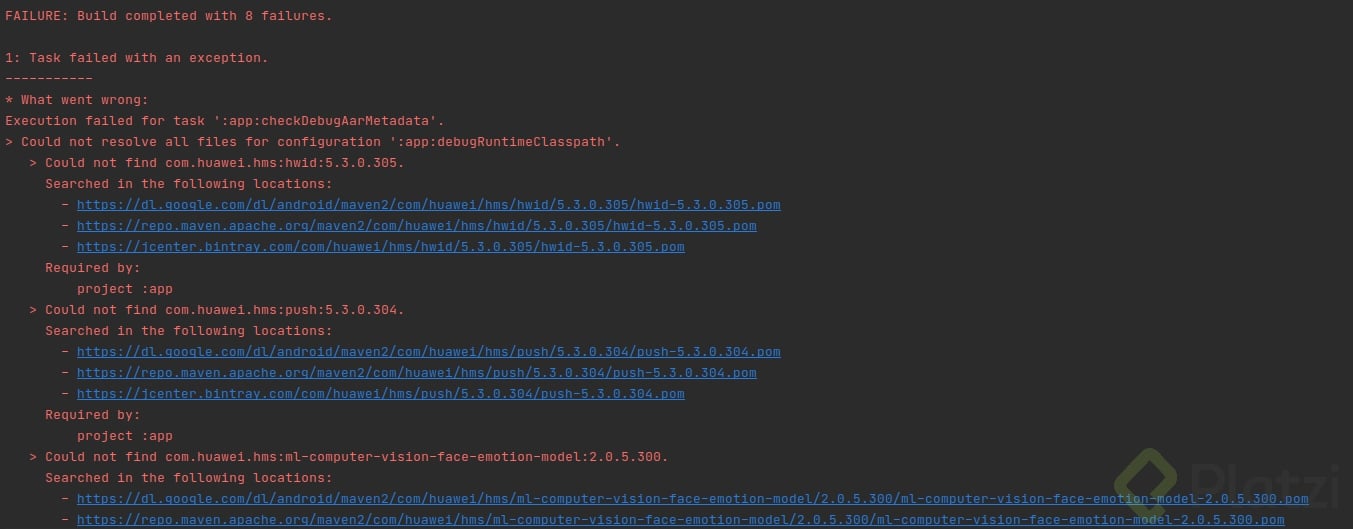
me sincroniza sin errores pero al compilar sucede el siguiente error:
el gradle del proyecto es:
buildscript { repositories {google()mavenCentral() maven {url 'https://developer.huawei.com/repo/'}} dependencies { classpath "com.android.tools.build:gradle:7.0.0" classpath "org.jetbrains.kotlin:kotlin-gradle-plugin:1.5.20" classpath 'com.huawei.agconnect:agcp:1.5.2.300'// NOTE: Do not place your application dependencies here; they belong// in the individual module build.gradle files}}task clean(type:Delete){delete rootProject.buildDir}
ayuda por favor, es muy deprimente no poder ni siquiera empezar a programar por estos errores de dependencias
Hola Julian como estás, espero no responderte muy tarde.
Pero tuve el mismo problema lo que hice fue lo siguiente:
Primero:
Todo ok con el gradle del proyecto.,
Segundo el gradle de app si le cambie versiones por las siguientes:
Es un problema de versiones de las dependencias. Intenta revisar cuales versiones están disponibles para las diferentes dependencias que utilizas.
No es común, pero los dueños de las librerías pueden cambiar o marcar como obsoletas sus versiones. Esto es un problema cuando intentas descargar la libraría. Gradle busca las dependencias de tus proyectos en sus respectivos repositories. Intenta conocer los repositorios de los que dependes.
Si es muy comun que las versiones cambien actualmente, hace poco me sucedio lo mismo
Me sale el siguiente error :
A problem occurred evaluating project ':app'.
No signature of method: build_7tbhvu2n2hpo77prblhdv2pzr.android() is applicable for argument types: (build_7tbhvu2n2hpo77prblhdv2pzr$_run_closure1) values: [build_7tbhvu2n2hpo77prblhdv2pzr$_run_closure1@76b01a0b]
al comentarear en build types lo que se modifico en release y en debug funciona pero si dejo el codigo me sale el error