


Si tienen inconvenientes al momento de crear las subnets usen las siguientes ips:
Para la subred A:
10.0.0.0/25
--
Para la subred B:
10.0.0.128/25
Una vez que creamos nuestra VPC y el Internet Gateway y los conectamos, procedemos a crear la tabla de enrutamiento, las listas de acceso de control y las subredes.
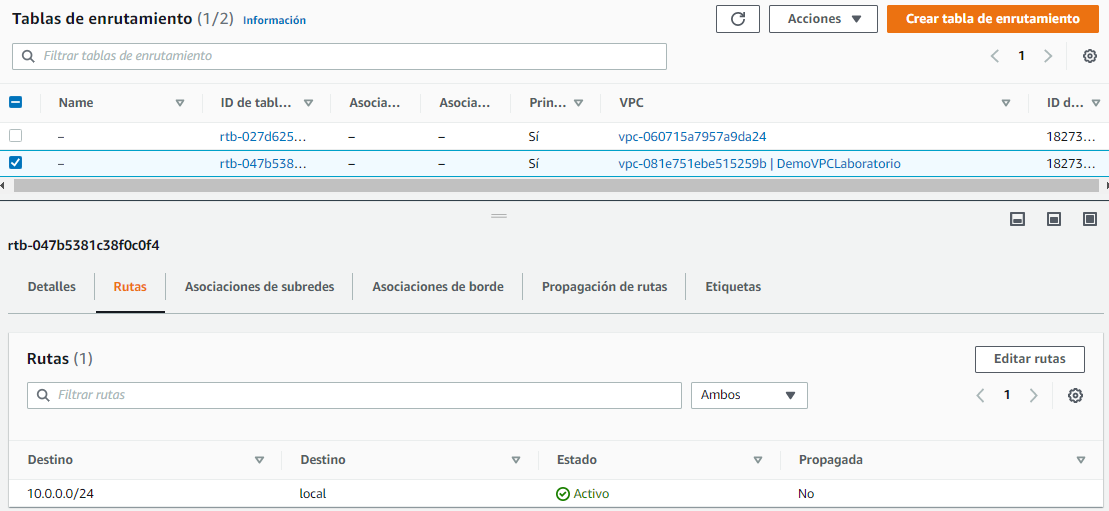
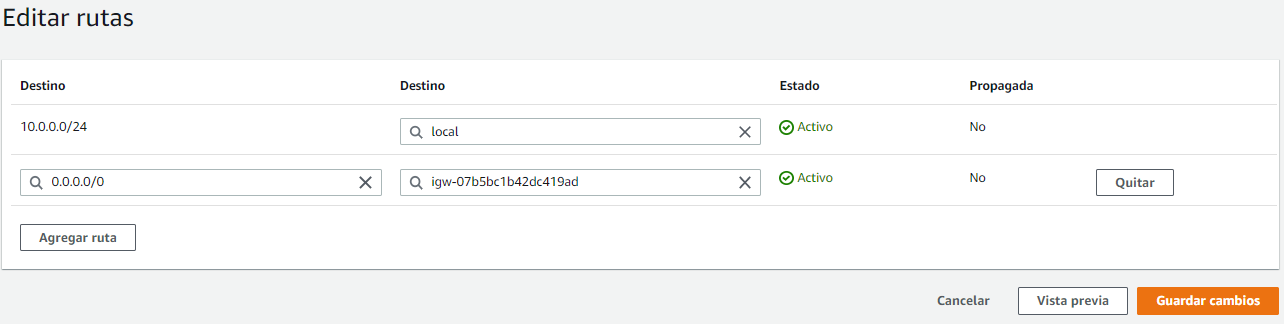
Pasos para crear la tabla de enrutamiento
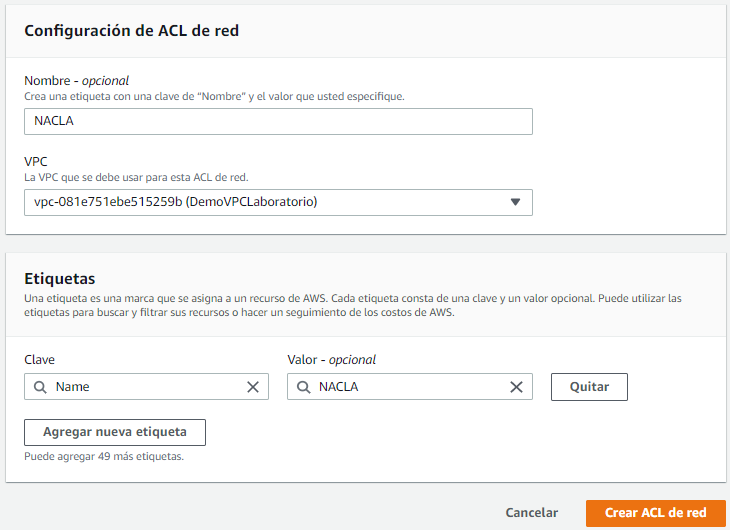
Pasos para crear Access Control List
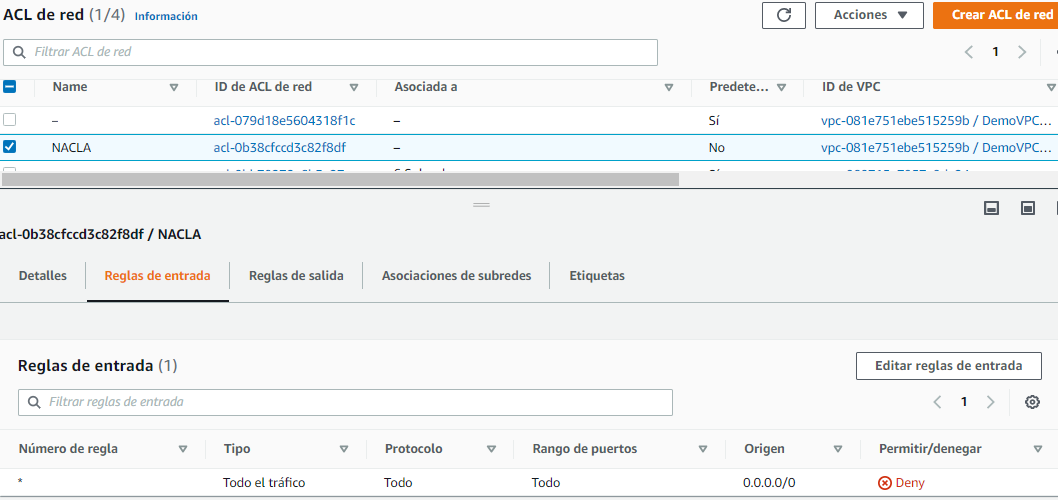
Pasos para añadir una regla de entrada y una de salida
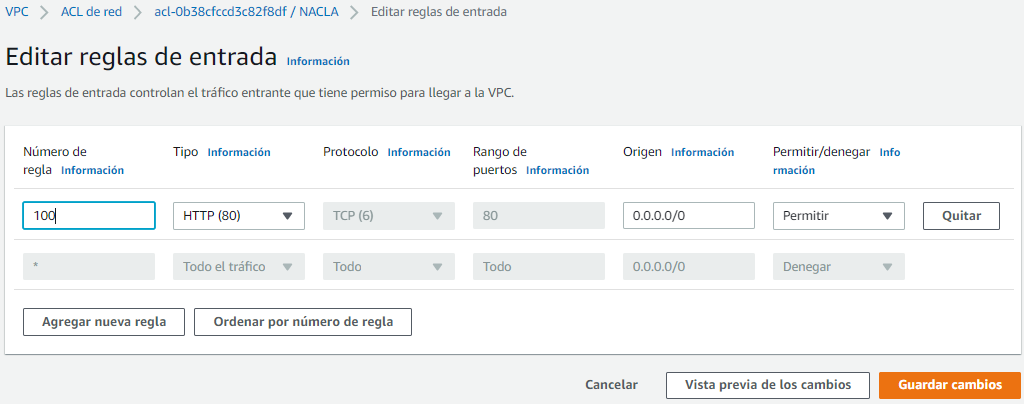
Ahora, para cada ACL de red creado debemos añadir una regla de entrada y una de salida, con el fin de permitir el tráfico HTTP en el puerto 80. Para esto:
Pasos para crear subredes
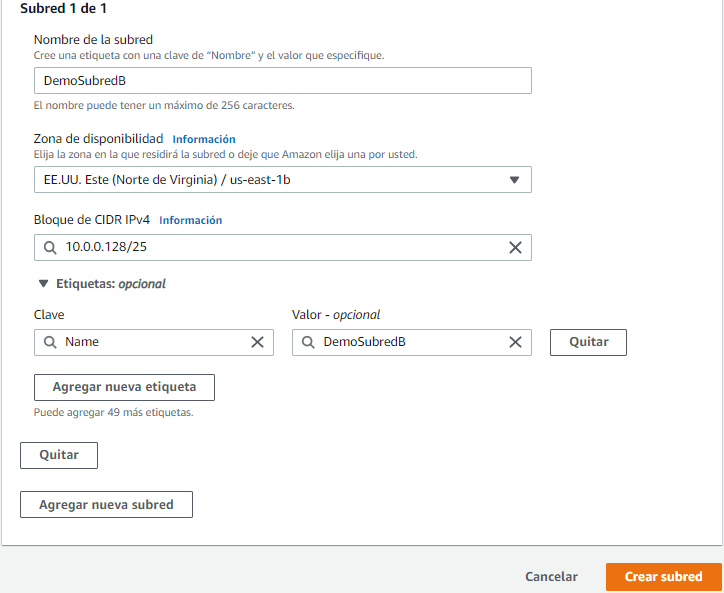
Ahora solo falta asociar los ACL que creamos con las subredes. Para esto simplemente hacemos clic derecho en DemoSubredA y clic en ""Editar la asociación de ACL de red"", y seleccionamos la ACL correspondiente (NACLA). Entonces le damos en Guardar, y repetimos el procedimiento con DemoSubredB.
Recapitulación
Ya creamos todos los componentes de nuestra VPC: el Internet Gateway, la tabla de enrutamiento, las Access Control List y las subredes. Además, dimos acceso público a dichas subredes mediante HTTP en el puerto 80.
Contribución creada con aportes de: Ciro Villafraz y Carlos Astorga.
Una vez que creamos nuestra VPC y el Internet Gateway y los conectamos, procedemos a crear la tabla de enrutamiento, las listas de acceso de control y las subredes.
Ahora, para cada ACL de red creado debemos añadir una regla de entrada y una de salida, con el fin de permitir el tráfico HTTP en el puerto 80. Para esto:
Ahora solo falta asociar los ACL que creamos con las subredes. Para esto simplemente hacemos clic derecho en DemoSubredA y clic en ""Editar la asociación de ACL de red"", y seleccionamos la ACL correspondiente (NACLA). Entonces le damos en Guardar, y repetimos el procedimiento con DemoSubredB.
Ya creamos todos los componentes de nuestra VPC: el Internet Gateway, la tabla de enrutamiento, las Access Control List y las subredes. Además, dimos acceso público a dichas subredes mediante HTTP en el puerto 80.
Contribución creada con aportes de: Ciro Villafraz y Carlos Astorga.
Si tienen inconvenientes al momento de crear las subnets usen las siguientes ips:
10.0.0.0/25
10.0.0.128/25
Me causó un poco de incomodidad el laboratorio en cuanto a estructura porque en la clase donde se crea la VPC se le llama “DemoVPCLAboratorio” y no “MiPrimeraVPC”, lo mismo con el Internet Gateway
Si les da problema la creación de las subnets por las IP, les recomiendo seguir el ejemplo que da amazon aquí:
Subnet sizing
The CIDR block of a subnet can be the same as the CIDR block for the VPC (for a single subnet in the VPC), or a subset of the CIDR block for the VPC (to create multiple subnets in the VPC). The allowed block size is between a /28 netmask and /16 netmask. If you create more than one subnet in a VPC, the CIDR blocks of the subnets cannot overlap.
For example, if you create a VPC with CIDR block 10.0.0.0/24, it supports 256 IP addresses. You can break this CIDR block into two subnets, each supporting 128 IP addresses. One subnet uses CIDR block 10.0.0.0/25 (for addresses 10.0.0.0 - 10.0.0.127) and the other uses CIDR block 10.0.0.128/25 (for addresses 10.0.0.128 - 10.0.0.255).
fuente: https://docs.aws.amazon.com/vpc/latest/userguide/configure-subnets.html
Alexis, si vas a crear una nueva VPC (porque había que cambiar el IP de 10.0.0.0/24 a 10.0.0.0/16 ya que si no el CIDR no abarca 10.0.2.0/24) entre clase y clase, por lo menos avisa de lo que vas a hacer, que a muchos alumnos nos ha tocado deshacer y volver a hacer todos los pasos desde la creación de la VPC. Vaya tela amigo...
La clase estuvo un poco enredada por los nombres y algunos conceptos que no eran claros, adicional el diagrama tenia algunas diferencias con el realizado la clase anterior. Cuando estaba tratando de crear la Sub Red B al momento de registrar en el campo Bloque de CIDR IPv4 la misma que el profesor registraba 10.0.2.0/24 me salió un mensaje de error indicando que no se encontraba dentro del rango del bloque CIDR y no me permitió crear esa Sub Red. Seria importante conocer y entender un poco mas cada vez que se registran este tipo de datos en los campos cuando creamos o usamos un servicios de AWS en los laboratorios para así entender el contexto de lo que se esta realizando.
Me parece un poco extraño que la estrucutura de este curso se parece mas a un tutorial de youtube, no se explica que es ni la funcionalidad de cada componente, es un "hazlo tal cual para que funcione", y si no funciona igual no lo sabras, porque no se probo ni siquiera con una instancia EC2 o algun servicio dentro de alguna subnet.
esta es la clase 8, aconsejo ver antes la clase 8 que realmente es la clase 7
Para este punto del curso estoy un poco frustrado, no se muy bien que he echo la vedad
Paso 1: Crear una tabla de enrutamiento
Paso 2: Editar la tabla de enrutamiento para el tráfico de Internet
Paso 3: Asociar la tabla de enrutamiento a la subred pública
Con estos pasos, has creado una tabla de enrutamiento básica y la has asociado a tu subred pública. Las instancias en la subred pública ahora podrán acceder a Internet.
Componentes adicionales
Gateway de internet = Puerta de enlace de internet