Cómo crear boards y sprints en Azure DevOps
Contenido del curso


Portal y configuración


Boards y repositorios


Integración continua y despliegue continuo
- 14

Creación y configuración de Pylons en Azure DevOps
09:45 min - 15

Pipeline de React en Azure DevOps con artefactos
15:41 min - 16

Releases en Azure DevOps con zip
12:19 min - 17

Publica tu app React en Azure Static Web Apps
13:54 min - 18

CI/CD completo en Azure DevOps sin terminal
09:17 min - 19

Marketplace de Azure DevOps con extensiones
08:28 min
Cierre curso

Cómo crear boards y sprints en Azure DevOps
Resumen
La planeación define el éxito de cualquier proyecto de desarrollo de software, y Azure Boards es la herramienta dentro de Azure DevOps que te permite organizar, asignar y dar seguimiento a cada actividad de tu equipo. Aquí aprenderás a crear tu primer board y tu primer sprint para empezar a trabajar con metodologías ágiles como Scrum.
¿Qué es Azure Boards y para qué sirve en un proyecto?
Azure Boards es la sección de Azure DevOps dedicada a la planeación. Reúne tableros, backlogs, sprints y reportes en un mismo lugar para que tu equipo trabaje de forma colaborativa.
Desde ahí puedes asignar tickets, etiquetar a otros miembros con el arroba y abrir conversaciones sobre cada tarea. También se integra con GitHub, Slack y Microsoft Teams, así el seguimiento no se queda solo dentro de Azure DevOps [1:30].
¿Para qué sirve Azure Boards? Sirve para planear, asignar y dar seguimiento a las tareas de un proyecto de software, generar reportes y mantener la colaboración del equipo en un mismo espacio.
¿Cómo se estructura un board tipo Scrum en Azure DevOps?
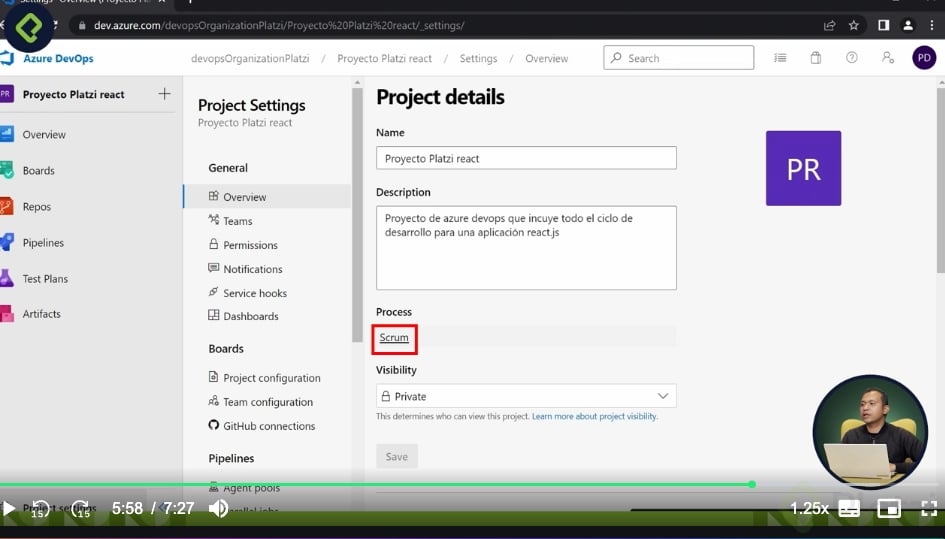
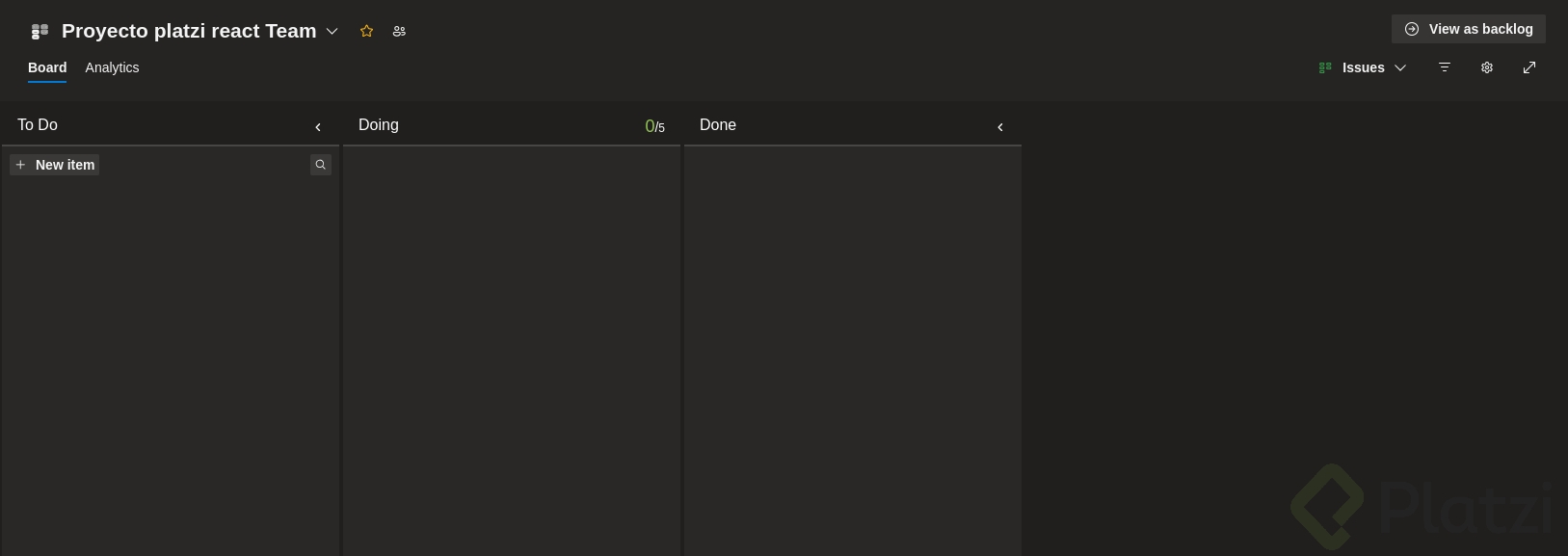
Al entrar a Boards desde tu organización y proyecto (en este caso, Platzi Reapp), encuentras un tablero con cuatro columnas que reflejan el flujo natural de un ticket bajo Scrum [2:30].
- New: el ticket acaba de crearse y está en desarrollo.
- Approved: el desarrollo terminó y queda listo para enviarse al servidor de pruebas.
- Committed: el ticket está en fase de pruebas.
- Done: las pruebas pasaron y la funcionalidad opera correctamente.
Este flujo es el que propone Azure DevOps por defecto para Scrum, pero puedes elegir otros tipos de board con más o menos columnas según la metodología que use tu equipo.
¿Qué hace cada columna del board?
Cada columna marca una etapa concreta del ciclo de vida de la tarea. Mover un ticket de New a Done significa que pasó por desarrollo, aprobación, despliegue y validación. Este recorrido te da visibilidad sobre dónde está cada actividad sin necesidad de preguntar al equipo.
¿Cómo crear un sprint en Azure Boards?
Un sprint es una sección corta de tiempo, normalmente de dos o tres semanas, en la que el equipo ejecuta y entrega mejoras concretas del proyecto. Azure DevOps trae varios sprints de demostración, pero puedes crear los tuyos con nombres y fechas reales.
Para crear uno nuevo, ve a la sección Sprints y selecciona la opción de nuevo sprint. Por ejemplo, puedes nombrarlo Sprint 0 y asignarle una duración del 6 al 17, lo que equivale a dos semanas activas [4:30]. Al confirmar con Create, ese sprint aparece como Current, junto con un contador que indica cuántos días faltan para que termine.
¿Cuánto dura un sprint? Lo más común es que un sprint dure entre dos y tres semanas. En ese tiempo el equipo ejecuta las actividades planeadas y entrega resultados al final del periodo.
¿Qué son las subiteraciones dentro de un sprint?
Azure Boards permite anidar sprints dentro de otros sprints para crear subiteraciones. Puedes seleccionar el Sprint 1 como contenedor y crear secciones de tiempo más cortas dentro de él.
Es útil para organizaciones complejas, pero en la práctica casi nadie lo usa. Lo habitual es crear iteraciones independientes, una tras otra, donde cada una representa el bloque de trabajo del equipo en ese periodo.
¿Dónde se configuran los sprints desde Project Settings?
Además de la pestaña Sprints, puedes administrar las iteraciones desde Project settings, en el ícono de tuerca. Dentro de Boards, entra a Project configuration y verás la sección de sprints en una vista más general [6:45].
Esta vista tiene menos opciones visuales, pero es más clara para revisar el listado completo de sprints y asignar fechas a los que aún no están programados. Es el lugar ideal cuando necesitas planear varias iteraciones a la vez.
¿Cuál es la diferencia entre la sección Sprints y Project configuration? Sprints es la vista operativa del sprint actual; Project configuration es la vista administrativa donde defines fechas y gestionas todas las iteraciones del proyecto.
¿Qué reto puedes hacer para practicar la creación de sprints?
Dentro de Project configuration, elimina los sprints que vienen por defecto usando la opción Delete y crea al menos tres sprints nuevos. Asígnales fechas reales: la primera iteración debe arrancar en la fecha en que estés tomando el curso, y las siguientes deben encadenarse cada dos semanas.
Este ejercicio te ayuda a entender cómo se programa un calendario completo de iteraciones, algo que vas a replicar en cualquier proyecto real con Azure DevOps. ¿Cómo organizarías tus sprints si tu equipo trabajara en ciclos de tres semanas en lugar de dos? Cuéntalo en los comentarios.