Crea tu primer proyecto en Azure DevOps
Contenido del curso


Portal y configuración


Boards y repositorios


Integración continua y despliegue continuo
- 14

Creación y configuración de Pylons en Azure DevOps
09:45 min - 15

Pipeline de React en Azure DevOps con artefactos
15:41 min - 16

Releases en Azure DevOps con zip
12:19 min - 17

Publica tu app React en Azure Static Web Apps
13:54 min - 18

CI/CD completo en Azure DevOps sin terminal
09:17 min - 19

Marketplace de Azure DevOps con extensiones
08:28 min
Cierre curso

Crea tu primer proyecto en Azure DevOps
Resumen
Crear un proyecto en Azure DevOps es el primer paso para gestionar el ciclo completo de desarrollo de software, desde la planeación hasta el despliegue. Aquí aprenderás cómo configurarlo, qué opciones elegir y cuáles son los cinco servicios clave que vas a usar para llevar una aplicación React JS hasta producción.
¿Qué configuraciones necesitas para crear un proyecto en Azure DevOps?
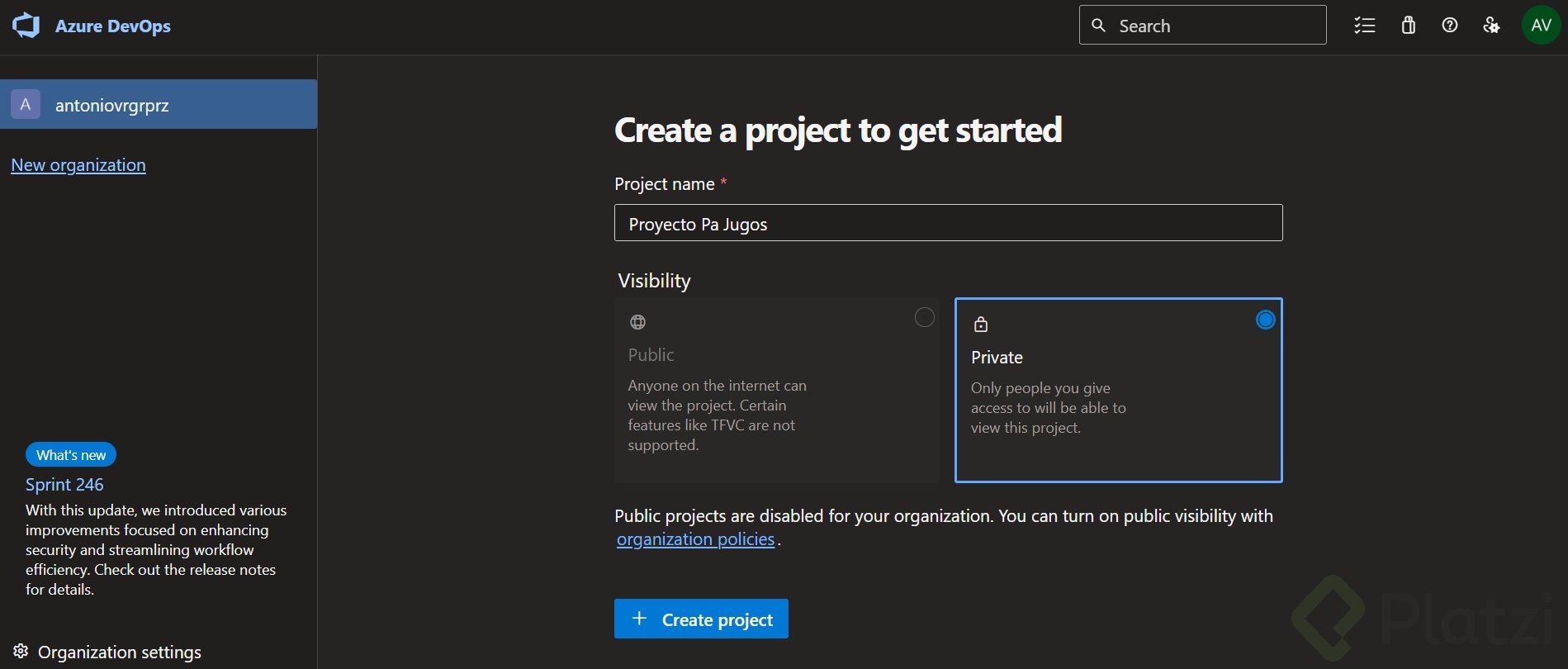
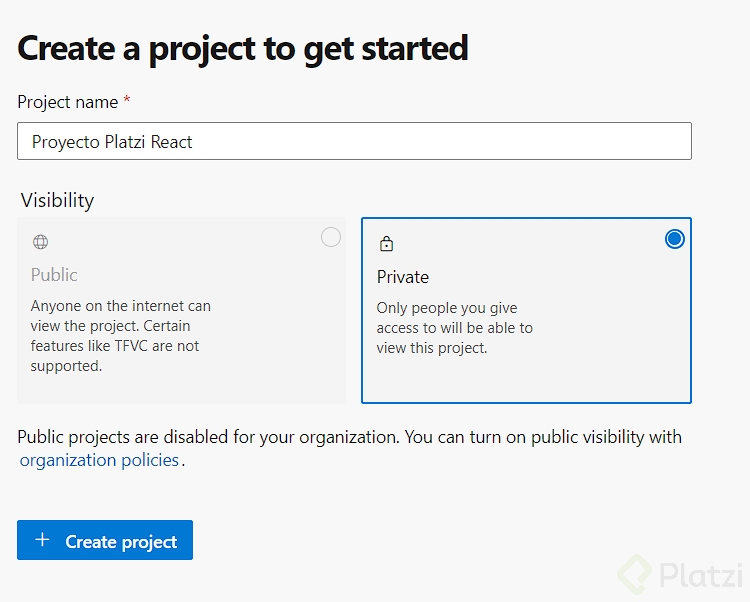
Dentro de tu organización (en este caso, DevOps Organization Platzi), encontrarás un formulario con varios campos que definen el comportamiento del proyecto desde el inicio [01:30].
El único campo obligatorio, marcado con asterisco, es el project name. Para el ejercicio del curso usamos Proyecto Platzi React y agregamos una descripción breve que aclara el propósito: aplicar todo el ciclo de desarrollo a una aplicación React JS hasta publicarla en un ambiente de producción.
Luego viene la decisión sobre la visibilidad del repositorio:
- Privado: nadie fuera del equipo puede leer ni editar el código. Es lo recomendado para organizaciones reales.
- Público: cualquier persona puede ver la información, aunque no editarla. Útil para demos o proyectos open source.
¿Privado o público en Azure DevOps? Elige privado si tu información es sensible o pertenece a una empresa. Público solo si quieres compartir demos o ejemplos abiertos al mundo.
¿Qué tipo de control de versiones y board elegir?
Azure DevOps soporta dos sistemas de control de versiones: Git, el estándar actual, y Team Foundation Version Control (TFVC), una tecnología propia de Microsoft popular hace más de una década. Para cualquier proyecto moderno, Git es la opción correcta [04:10].
Para el board tienes cuatro opciones según la metodología de trabajo:
- Basic: tres columnas estilo Trello, ideal para equipos pequeños.
- Agile: pensado para metodologías ágiles flexibles.
- Scrum: la opción más popular para equipos que trabajan con sprints.
- CMMI: un proceso más complejo y formal, poco usado hoy en día.
En el curso seleccionamos Scrum por ser una de las metodologías más extendidas en la industria.
¿Cómo se organiza el portal de Azure DevOps?
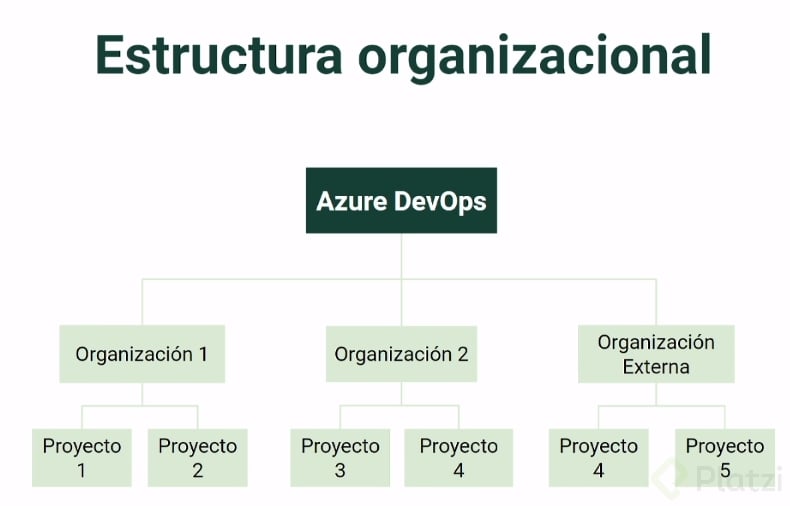
Una vez creado el proyecto, accedes al portal estándar donde está todo el set de herramientas que usa un desarrollador a diario. La organización funciona como un agrupador: puede contener cientos de proyectos, y tú puedes pertenecer a varias organizaciones a la vez [06:00].
La pantalla inicial te muestra un overview con la descripción general, los miembros del equipo y un mensaje de bienvenida que se irá llenando con información a medida que crees pipelines, tickets y commits.
Desde aquí también puedes:
- Crear dashboards personalizados con widgets para visualizar work items abiertos, pull requests pendientes o gráficas de progreso.
- Gestionar la Wiki del proyecto, ya sea importándola desde el repositorio o creándola desde cero con las herramientas integradas.
¿Cuáles son las secciones más importantes del portal?
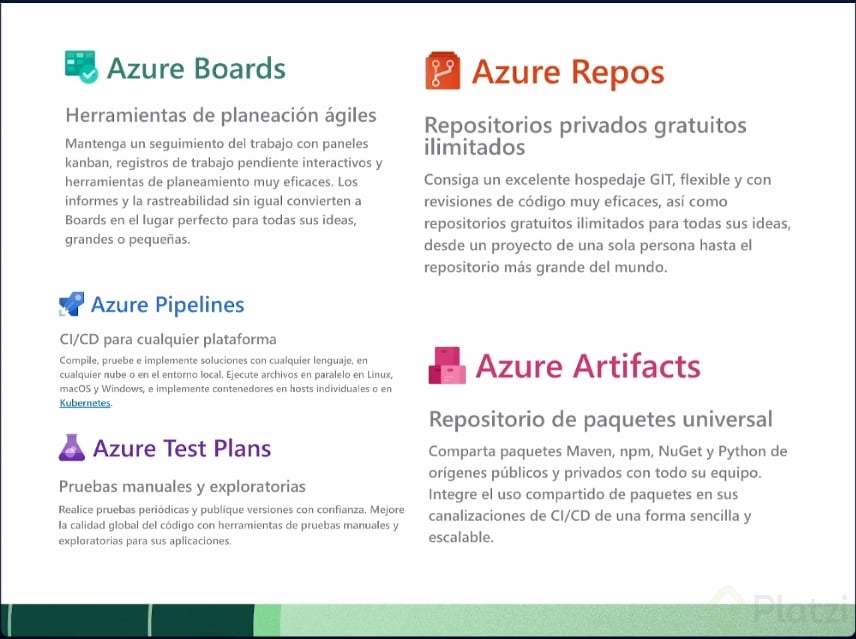
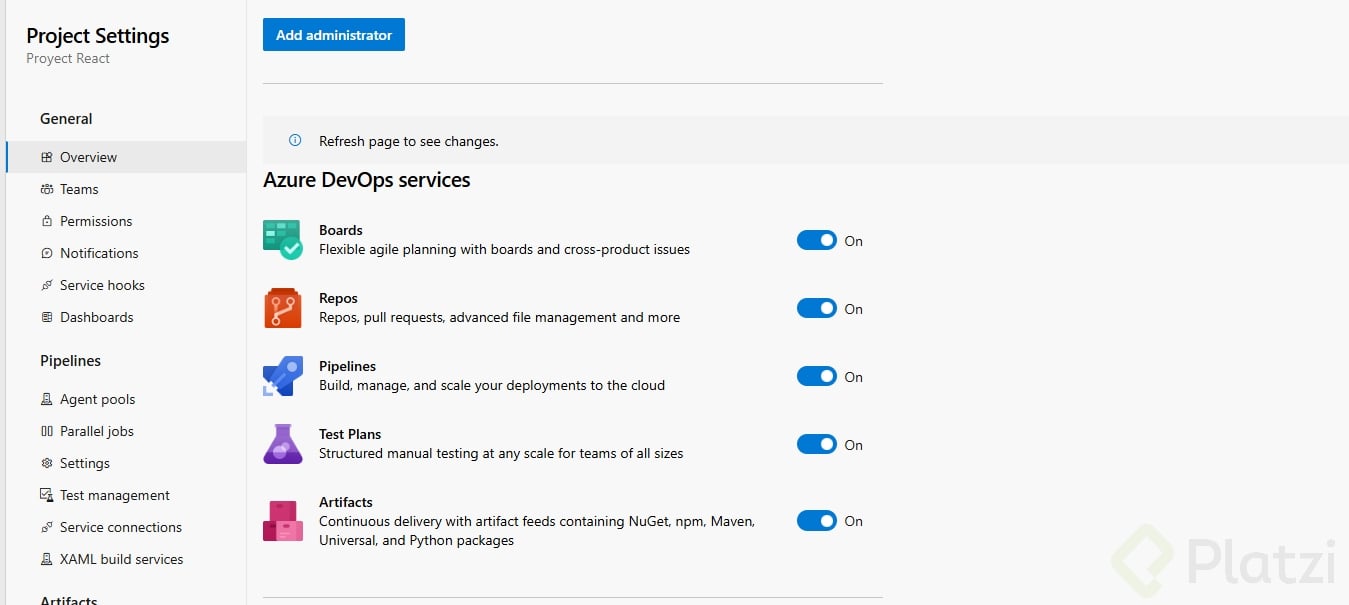
En el menú lateral encontrarás cinco áreas que concentran las funciones más potentes de Azure DevOps:
- Boards: gestión de tickets, sprints, bugs y delivery plans.
- Repos: archivos, commits, branches y pull requests.
- Pipelines: integración y despliegue automatizado.
- Test Plans: planeación y ejecución de pruebas.
- Artifacts: creación y publicación de librerías privadas.
Un detalle clave: en Azure DevOps, un work item es el nombre que recibe cualquier ticket, ya sea una tarea, un bug, un feature nuevo o un módulo por desarrollar [08:30].
¿Qué es un work item en Azure DevOps? Es la representación de cualquier actividad dentro de un proyecto: tareas, bugs, issues o nuevas funcionalidades. Todos se gestionan desde la sección Boards.
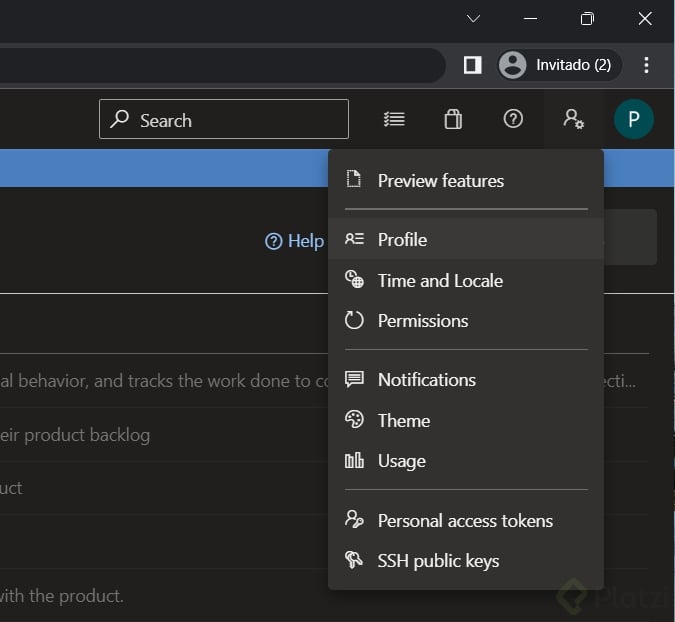
También tienes un user settings para personalizar el tema (claro u oscuro), configurar tus SSH public keys y generar personal access tokens, que te permiten acceder al código y a la API de Azure DevOps de forma programática.
¿Cuáles son los cinco servicios clave de Azure DevOps?
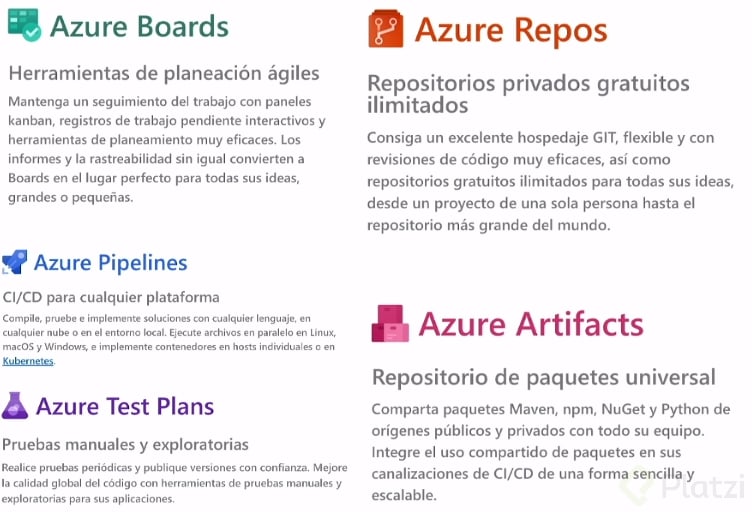
Después del recorrido por el portal, conviene resumir los servicios que vas a usar en cada fase del ciclo de desarrollo [12:00]:
- Azure Boards: planeación del proyecto, creación y movimiento de tickets bajo metodologías ágiles.
- Azure Repos: control de versiones con Git. Un proyecto puede contener múltiples repositorios relacionados a la misma aplicación.
- Azure Pipelines: integración continua para compilar, empaquetar y publicar en proveedores como AWS, Azure o Google Cloud.
- Azure Test Plans: ejecución y planeación de pruebas de calidad. Algunas funciones avanzadas requieren cuenta premium.
- Azure Artifacts: creación y publicación de librerías privadas con versionamiento, ideales para código sensible o de autenticación que se comparte entre aplicaciones.
¿Para qué sirve Azure Artifacts? Para crear, publicar y versionar librerías privadas que múltiples repositorios de tu organización pueden consumir sin exponer información sensible.
¿Cómo se estructura jerárquicamente Azure DevOps?
La jerarquía es sencilla y vale la pena tenerla clara antes de avanzar:
- Tu cuenta puede pertenecer a varias organizaciones, propias o externas.
- Cada organización agrupa múltiples proyectos.
- Cada proyecto contiene los cinco servicios (Boards, Repos, Pipelines, Test Plans y Artifacts).
En organizaciones externas pueden darte acceso a uno, varios o todos los proyectos según tu rol. Esa estructura es la que vas a navegar cada vez que entres al portal.
Con el proyecto creado y el portal explorado, ya tienes la base para profundizar en cada servicio. ¿Qué metodología usas tú en tus proyectos: Scrum, Kanban o algo más simple? Cuéntame en los comentarios.