Crea e importa repos en Azure Repos
Contenido del curso


Portal y configuración


Boards y repositorios


Integración continua y despliegue continuo
- 14

Creación y configuración de Pylons en Azure DevOps
09:45 min - 15

Pipeline de React en Azure DevOps con artefactos
15:41 min - 16

Releases en Azure DevOps con zip
12:19 min - 17

Publica tu app React en Azure Static Web Apps
13:54 min - 18

CI/CD completo en Azure DevOps sin terminal
09:17 min - 19

Marketplace de Azure DevOps con extensiones
08:28 min
Cierre curso

Crea e importa repos en Azure Repos
Resumen
Si estás empezando con Azure DevOps y necesitas centralizar el código de tu equipo, Azure Repos te permite crear, importar y administrar repositorios Git con control de versiones, historial de cambios y trabajo colaborativo seguro. Aquí verás cómo hacerlo paso a paso usando un proyecto real de React.
Por qué usar Azure Repos para gestionar tu código
La gestión del código fuente es uno de los pilares de cualquier proyecto de software. Necesitas una plataforma que controle versiones, mantenga el historial de cambios y permita que varios programadores trabajen sobre las mismas piezas de código sin pisarse entre sí.
Azure Repos resuelve esto dentro del ecosistema de Azure DevOps con seguridad integrada y herramientas pensadas para maximizar la productividad. Cuando creas un proyecto nuevo, Azure DevOps genera por defecto un repositorio con el mismo nombre del proyecto, listo para empezar a trabajar [1:30].
¿Qué es Azure Repos? Es el servicio de Azure DevOps para alojar repositorios Git (o TFVC) con control de versiones, historial, ramas y colaboración entre desarrolladores.
Cómo me autentico para clonar un repositorio
Para descargar el código a tu máquina local, Azure Repos te da dos caminos: HTTPS o SSH. Con HTTPS puedes generar credenciales directamente desde el portal: te entrega un username basado en tu cuenta de Outlook y un password temporal que se borra apenas cierras la ventana [2:30].
Guarda ese password en un lugar seguro porque no podrás recuperarlo después. Cada vez que generas credenciales, son nuevas y aleatorias.
Si prefieres SSH, necesitarás configurar tu llave pública y privada. Es la opción más recomendada cuando trabajas seguido con el mismo repositorio.
Cómo creo un repositorio nuevo desde cero
Desde la sección Repos, haz clic en New Repository. Ahí decides varios parámetros importantes:
- Tipo de control de versiones: Git o Team Foundation Server. Lo estándar es Git.
- Nombre del repositorio, por ejemplo New Repo.
- gitignore según tu stack: Visual Studio para .NET, Node para React o Angular, entre otros.
- README inicial para documentar el proyecto.
- Branch por defecto, que en Azure DevOps es main [3:50].
Al darle Create, el repositorio queda inicializado y con un README que incluye documentación básica para empezar. Algo importante: puedes tener múltiples repositorios dentro de un mismo proyecto, no estás limitado a uno.
Qué es un gitignore y por qué importa
El gitignore le dice a Git qué archivos y carpetas debe ignorar al hacer commit. Si trabajas con Node, evitas subir la carpeta node_modules; si usas Visual Studio, excluyes archivos de compilación. Azure Repos te ofrece plantillas listas para los lenguajes más comunes.
Cómo importo un repositorio que ya existe en GitHub
Si tu código ya vive en GitHub, GitLab u otra plataforma Git, puedes traerlo a Azure Repos sin perder el historial. En la opción Import a repository pegas la URL del repositorio. Si es público no necesitas credenciales; si es privado, debes autenticarte [5:40].
Un detalle útil: puedes renombrar el repositorio al importarlo. El nombre original no se conserva si tú no quieres.
Para el ejemplo práctico se importa el repo platzi-curso-react-hooks, una aplicación de React donde puedes agregar nombres de personajes a una lista y alternar entre light mode y dark mode gracias a los hooks. Tras pegar la URL HTTPS de GitHub y asignarle el nombre curso-react-hooks, la importación se completa en segundos porque es un repo pequeño.
¿La importación mantiene sincronizados los dos repositorios? No. Después de importar, Azure Repos y GitHub quedan desconectados. Cualquier cambio que hagas en Azure DevOps no se reflejará en GitHub ni viceversa.
Qué puedo hacer dentro del repositorio importado
Una vez importado, navegas el código como en cualquier plataforma Git moderna. Azure Repos incluye un editor en línea que te permite modificar archivos directamente desde el navegador, útil para ajustes rápidos en archivos de configuración como un JSON [7:20].
Las secciones clave que vas a usar son:
- Files: navega la estructura de archivos y carpetas.
- Commits: revisa el historial de cambios con detalle de qué se modificó en cada uno.
- Branches: consulta las ramas existentes del proyecto y crea nuevas.
- Pull requests: gestiona revisiones de código antes de hacer merge.
Esta información es la base para implementar después integración continua (CI) y despliegue continuo (CD), que son los siguientes pasos del flujo en Azure DevOps.
Cómo conecto el repositorio con el board de tareas
Una de las ventajas de tener todo dentro de Azure DevOps es que puedes mover tickets entre estados a medida que avanzas. Después de importar el repositorio, el ticket importar repositorio pasa de committed a done, porque ya validaste que funciona.
El ticket crear pipeline para aplicación de React se mueve a approved para dejarlo listo y atenderlo en las próximas clases. Esta trazabilidad entre código y tareas es lo que hace de Azure DevOps una plataforma integral.
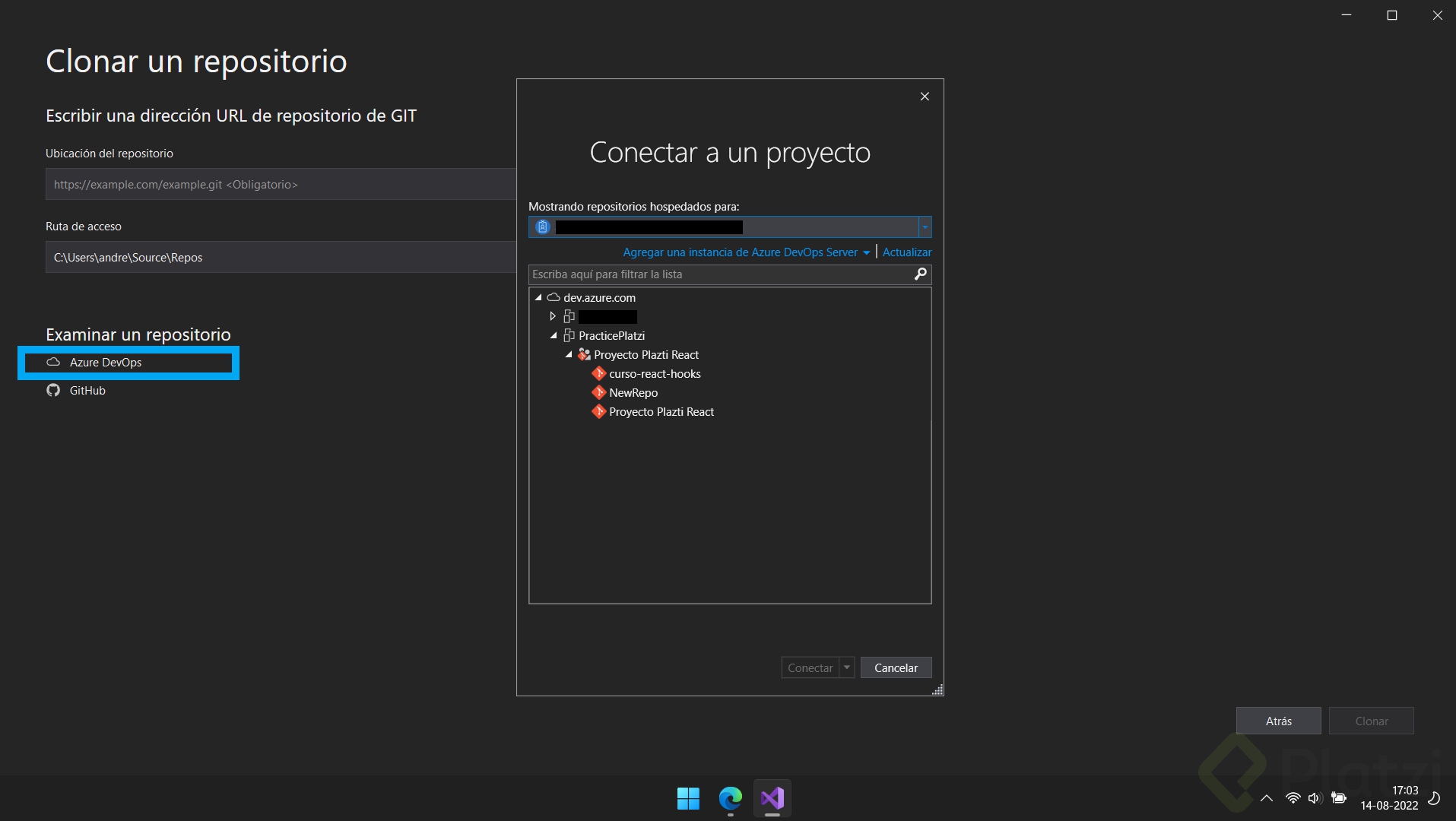
Como reto práctico, clona el repositorio importado usando las credenciales HTTPS que genera Azure Repos, o conéctalo desde Visual Studio Code con la extensión de Git instalada en tu máquina local. ¿Qué nombre le pondrías tú al repositorio cuando lo importes? Cuéntamelo en los comentarios.