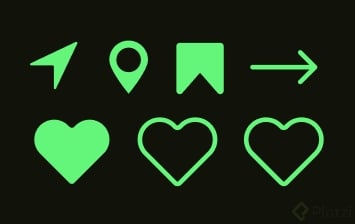






Huguette Alejandra López Hernández
Me salió un ratón :)

¿Cómo crear vectores desde cero en Figma?
Sumergirse en el diseño de vectores es una habilidad fundamental para cualquier diseñador gráfico, y Figma ofrece herramientas potentes para lograrlo. La ventaja de crear desde cero es que permite personalizar cada aspecto del diseño, dándole una unicidad difícil de imitar con plantillas predeterminadas. Aquí aprenderás a usar efectivamente la herramienta de pluma para crear vectores precisos.
¿Cómo se utiliza la Pen Tool para crear líneas?
La herramienta de pluma, o Pen Tool, en Figma es clave para crear vectores. Con ella, los diseñadores pueden colocar puntos específicos en un plano y manipularlos como deseen, generando líneas rectas o angulares con facilidad.
Crear una línea básica: Selecciona el primer frame y presiona la tecla "P" para activar la Pentul.
Trazar puntos: Haz clic para colocar el primer punto y lleva la línea al segundo punto. Si deseas líneas horizontales o verticales perfectas, mantén presionada la tecla "Shift".
Aspectos del trazo: Aumenta el grosor del trazo desde la propiedad de stroke y personaliza los extremos, por ejemplo, terminaciones redondas o en forma de flecha.
// Ejemplo de personalización de un trazo stroke-width: 4; stroke-linecap: round; stroke-color: #FFFFFF;
¿Cómo crear formas complejas?
Construir formas más complejas como iconos es posible siguiendo los mismos pasos básicos y aplicando ajustes para lograr simetría y estilo.
¿Cómo combinar formas para crear un diseño?
Unir diferentes figuras geométricas puede resultar en iconos más diversificados y únicos.
¿Cómo lograr un equilibrio en iconos complejos?
Al diseñar iconos, es crucial mantener la proporción y el equilibrio visual para asegurar la claridad y el propósito del icono. Figma facilita este proceso mediante guías visuales y snapping.
Definir proporciones: Al trabajar con líneas gruesas o bordes redondeados, asegura que las proporciones sean equilibradas.
Outline Stroke para perfeccionar: Una vez que el diseño está terminado, conviértelo en una forma final usando la opción "outline stroke" para mantener líneas y bordes definidos y trabajables.
// Configuración típica para iconos border-radius: 1px; outline-stroke: true;
Estas técnicas son fundamentales para la creación de iconos efectivos y personalizables. Si bien estas estrategias han demostrado ser eficaces, cada diseñador tiene un estilo único, y la experimentación es clave para descubrir métodos que se adapten a tus necesidades específicas. Continúa explorando y perfeccionando tus habilidades de diseño vectorial utilizando estas valiosas tácticas en Figma, y verás cómo tu creatividad fluye sin límites.
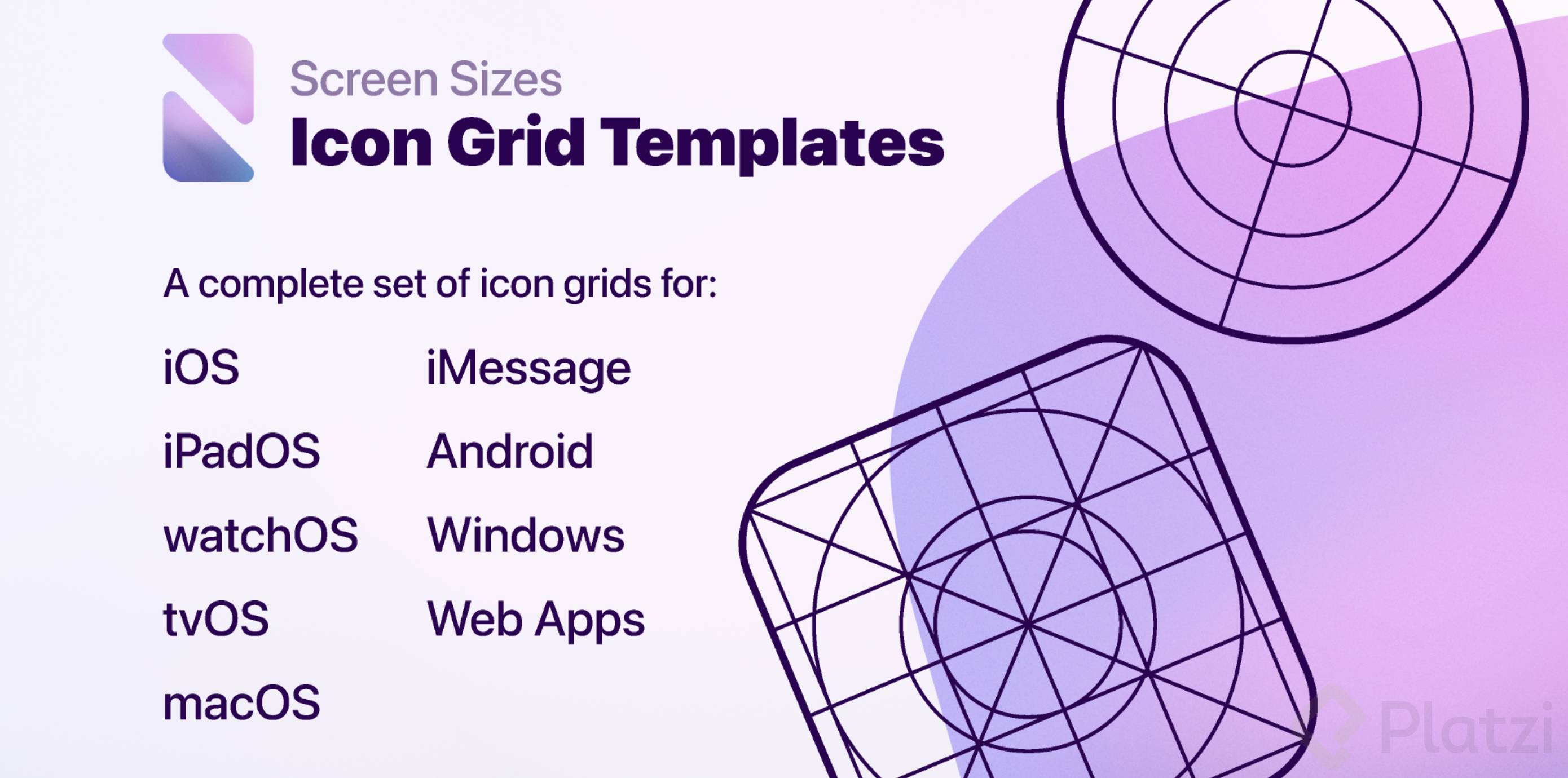
Dentro de la comunidad de Figma existen templates / grids para la construcción de íconos. Les comparto este que me pareció interesante porque se incluyen para diferentes OS.
Huguette Alejandra López Hernández
Me salió un ratón :)

Lizania Peña
Ejercicio utilizando la pluma de Figma :D
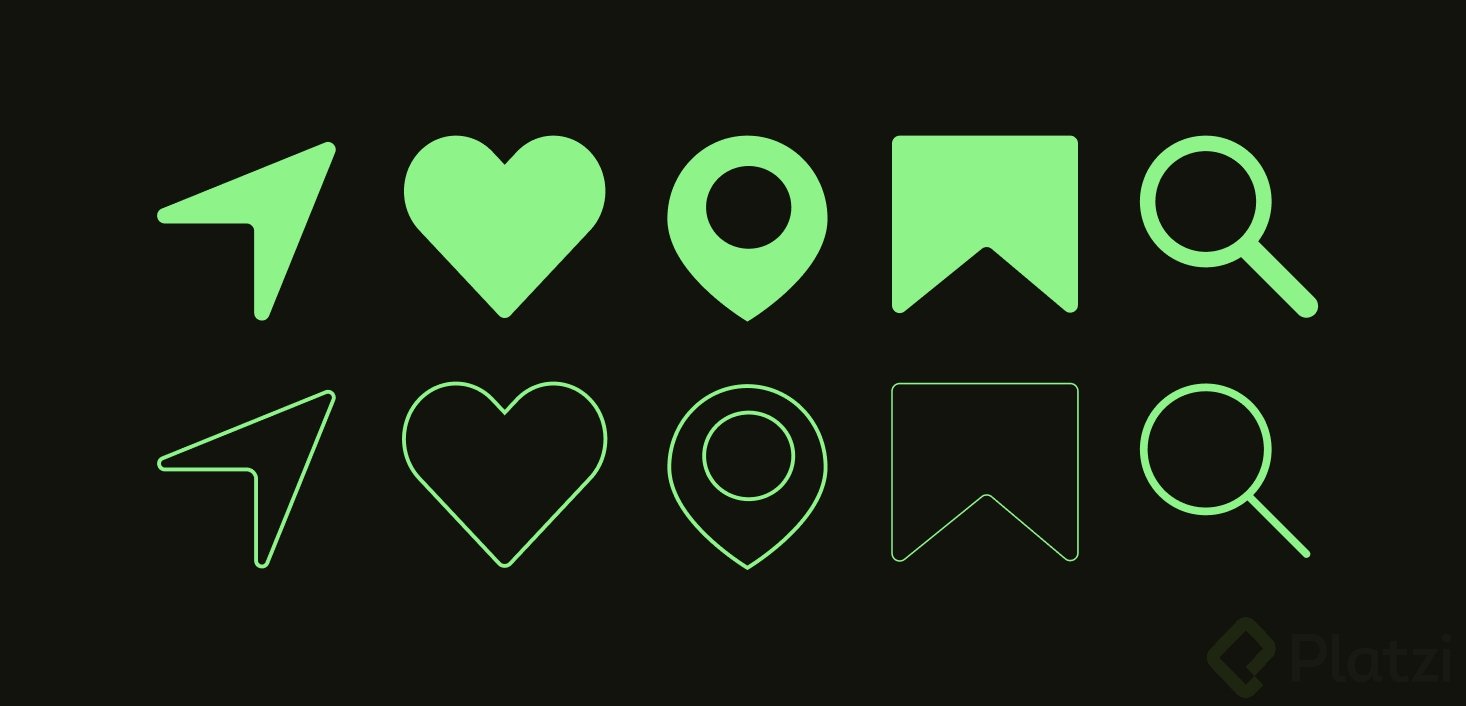

Paulo Esteban Orsini
Me está costando unir las líneas, no sé qué hago que no me sale y otras veces sí.
Tengo dos preguntas, ¿los iconos que creamos dentro de un frame de un espacio de trabajo determinado se pueden guardar en otro lugar para reutilizarlos en otro espacio de trabajo?
¿Se pueden importar iconos de otras fuentes?

jorge Zavala Olivares
Los íconos creados pueden guardarse como componentes, lo que permite reutilizarlos en otros espacios de trabajo. En cuanto a tu segunda pregunta, sí, es posible importarlos. Figma admite íconos en formatos SVG y PNG; puedes arrastrarlos directamente o importarlos a travez de los plugins.

Liliana Mancera

Pedro José Chávez Mera
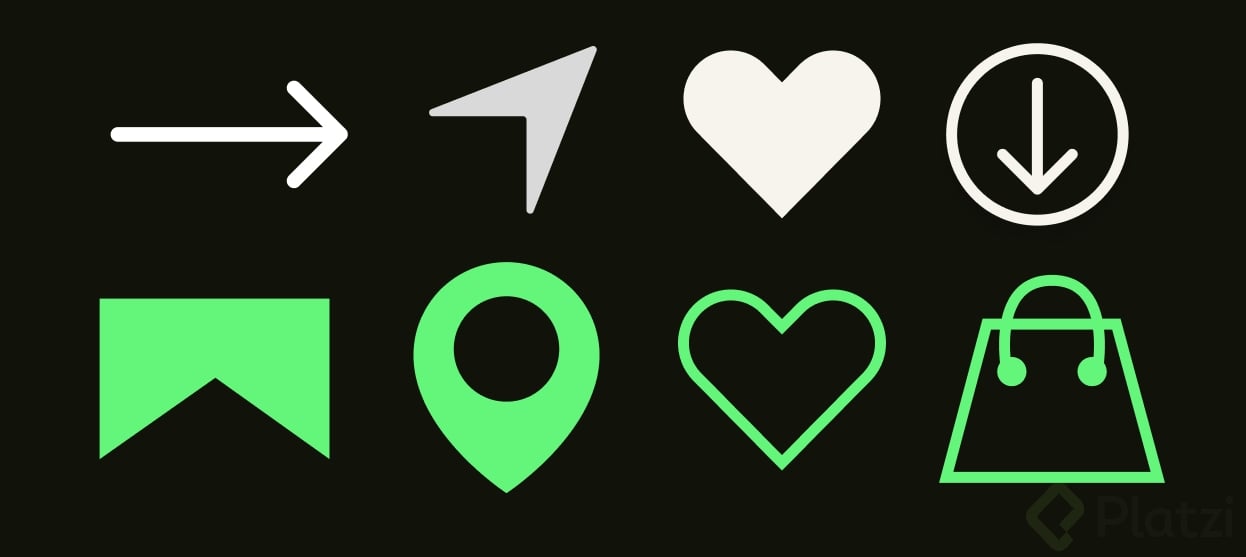
¿Cómo tomaste los 2 puntos a la vez para estirar hacia abajo en la creación del punto de ubicación?
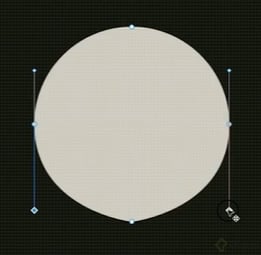
No logro hacerlo.
jorge Zavala Olivares
Para seleccionar ambos puntos, selecciona el primero y luego, manteniendo presionada la tecla Shift, selecciona el segundo. Así, al mover uno, el otro seguirá la misma guía.

Jhonny Iván Chapetón
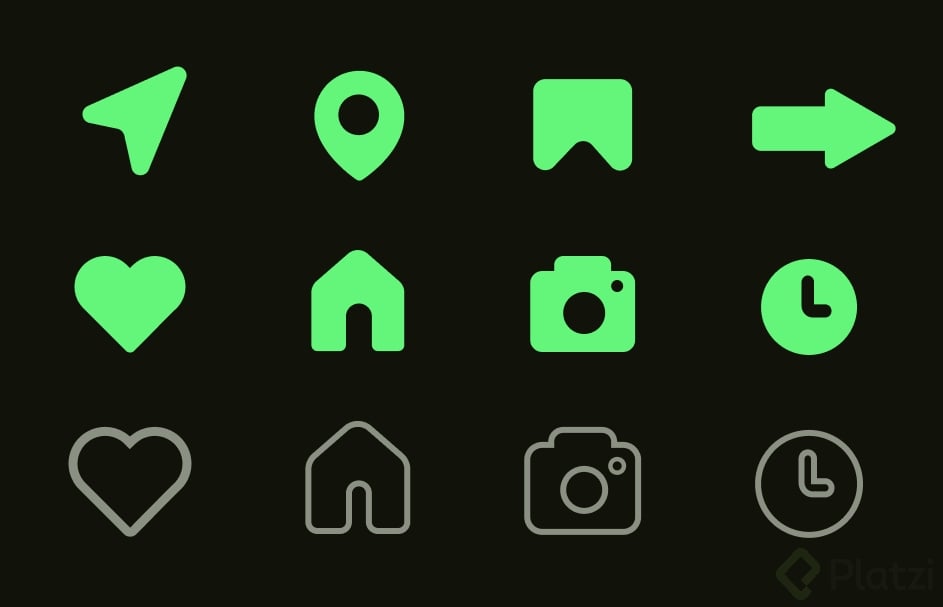
Comparto el desarrollo del ejercicio :)

Ingrid Raquelo Landa Santiago
Me gusto mucho el como crearlo, para el corazón lo creé en base a un circulo.
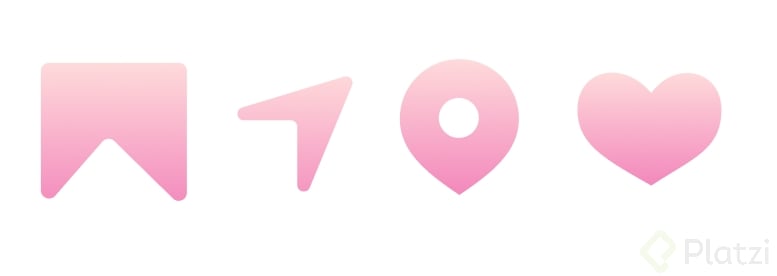

Cristhian Eduardo Castillo Meneses
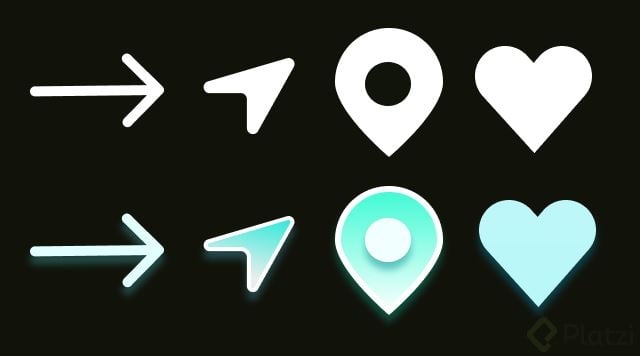

Aimee Rodríguez
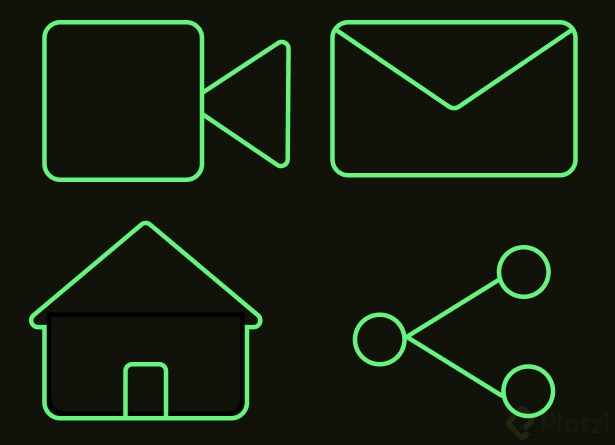

Bruno Champion
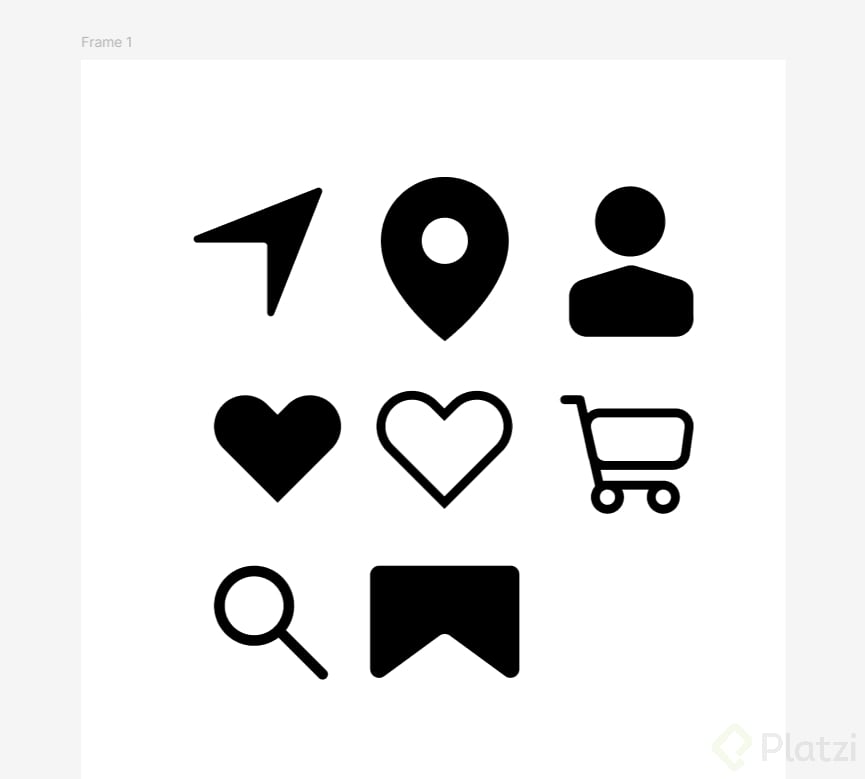
Comparto mis íconos! El que más me costó fue el del shopping cart.

Cesar Heriberto Ramirez Ayala
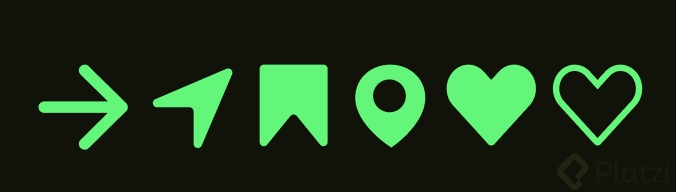
Adjunto mis íconos a partir de la clase.

Samar Ayarid Torres Leal
Mi avance


JONATHAN RUBEN HERNANDEZ GONZALEZ
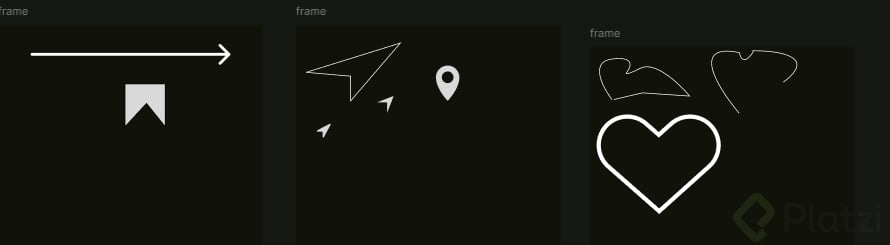
Me costaron bastante mis iconos, este curso ha sido el mas largo por el tiempo que toma hacer las cosas, no soy bueno en esto pero ahi esta mi intento de corazon.
Paulo Esteban Orsini
Como hacen para crear el bookmark, selecciono el pencil, realizo la línea superior pero no sé cómo continuar con la segunda línea en adelante.

Engelbert Fanor Juárez Bonilla
Lo puedes hacer más fácil creando un rectángulo, le das el tamaño que quieras, luego le das doble click al rectángulo y colocas el cursor en la arista inferior en el centro, te detecta el centro de la arista, luego mueves ese centro hacia arriba y con eso ya tienes el bookmark.

Gennady Márquez Fierro
perfecto..perfecto no quedo


Ana Fernanda Valencia Castro


Nathaly Milena Zelaya Caballero

Ester Sarai Galvez V.


Salvador Arévalo Rosales