Pantalla de perfil en Figma en 7 minutos

Resumen

Aprender a diseñar interfaces en Figma se ha vuelto una habilidad esencial para quien quiera crear software de calidad mundial. Figma es hoy la herramienta predilecta para diseño de interfaces a nivel internacional, y dominarla te permite cocrear, prototipar y pasar a producción desde un solo lugar en la web.

En las próximas líneas verás cómo construir una pantalla de perfil funcional usando componentes prediseñados, frames responsivos y prototipado fijo, todo replicable en un archivo compartido.

¿Qué es un frame en Figma y por qué importa para diseño responsivo?

El frame es el contenedor inteligente sobre el que vas a trabajar cualquier interfaz. No es un simple rectángulo: es la base que permite crear pantallas responsivas y que tus elementos se comporten como en una aplicación real.

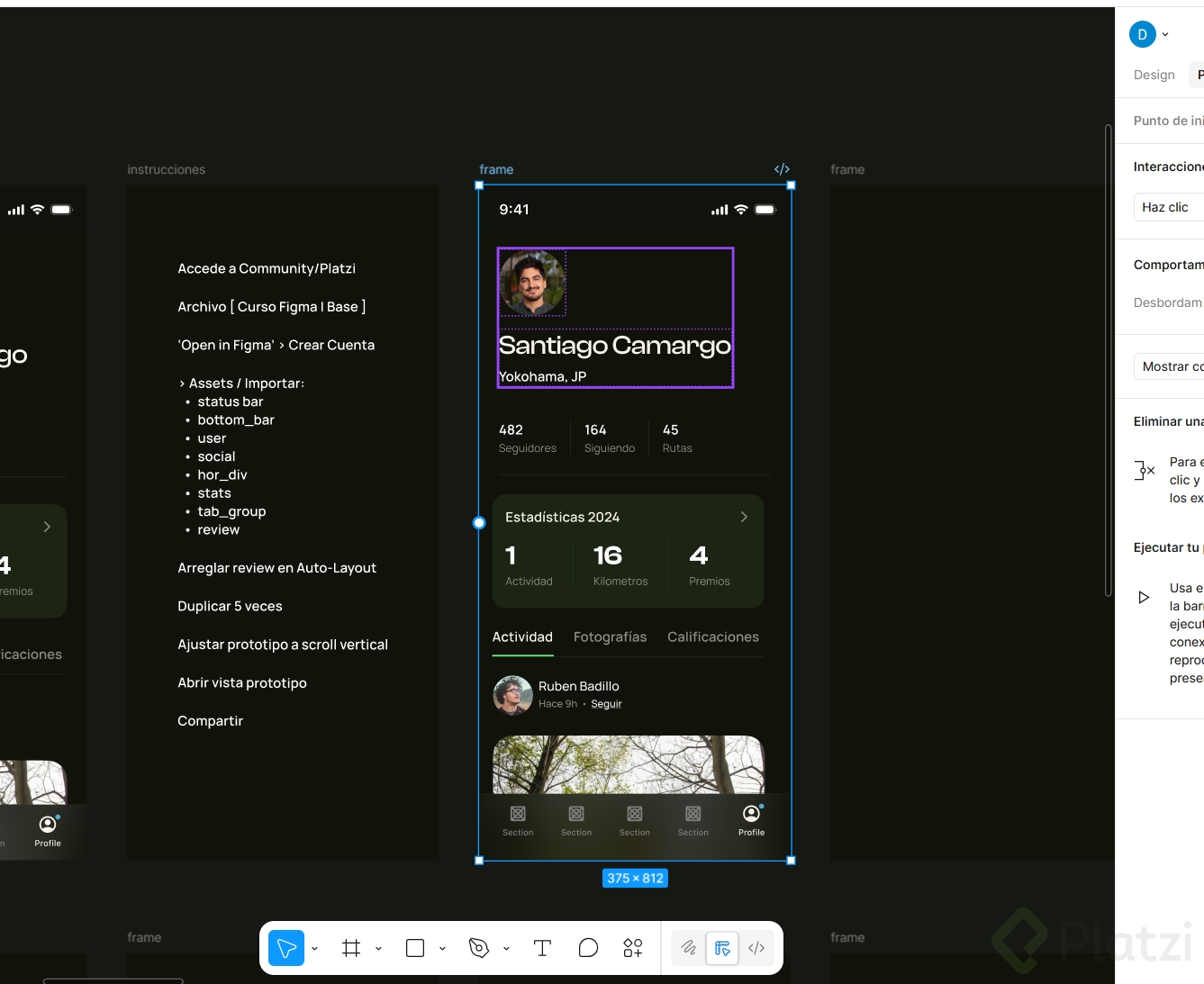
En el ejercicio trabajamos sobre un frame con dimensiones de 375 x 812 píxeles, que corresponden al iPhone 13 Mini [01:42]. Ese tamaño es el estándar común para diseño en iPhone y te da un lienzo realista para validar proporciones.

¿Qué tamaño tiene un frame de iPhone en Figma? Para iPhone 13 Mini usas 375 píxeles de ancho por 812 de alto. Es la medida estándar para diseñar pantallas móviles iOS.

¿Cómo se usan los componentes y assets en Figma?

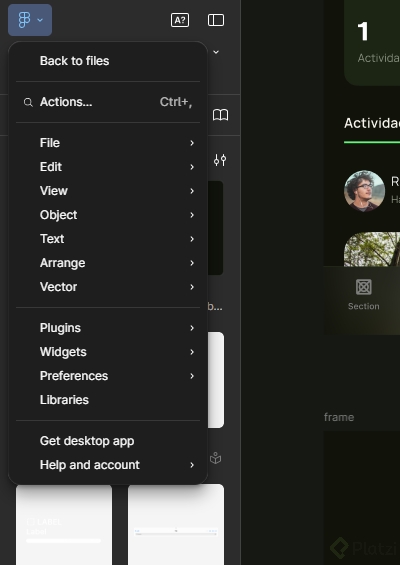
La magia de Figma está en los componentes: vectores y bloques ya creados que llamas desde la pestaña Assets, ubicada arriba a la izquierda del panel [01:54]. En lugar de dibujar cada elemento, arrastras instancias listas para usar.

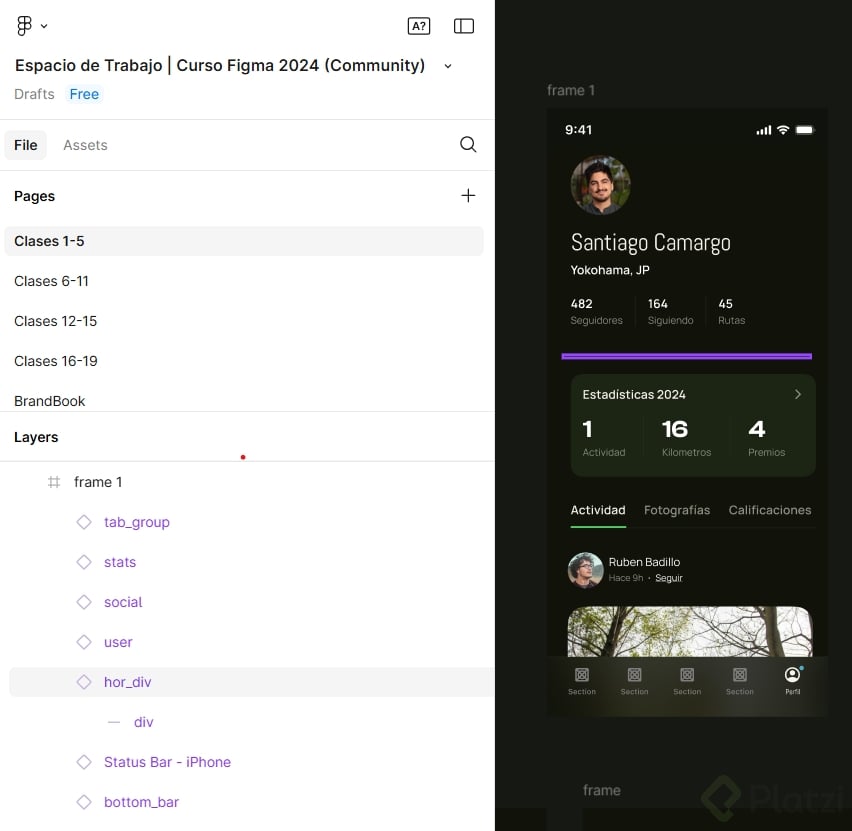
Para armar el perfil traemos siete componentes clave desde la librería:

  • Status bar para la barra superior del iPhone.
  • Bottom bar para el menú inferior de navegación, un patrón muy común en iOS.
  • User para la foto y nombre del usuario.
  • Social para mostrar seguidores y seguidos.
  • Divisor horizontal para separar secciones.
  • Stats para mostrar estadísticas de la app.
  • Tab group y review para actividades y calificaciones.

Cada componente se arrastra al frame y se alinea con los controles de posición que ofrecen alineado a izquierda, derecha, arriba o abajo de manera precisa.

¿Cómo modificar las propiedades de una instancia?

Una instancia es una copia editable de un componente maestro. Al seleccionarla puedes cambiar su estado, el ícono que muestra o el texto interno sin afectar el original.

En la bottom bar, por ejemplo, indicamos que el menú activo sea el número cinco y le asignamos el ícono de perfil. Después editamos el texto de la sección para que diga Perfil, dándole doble clic al texto y reemplazándolo [04:20].

¿Cómo alinear elementos con precisión usando Option en Figma?

La tecla Option en Mac o Alt en Windows es tu mejor aliada para medir distancias entre elementos. Al presionarla y pasar el mouse sobre otros objetos, Figma muestra la separación exacta en píxeles.

En el ejercicio movemos la foto de usuario y vemos que queda a 44 a la izquierda, 51 a la derecha y 94 arriba. Ajustamos hasta que el margen lateral sea de 24 píxeles y el superior de 32 píxeles, buscando múltiplos de ocho que son visualmente más armónicos [05:30].

¿Por qué usar múltiplos de 8 en diseño UI? Los múltiplos de ocho generan un ritmo visual consistente y facilitan la implementación en desarrollo. Es una convención que mejora la armonía y la escalabilidad del diseño.

Figma también ofrece guías inteligentes que sugieren alineaciones automáticas con otros elementos del lienzo, como cuando la foto se alinea sola con el reloj de la barra de estatus.

¿Cómo prototipar con elementos fijos en Figma?

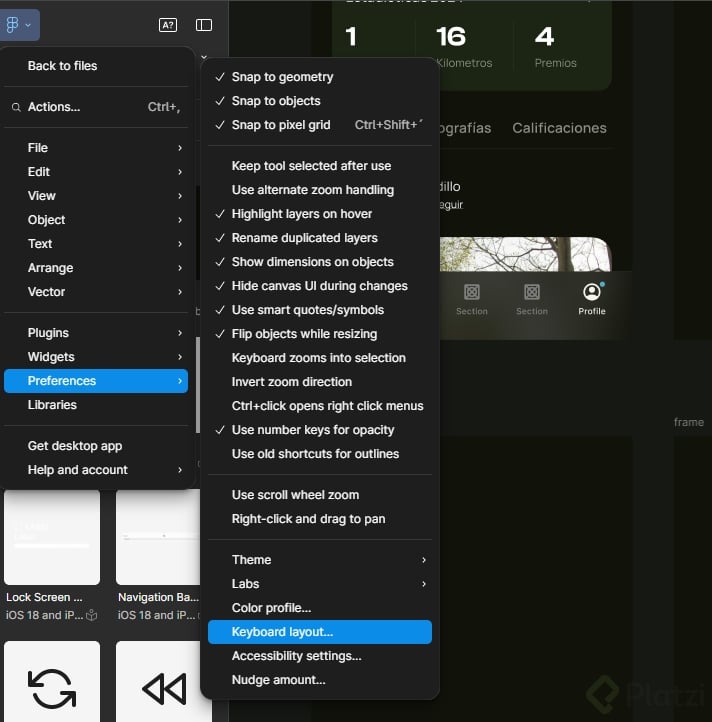
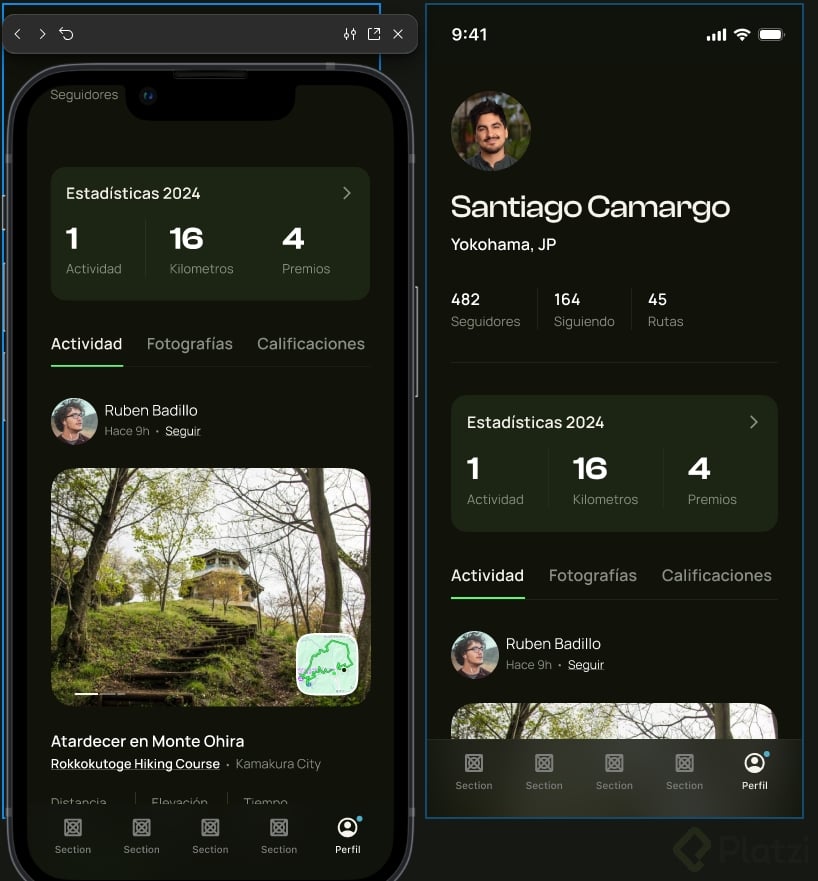
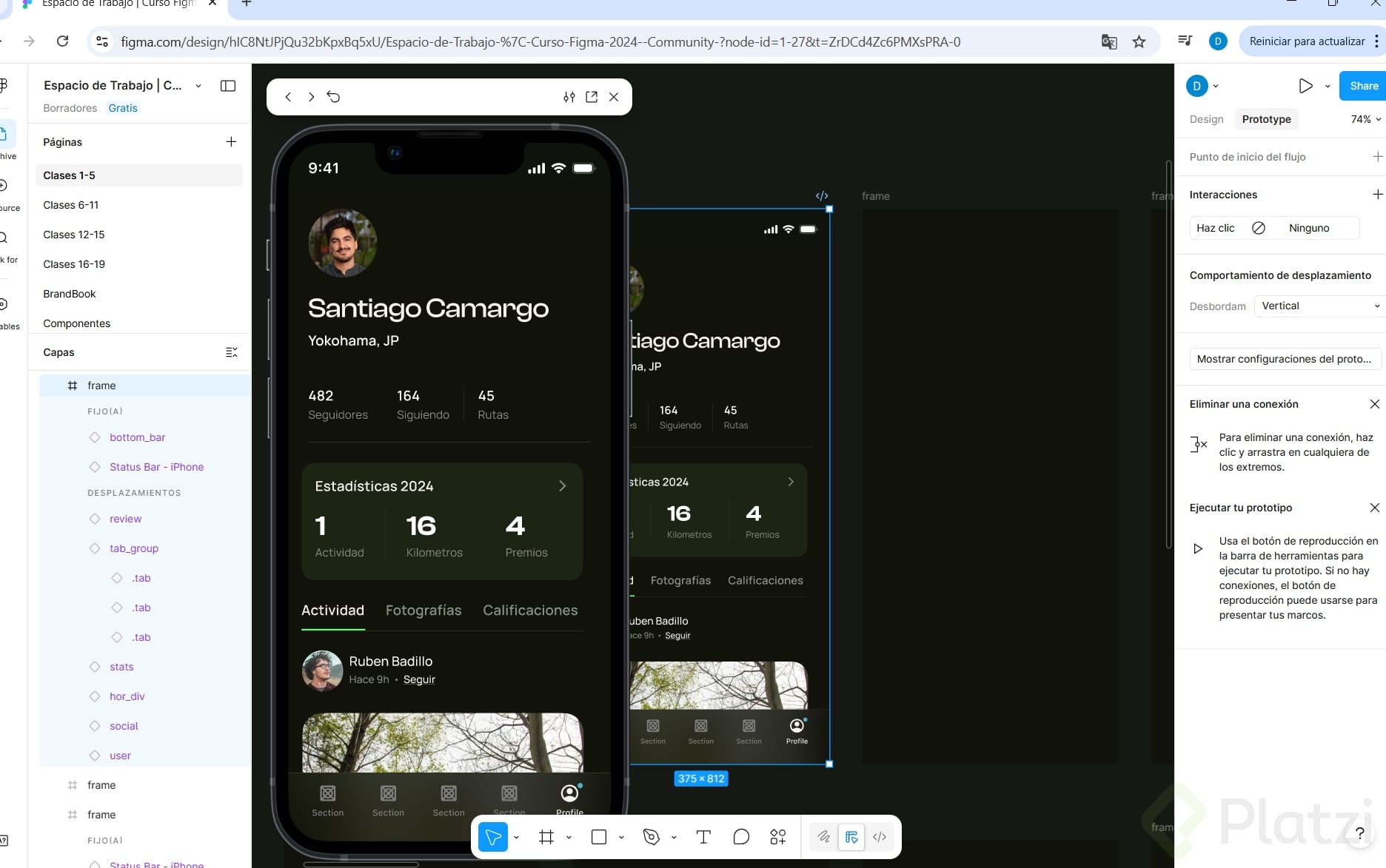
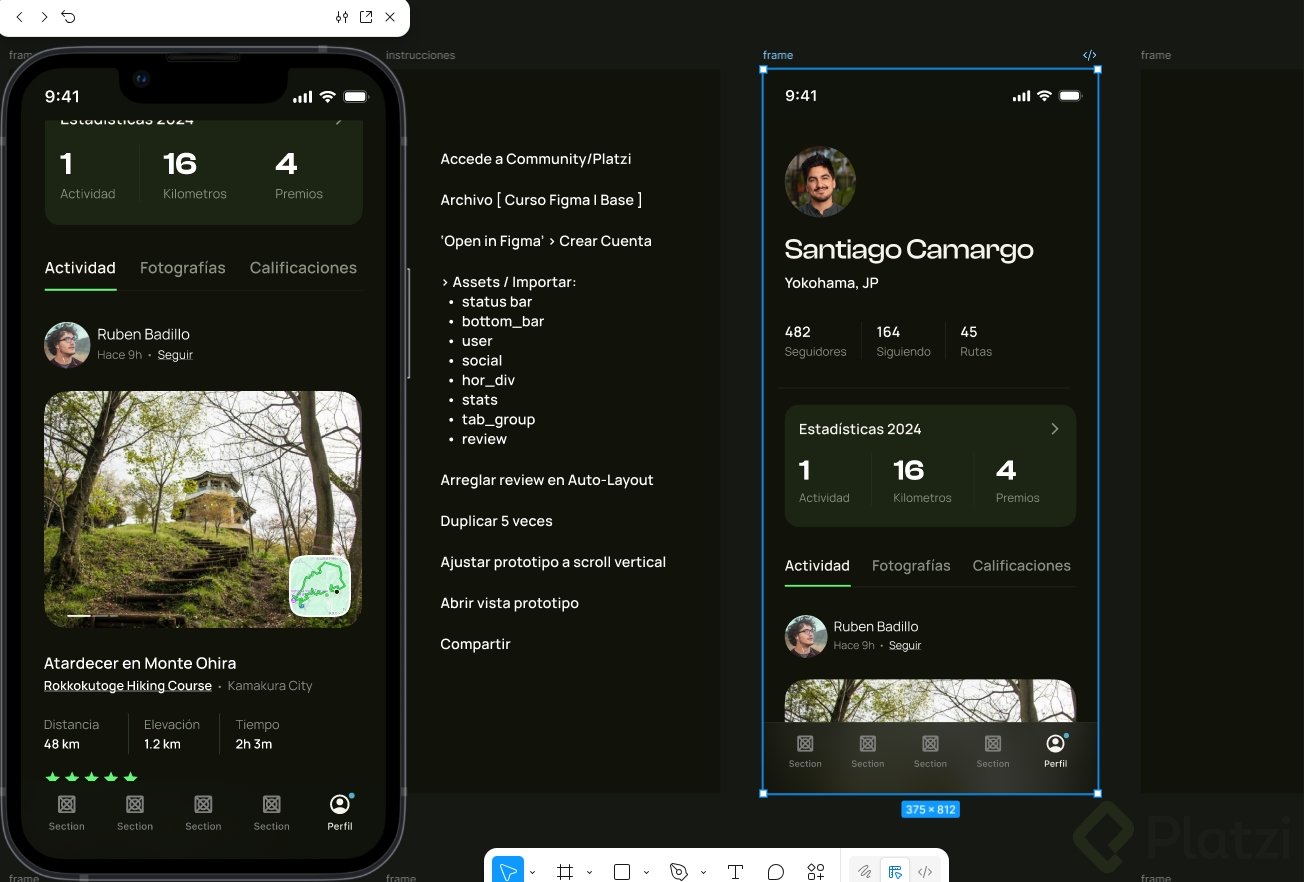
El prototipado convierte tu diseño estático en una experiencia navegable. Seleccionas el frame y presionas Shift + Espacio para previsualizarlo en un dispositivo simulado [06:40].

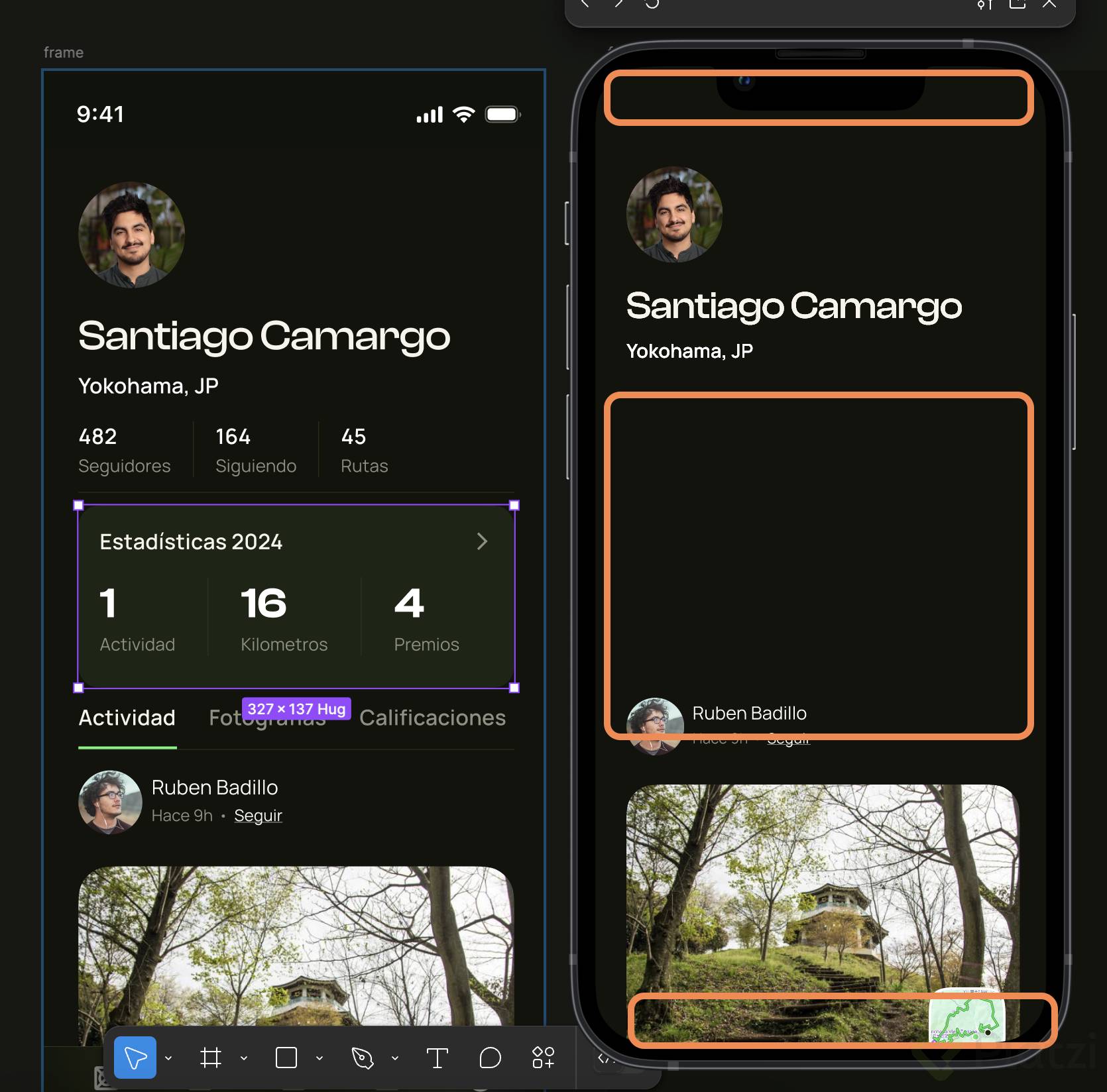
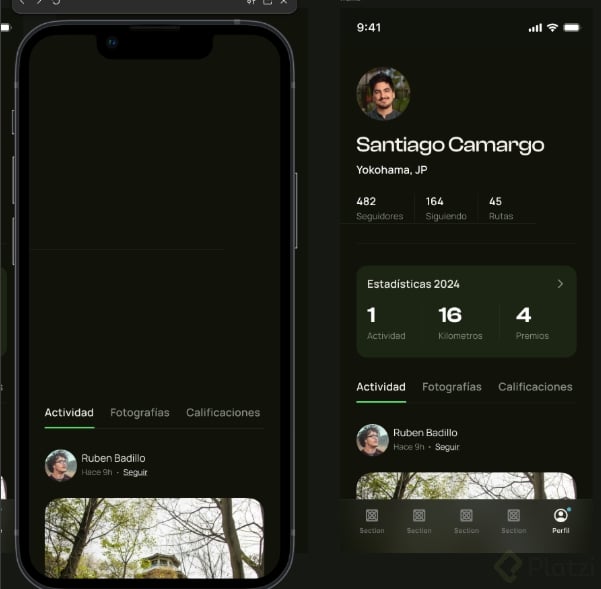
Al hacer scroll notarás un problema: la barra de estatus y el menú inferior se desplazan junto con el contenido, cuando en una app real deberían quedarse quietos. La solución está en la pestaña de prototipado.

¿Cómo fijar la barra superior e inferior al hacer scroll?

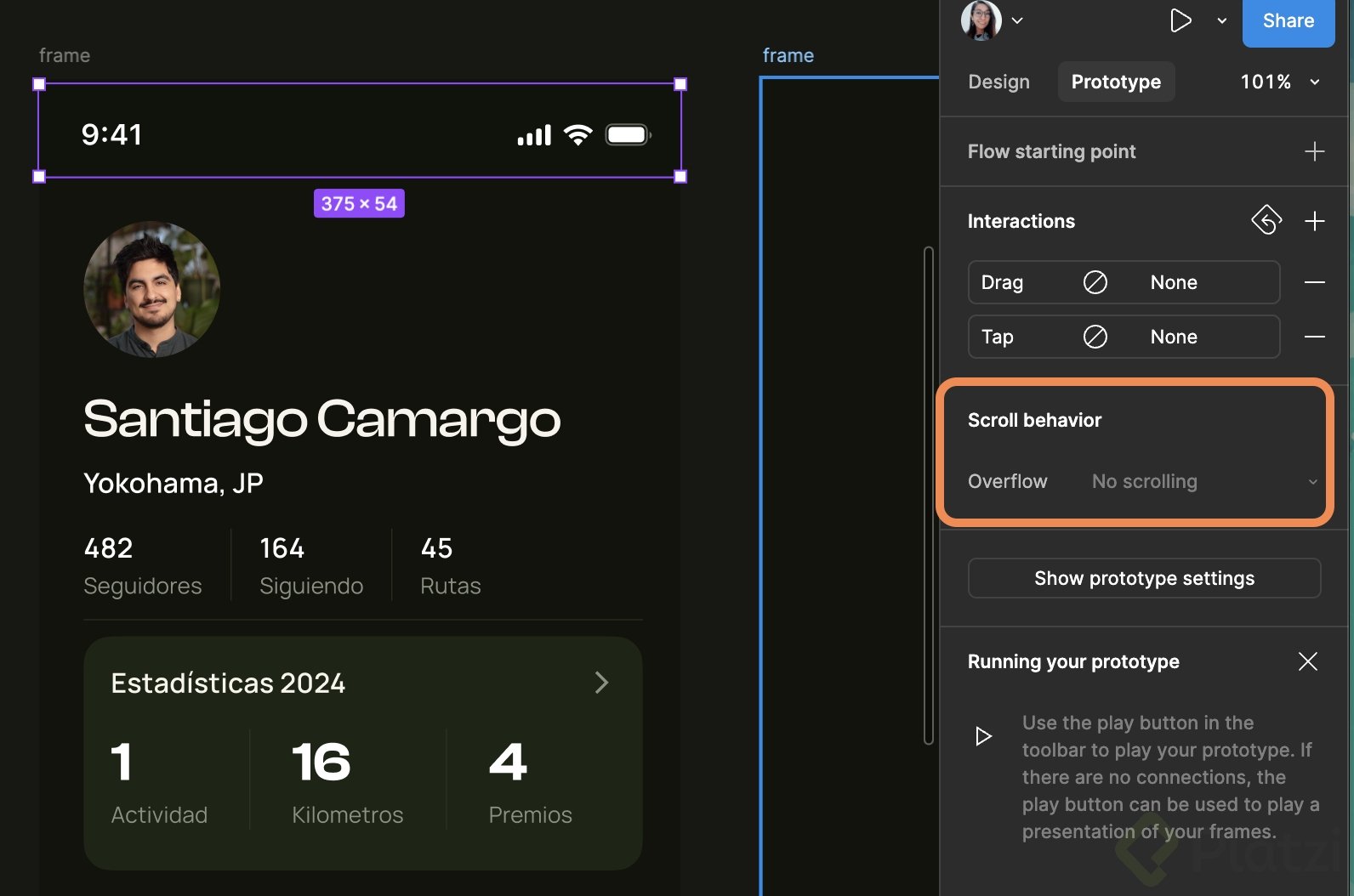
Seleccionas los dos elementos que deben permanecer estáticos, vas a la pestaña de Prototype o usas el atajo Shift + E, y cambias su posición a fixed [07:05]. Con eso, el contenido del medio se desplaza mientras los bordes permanecen anclados, igual que en una aplicación nativa.

Otro truco útil aparece cuando un componente grande como review se solapa con la barra inferior: usas el corchete cuadrado grande de tu teclado para enviar esa capa al fondo del frame y resolver el conflicto de jerarquía visual.

¿Para qué sirve este ejercicio en tu carrera de diseño?

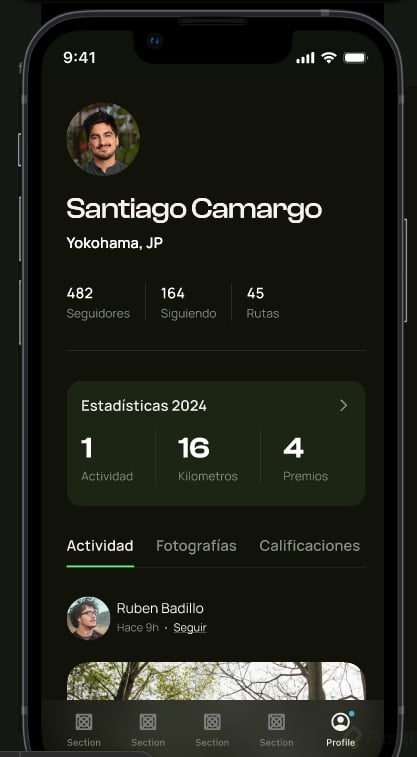
El resultado es una pantalla de perfil para Apata, una app de senderismo que muestra cuánto ha recorrido un usuario por la ciudad. Con seguidores, estadísticas, actividades y calificaciones, queda lista para mostrarse a un inversionista o a un desarrollador y convertirse en software real.

Replicar este flujo te entrena en la lógica de componentes, posicionamiento y prototipado que sostiene cualquier producto digital moderno. ¿Qué pantalla quieres construir tú primero? Cuéntame en los comentarios.