Análisis de ventas con Claude en Excel
Contenido del curso
Análisis de ventas con Claude en Excel
Contenido del curso

Jesús A. Silva

Dylan Torres Rodríguez

Victor Eduardo Ruiz Miranda

Cesar Mesa

L. Iván Carrasquel Ballesteros

Sergio Martinez

Gabriel Obregón

Mariajosé Rivas Romero

Roberto Carlos Moreira España

CRISTIAN RODRIGUEZ RODRIGUEZ

Daniel Alexander Guerrero Najarro

Rafael Romario Roncancio Vinchery
Alejandro Ossa

César David Ramírez Dimaté

Diego Forero
Team Platzi
Diana Carolina Sierra Cárdenas

JULIAN ANDRES TEJADA CHICA

Tomas Carrasco Fuentes
Alejandro Israel Lumisaca Tixi

Juan Cortes

Japheth Calzada López
L. Iván Carrasquel Ballesteros

Aura Estela Mora Montero

Santi Orduño
Alejandro Escobar

Elsa Valenzuela Sonn

Maritza Flórez
EDISON GOMEZ BOLIVAR
César David Ramírez Dimaté

Diego Mauricio Zuluaga Rodríguez

Andrés Ricardo Cristancho Jiménez
Faltó explicar el uso de plugin de claude en Excel
Me causó curiosidad y encontré esto:
Claude in Excel (el plugin/add-in de Claude para Microsoft Excel) se lanzó inicialmente en octubre de 2025 como una versión beta en forma de "research preview" MLQ, enfocado principalmente en profesionales financieros. Al principio estaba disponible solo para usuarios de los planes Max y Enterprise Pasquale Pillitteri.
Después hubo varias expansiones importantes:
Hubiera sido interesante, creo que es para enfocar el conocimiento en los usuarios de la version no paga.
CURSO CLAUDE AI — PLATZI
Lección 9 · Análisis de Datos con Claude
✦ Cómo usé Claude AI para aprender más rápido y practicar con datos reales ✦
Hola, compañeros del curso 👋
Quiero compartirles una experiencia que me resultó muy útil durante la Lección 9 de este curso. Si como a mí les pasó que algunos términos del tema —pipeline, win rate, K-means, valor ponderado— sonaban un poco densos o difíciles de asimilar a la primera, este post es para ustedes.
La idea es mostrarles cómo usé al propio Claude AI para entender mejor lo que el profesor Rodrigo Rojo explica en esta lección, y además para practicar con un archivo de datos real. Todo usando una técnica que se llama Prompt Chaining.
💡 ¿Qué es el Prompt Chaining?
Es una técnica donde encadenas varios prompts (mensajes a Claude) en una misma conversación, donde cada uno construye sobre el resultado del anterior. En lugar de hacerle una sola pregunta genérica, vas guiando a Claude paso a paso hacia el resultado que necesitas.
Resultado: obtienes respuestas mucho más precisas, útiles y adaptadas exactamente a tu necesidad.
<u>Prompt #1</u> — La Guía Simplificada de la Lección
El primer mensaje que le envié a Claude fue este. Adjunté el archivo Word de la lección que tenía guardado:
📝 PROMPT #1 — Texto enviado a Claude (con el archivo Word adjunto)
"Estoy haciendo el Curso Claude IA y ahora estoy en la lección 9
Análisis de datos con Claude. Resulta ser una clase súper interesante.
Pero tenemos un problema: el profesor que enseña este curso parece ser un experto en negocios y de la IA aplicada a los negocios; y en esta clase abundan términos, frases y explicaciones que no las asimilo bien.
Necesito que me generes un documento en Word donde me expliques tema por tema esta lección en una forma algo más fácil de entender, con ejemplos o casos ilustrativos. Explicando y reduciendo términos y frases muy técnicaso complejas. Y sugiriendo videos (de YouTube) cuando sea necesario."
--- ¿Por qué este prompt funcionó tan bien? Porque le di a Claude tres instrucciones clave al mismo tiempo:
• El contexto: le expliqué que soy estudiante de un curso específico.
• El problema: los términos técnicos me cuestan, y vienen de un enfoque muy de negocios.
• El formato de salida: documento Word, con ejemplos, con lenguaje simple y con sugerencias de videos.
📦 Lo que Claude entregó — Documento Word con:
• Glosario completo: 16 términos técnicos explicados en lenguaje cotidiano (CRM, pipeline, win rate, K-means, centroide, puntaje de silueta, valor ponderado, etc.)
• Cada sección de la lección re-explicada con analogías y ejemplos del mundo real
• Ejemplos de prompts bien escritos para usar con Claude al analizar datos
• Tabla resumen del proceso completo (qué hace el usuario vs. qué hace Claude)
• 4 videos de YouTube recomendados, uno por cada tema clave de la lección
<u>Prompt #2</u> — El CRM de Práctica en Excel
Con la guía ya en mano, el siguiente problema era evidente: la lección usa un archivo Excel con datos ficticios de un CRM de restaurantes para hacer los análisis, pero ese archivo no está disponible para descargar. Sin datos, no hay práctica.
Así que encadené un segundo prompt, aprovechando que Claude ya tenía todo el contexto de la conversación anterior:
📝 PROMPT #2 — Texto enviado a Claude (en la misma conversación)
"Fíjate, ahora solo me falta una base de datos o archivo de Excel parecida
a la usada en el desarrollo de esta lección. La que se menciona en esta clase se compone de tres hojas, con datos ficticios.
Genérame algo así para usarla en la tarea y practicar lo aprendido en esta lección."
Este prompt es corto, pero muy efectivo precisamente porque es el segundo en la cadena. Claude ya sabía de qué curso se trataba, qué lección era, y cómo estaba estructurado el CRM de ejemplo. Solo necesité pedirle que lo replicara.
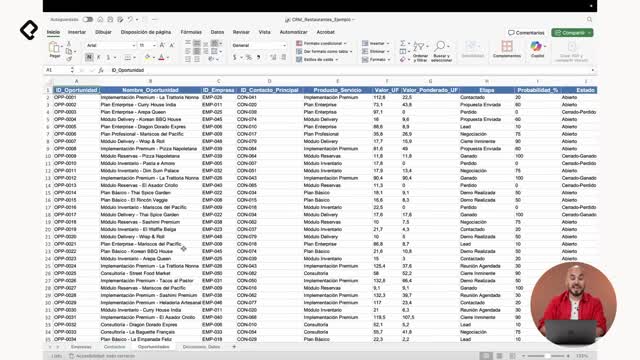
📊 Lo que Claude entregó — Archivo Excel (.xlsx) con 4 hojas:
• Hoja 'Empresas': 15 restaurantes ficticios con nombre, tipo de cocina, tamaño, industria y sitio web
• Hoja 'Contactos': 20 contactos distribuidos entre esas empresas, con cargo y rol (Decisor / Aprobador / Influenciador) codificados por color
• Hoja 'Oportunidades': 30 oportunidades de venta — 15 cerradas (ganadas y perdidas) y 15 abiertas en distintas etapas, con valor en UF, días de ciclo y motivos de pérdida
• Hoja 'Diccionario de Datos': explicación de cada campo, valores posibles y formato — lista para incluir en el prompt inicial de análisis
Con los dos entregables listos, el flujo de práctica queda así de claro:
1 Leer la guía Word primero para entender los términos antes de ver el video.
2 Ver el video de la lección 9 de Rodrigo Rojo con esos conceptos ya claros.
3 Abrir Claude AI y subir el Excel del CRM de restaurantes. 4 Pedir a Claude que describa lo que ve en el archivo (validar antes de analizar).
5 Pedir el análisis completo del pipeline: win rate, funnel, rendimiento por vendedor, motivos de pérdida.
6 Pedir que genere el Dashboard HTML interactivo con los resultados.
7 Pedir la segmentación K-means para descubrir los 3 perfiles de clientes.
8 Revisar, corregir e iterar dentro del mismo chat sin empezar de cero.
Sin Prompt Chaining
El prof. Rodrigo Rojo domina el tema a un nivel muy alto, y eso a veces hace que la brecha entre su explicación y nuestro nivel de comprensión sea grande. Pero esa brecha no es un problema, es una oportunidad para aplicar exactamente lo que el curso enseña: usar Claude AI de forma inteligente.
OJO - No usé a Claude para que me hiciera la tarea. Lo usé para entender mejor lo que Rodrigo explica, y luego practicar con datos reales. Eso es justamente lo que el curso busca: que seamos capaces de aplicar la IA como una herramienta de aprendizaje y trabajo, no como un atajo.
¿Lo probaste? ¡Cuéntanos! 🚀
Si aplicas esta misma estrategia con alguna otra lección del curso, me encantaría saber qué resultados obtuviste. ¿Les funcionó el mismo enfoque? ¿Lo adaptaron de alguna forma? Los leo en los comentarios.
Y si quieren los dos archivos que generé en esta cadena de prompts (la guía Word y el Excel CRM), con gusto los comparto directamente.
— Compartido con ❤️ por un compañero del Curso Claude AI en Platzi —
Lección 9 · Análisis de Datos con Claude · Instructor: Rodrigo Rojo
_____________________________________________________
ESTUPENDO...GENIAL
Estoy pensando en compartir esta cadena de chats o Prompt Chaining en la comunidad o seccion de comentarios de los participantes en este curso de Claude AI - de Platzi. Quiero mostrarles como se puede usar a Claude AI para simplificar contenido, entender mejor y - o profundizar sobre lo enseñado por el eficiente prof Rodrigo Rojo.
Y tambien quiero que comentes para ellos como esos 2 prompts me ayudaron bastantes a hacer una tarea poniendo en paractica lo explicado por Rodrigo Rojo, tanto en la leccion escrita como en el video sobre el Analisis de Datos con Claude.
PREPARAME ESO BIEN ...para compartirlo con mis compañeros del curso. Y entregamelo en formato Word.
@cesarmesa Que bonito y maravilloso aporte has compartido, cumples una de las máximas recomendaciones del CEO-Freddy Vega y es que las clases no son suficiente para aprender, nadie aprende así (Literatura, indagación) e invita a leer los comentarios donde se evidencia la bonita comunidad que podemos encontrar. No todos estamos al mismo nivel de conocimientos, pero de esta manera en comunidad podemos seguir fortaleciendo el ciclón envolvente de inmersión de nuevos conocimientos para todos los que queremos aprender sin importar nada superfluo, donde solo importa esa curiosidad creciente e insaciable conectando los puntos de una u otra manera y sin darte cuenta avanzas en el tiempo aprendiendo a organizar tu tiempo y nuevos hábitos fuertes y solidos de aprendizaje.
De verdad que bonito y gran aporte para la comunidad Platzi, estoy seguro de que muchos lo disfrutaran. Yo lo hice conectando muy bien con vuestro aporte.
Gracias Cesar
Grande Cesar! Muchas gracias por compartir
📊 ANÁLISIS DE CRM CON CLAUDE (MODELO OPUS 4.5)
━━━━━━━━━━━━━━━━━━━
🎯 1. OBJETIVO PRINCIPAL
🔹 Transformar datos de Excel o Google Sheets en decisiones accionables.
🔹 Convertir un CRM en información estratégica.
🔹 Pasar de datos crudos a conclusiones comerciales claras.
🤖 ¿Qué permite hacer Claude?
• 📈 Generar métricas del pipeline.
• 📊 Crear dashboards en HTML.
• 🧮 Construir nuevas variables.
• 📂 Exportar archivos Excel listos para compartir.
• 🧠 Aplicar segmentación avanzada con k-means.
━━━━━━━━━━━━━━━━━━━
🛑 2. PASO PREVIO FUNDAMENTAL
✅ Antes de analizar:
• Ordenar la planilla.
• Revisar nombres de columnas.
• Verificar coherencia de datos.
• Preguntar al modelo: “¿Qué ves en el archivo?”
⚠️ ¿Por qué es clave este paso?
• Evita errores de interpretación.
• Alinea definiciones comerciales.
• Reduce cálculos incorrectos.
🚨 Ejemplos de errores posibles
• Confundir facturación mensual promedio con rango de pago.
• Interpretar mal el win rate.
• Calcular incorrectamente el ciclo de ventas.
• Definir mal el valor ponderado.
━━━━━━━━━━━━━━━━━━━
🗂 3. ESTRUCTURA DEL CRM
El archivo contiene:
• 🏢 Hoja de empresas.
• 👤 Hoja de contactos.
• 💼 Hoja de oportunidades.
• 📘 Diccionario de datos.
⚙️ ¿Qué hace Claude con el archivo?
• Ejecuta análisis en Python 3.
• Devuelve tablas.
• Devuelve métricas.
• Genera dashboards HTML.
• Entrega resultados finales.
• No muestra fórmulas.
━━━━━━━━━━━━━━━━━━━
📊 4. MÉTRICAS QUE GENERA
📌 A. Métricas generales
• Total de oportunidades.
• Win rate.
• Valor total del pipeline.
• Valor ponderado.
🔄 B. Proceso comercial
• Ciclo de ventas.
• Funnel de conversión.
• Rendimiento por vendedor.
• Análisis por producto.
❌ C. Análisis de pérdidas
Motivos frecuentes:
• Proyecto postergado.
• Competencia.
• Falta de presupuesto.
Utilicé 3 archivos scv para que me cree un dashboard completo de el revenue y los resultados del Email Marketing.
Le pasé 2 archivos con todos los datos referentes al Email Marketing y uno con datos de tracking de ventas logradas por correo.
Me creo un dash super completo con información y accionables clave
Ahora con Claude, podemos analizar desde varios puntos de vista, y analizar por donde podemos ir mejor según los resultados y análisis que nos entrega Claude
Es increíble cómo Claude identifica patrones y grupos en hojas de cálculo, transformando tablas planas en insights estratégicos y decisiones basadas en datos en segundos.
hola Rodrigo el compartir el excel con la base de datos a las IA no puede implicar un riesgo que estamos compartiendo información "confidencial"?
tienes que hacer que los datos importantes sean anonimos, crea un script en que se generen equivalentes .... pienso en un analisis grande y no en datos puntuales..! tambien puede usar la seccion de preguntas y chateas con el agente de IA de platzi con la data del docente y te guiara!
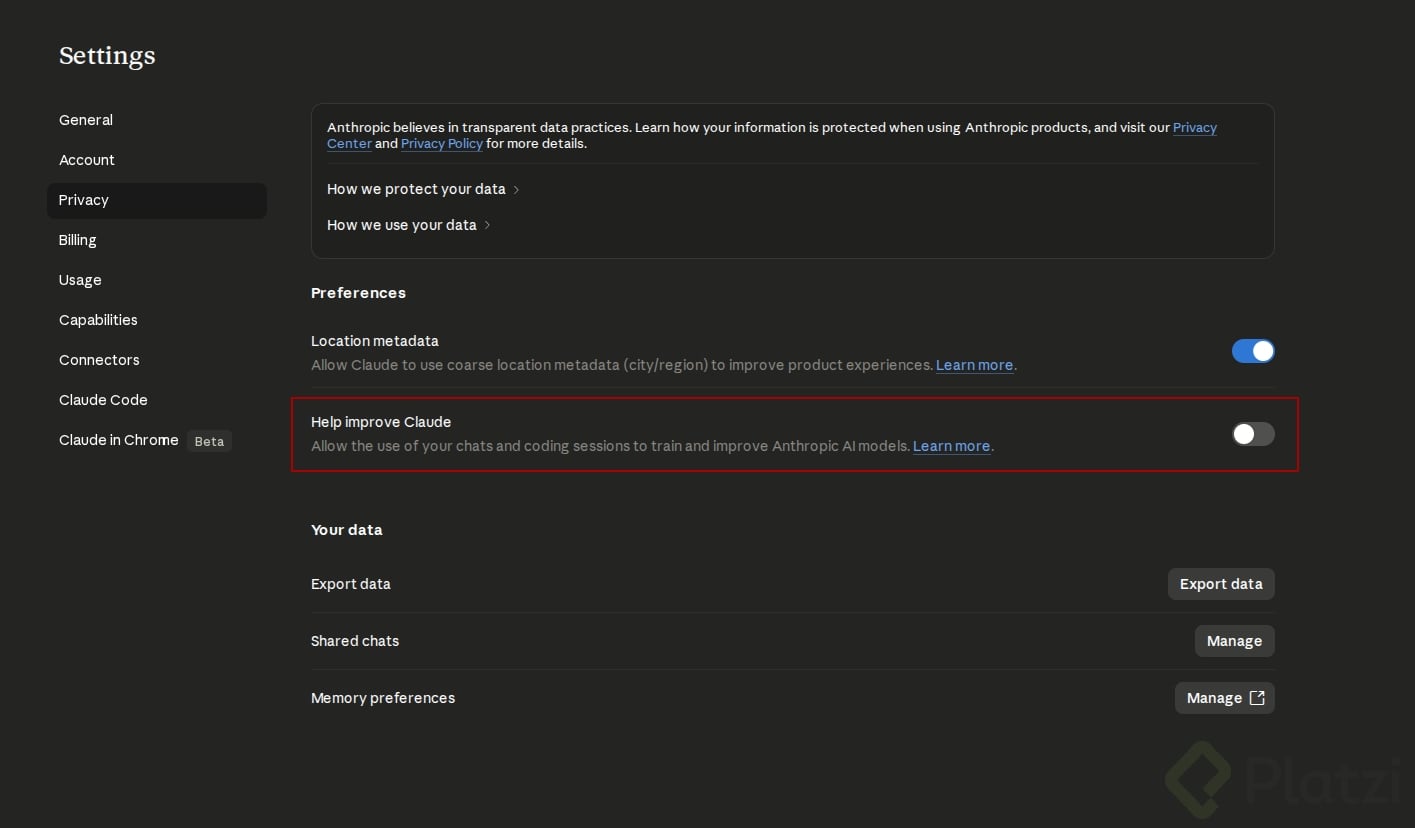
Están protegidos los datos que compartamos con Claude?
Revisa las políticas de privacidad...
Tú puedes seleccionar la opción de no usar tu información para ayudar a entrenar a Claude, pero creo que es una opción que solo está disponible para los planes pagos.
Le di un archivo de Excel donde se manejan las cifras de contabilidad (hay otros análisis más avanzados que tiene el contador, pero nosotros tenemos nuestra versión para poder contrastar con nuestro gestor contable), y me dio muchas posibilidades de análisis. Es realmente muy poderoso.
Sería muy interesante complementar esta lección con ejemplos y explicación del uso del complemento de Claude directamente en Excel, lo he explorado y tiene mucha potencia
Basándote en esta clase, responde solo esto:
Sin introducción ni conclusión. Si algo no aplica: "No aplica".
TEMA — Análisis avanzado de datos en Excel mediante IA para obtener insights de negocio y segmentación de clientes.
HERRAMIENTAS — Claude (modelo Opus 3.5 o superior) con Pensamiento Extendido y Python integrado.
PASOS —
Adjuntar archivo Excel.
Activar Pensamiento Extendido.
Solicitar revisión inicial de datos.
Validar interpretación de variables.
Pedir análisis de métricas o modelos estadísticos (K-means).
Descargar resultados o artefactos generados.
COMANDOS —
¿Qué tipo de datos en tu entorno profesional se beneficiarían más de una segmentación automática como esta?
Actualmente Claude, ya se integra de manera cuasi nativa dentro de las principales herramientas de Microsoft 365
¿Se puede hacer el mismo proceso pero en vez de cargar el Excel pasarle un link de Google Sheet o es más recomendable descargar el Google Sheet en formato .xlsx ?
Seria interesante, no sé, pero solo imagino que tiene que ser un link abierto para que claude pueda entrar
Notas de Rodrigo
Es más recomendable descargar el archivo como .xlsx. Claude procesa archivos locales con mayor precisión y estabilidad que intentando "leer" enlaces dinámicos de Google Sheets, que a menudo requieren permisos de acceso que la IA no puede gestionar directamente.
Al descargar el archivo, te aseguras de que Claude tenga la foto completa y estática de tus datos para realizar el análisis sin interrupciones ni errores de conexión.
Con CLaude puedo reemplazar a R?
Hola, Aura Estela. Es una excelente pregunta.
Claude no reemplaza a R en términos de ser un lenguaje de programación estadístico puro, pero sí reemplaza la necesidad de programar manualmente para obtener resultados similares.
Cuando usas Claude para analizar datos, él utiliza Python en segundo plano para ejecutar los cálculos, segmentaciones (como k-means) y modelos estadísticos que normalmente harías en R. La gran diferencia es que tú no escribes el código: le das instrucciones en lenguaje natural y él se encarga de la ejecución, la limpieza de datos y la visualización.
Es ideal si buscas velocidad y resultados listos para presentar, sin la curva de aprendizaje de la programación.
Para profundizar en cómo automatizar estos procesos, te recomiendo revisar:
¿Qué cambia en Claude este 2026 respecto al flujo de la clase?
En la clase, el análisis pasa por Python: Claude lee tu archivo, ejecuta código y te devuelve resultados finales (sin fórmulas). Con el add-in es diferente. Claude lee tu workbook completo — hojas, celdas, fórmulas — y puede modificar valores, corregir errores tipo #REF! o #VALUE!, crear tablas dinámicas e incluso aplicar formato condicional sin romper las dependencias de tus fórmulas. Todo desde el mismo Excel, sin exportar nada.
Uno de los mayores miedo que tengo, al darle mucha data a una AI, es que alucine, y que en los análisis que haga, se invente data o insight.
Hay forma de verificar que la data sea correta, de una forma no manual? O, ya estamos en un punto donde el % de error es mínimo?
Si se puede aplicar por ejemplo conteo de datos de una fila, o suma de laa fila, como para estar seguros que son los datos correctos.
El dashboord interactivo que creó Claude? con código html se podría integrar a un sitio web?
¡Exacto, Maritza! Ese código HTML es básicamente el esqueleto de una página web. Puedes tomar ese bloque, guardarlo como un archivo .html y cargarlo en cualquier servidor, o incluso incrustarlo en plataformas como WordPress o Notion mediante bloques de código.
Ahora, antes de que te lances a publicarlo, piensa en esto: ¿qué tipo de datos sensibles o privados podrían estar expuestos si ese dashboard termina en una web pública?
Esto es lo que encontramos para "Buenas tardes. A los desarrolladores de platzi. Hace meses comenté que era necesario implementar en la pantalla del mobil poder adelantar/retrazar o parar cualquier video desde la pantalla principal (toda la pantalla) y no desde una cinta minuscula en la parte inferior de la pantalla. Para los que estuduamos desde el teléfono es una pesadilla. Y lo mas probable es que termine mi suscripción por ese detalle que ustedes no le prestan atención "
Escribelo directamente a
¿Puedo usar esto para segmentar mis clientes?
Absolutamente. Puedes aplicar modelos estadísticos avanzados que serían imposibles de ejecutar en una hoja de cálculo tradicional. Un excelente ejemplo es el uso del algoritmo de K-medias (K-means). Si tienes una lista extensa de clientes con múltiples variables como el tamaño de la empresa, el ciclo de ventas o el ticket promedio, puedes pedirle a la IA que agrupe automáticamente a estos clientes en clústeres o segmentos con características similares. El sistema normalizará los datos, determinará el número óptimo de grupos y te devolverá un archivo nuevo donde cada cliente está categorizado. Esto te permite descubrir patrones ocultos, como identificar que las PYMES cierran tratos más rápido pero con menor valor, permitiéndote diseñar estrategias de marketing hiper-personalizadas para cada segmento de tu embudo de ventas.
¿Cómo procesa Claude volúmenes masivos de datos?
A diferencia de las hojas de cálculo tradicionales que dependen de fórmulas en celdas, esta herramienta utiliza Python en segundo plano para procesar la información. Cuando le pides un análisis, la IA escribe y ejecuta código real de programación para manipular los datos. Esto significa que puede manejar volúmenes de información que harían colapsar a un Excel normal, y realizar operaciones matemáticas o estadísticas sumamente complejas en segundos. La gran ventaja es que no necesitas saber programar; tú simplemente das la instrucción en lenguaje natural y el sistema se encarga de la ejecución técnica. El resultado final no es una fórmula que debas arrastrar, sino la tabla de datos ya procesada, limpia y lista para que tomes decisiones estratégicas inmediatas en tu negocio.