Crea presentaciones en PowerPoint con Claude
Contenido del curso
Crea presentaciones en PowerPoint con Claude
Contenido del curso

Daniel F Lopez

Fabian Chacon

Jennifer López Cetina

CRISTIAN RODRIGUEZ RODRIGUEZ

Gabriel Obregón

Jaime Antonio Nariño Villarraga

Javier Yañez Adaros

Gaston Corbalan

JULIAN ANDRES TEJADA CHICA
Gaston Corbalan

David Gamon Padilla

Sergio Vazquez Martín

Miguel Peláez

Daniel Alfredo García Serna

Sneyder Riaño Hernandez

andreanami789

César David Ramírez Dimaté

DIANA PÉREZ

Esteban Contreras

Maria F. Ramírez

Camilo Aburto

Liliana Mancera

Claudia Osorio Reyes
Claudia Osorio Reyes

Roymer Romero Algarín
César David Ramírez Dimaté

Jefred Bedoya

Edgar Enrique Vera Juárez
Quise intentar la función de presentaciones, probando 3 veces, y la que más me gusto fue de Claude, explicando sobre como usar Claude, aprovechando el motivo de este curso.
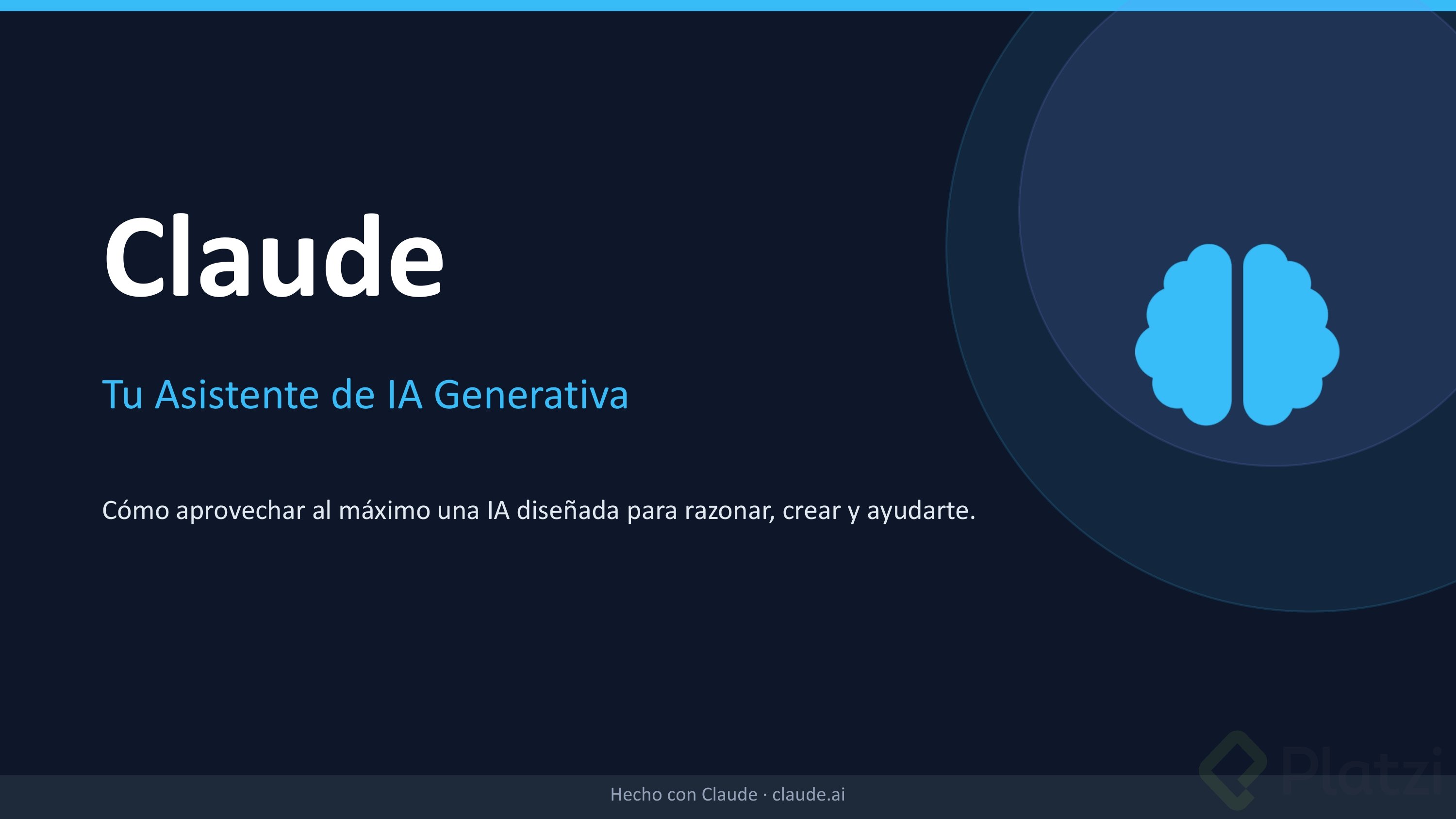
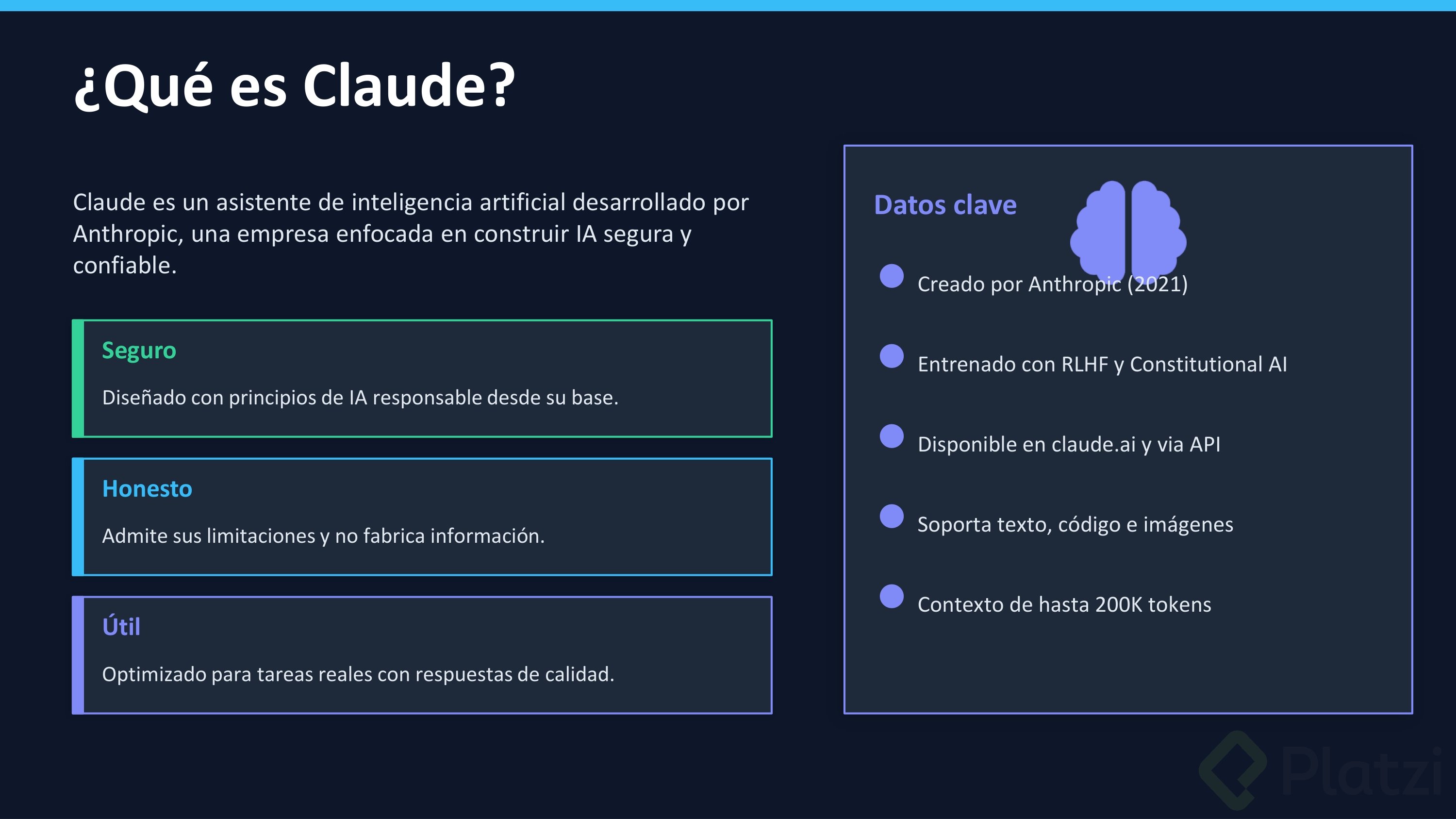
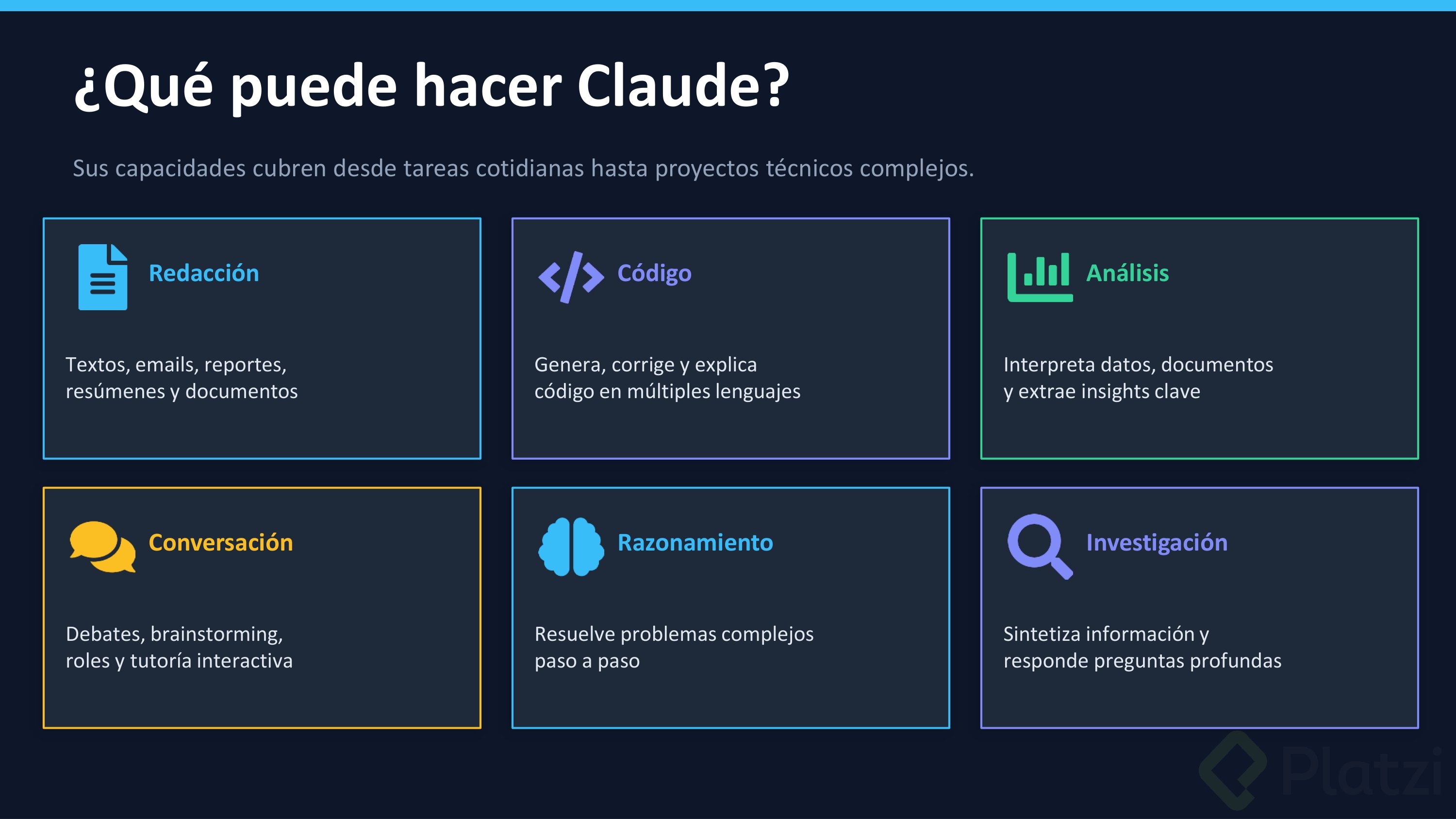
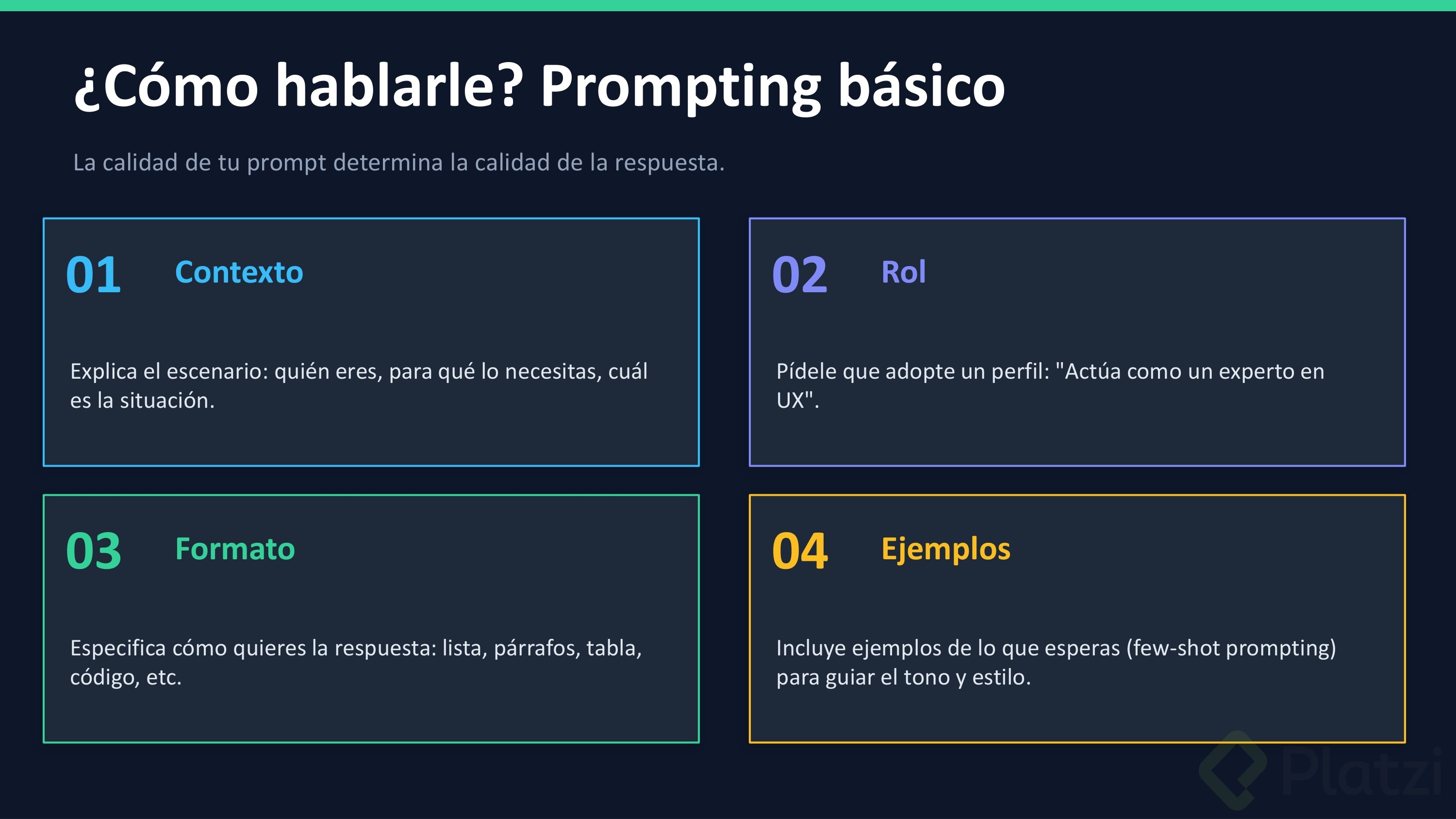
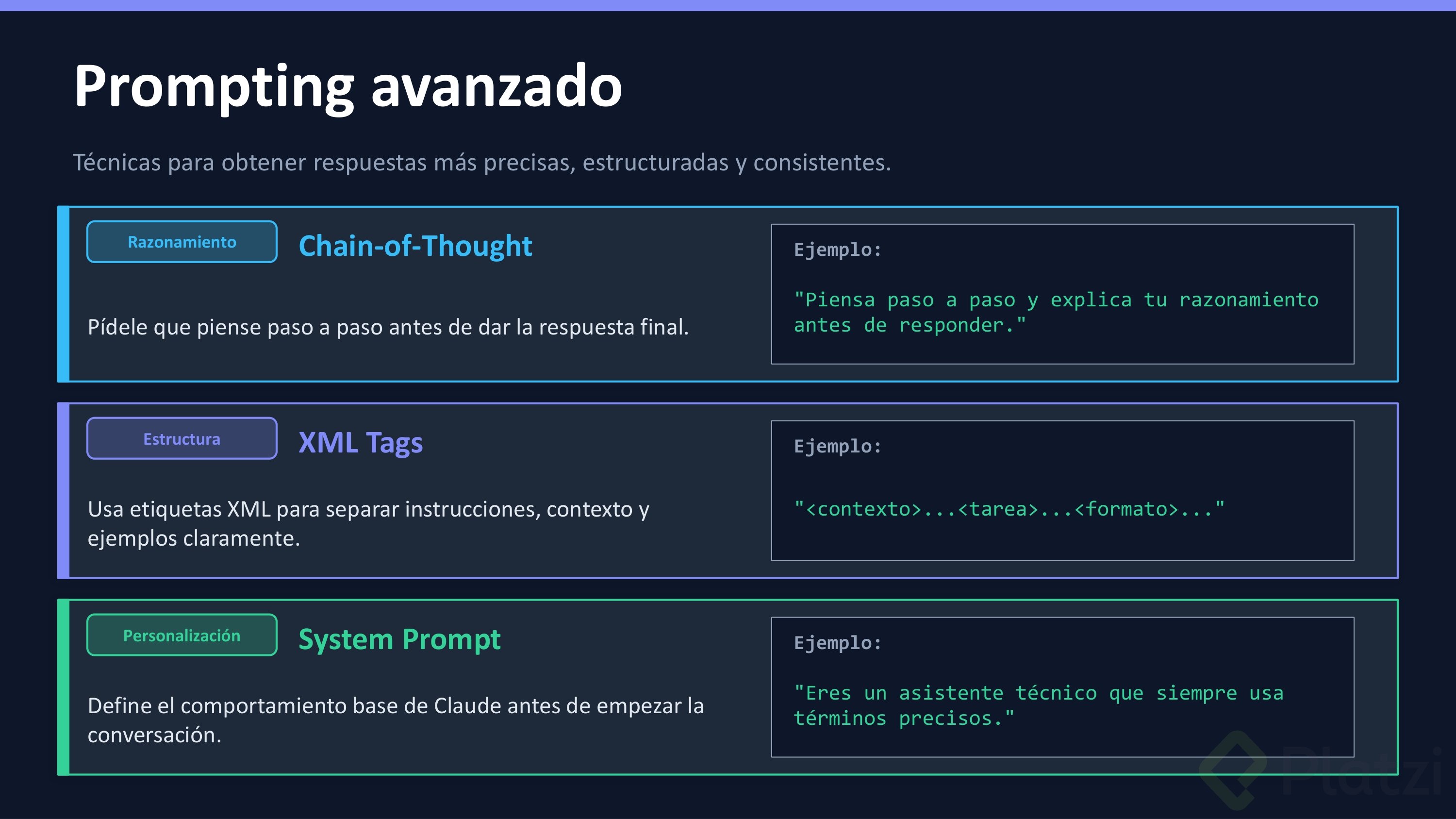
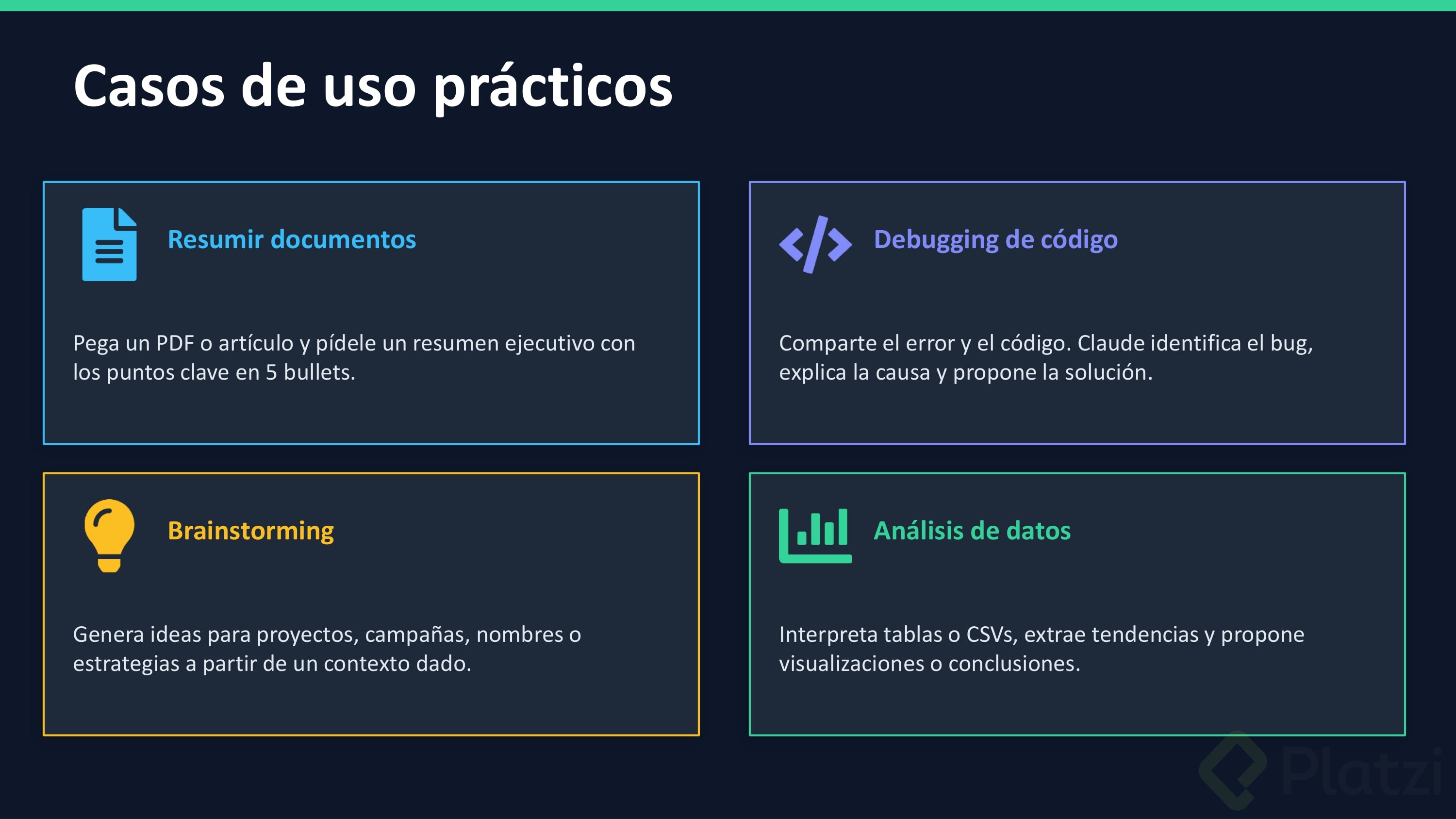
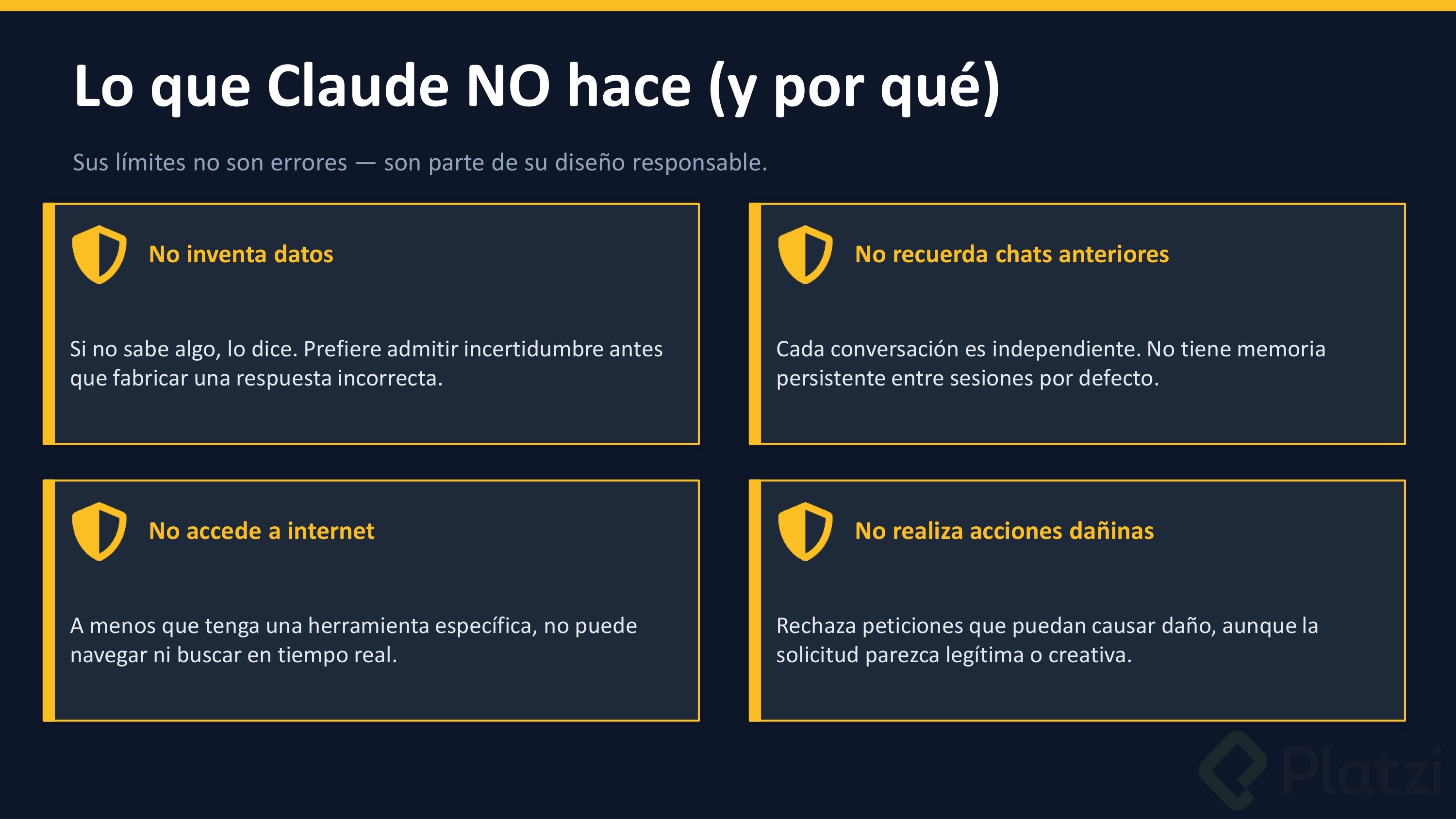
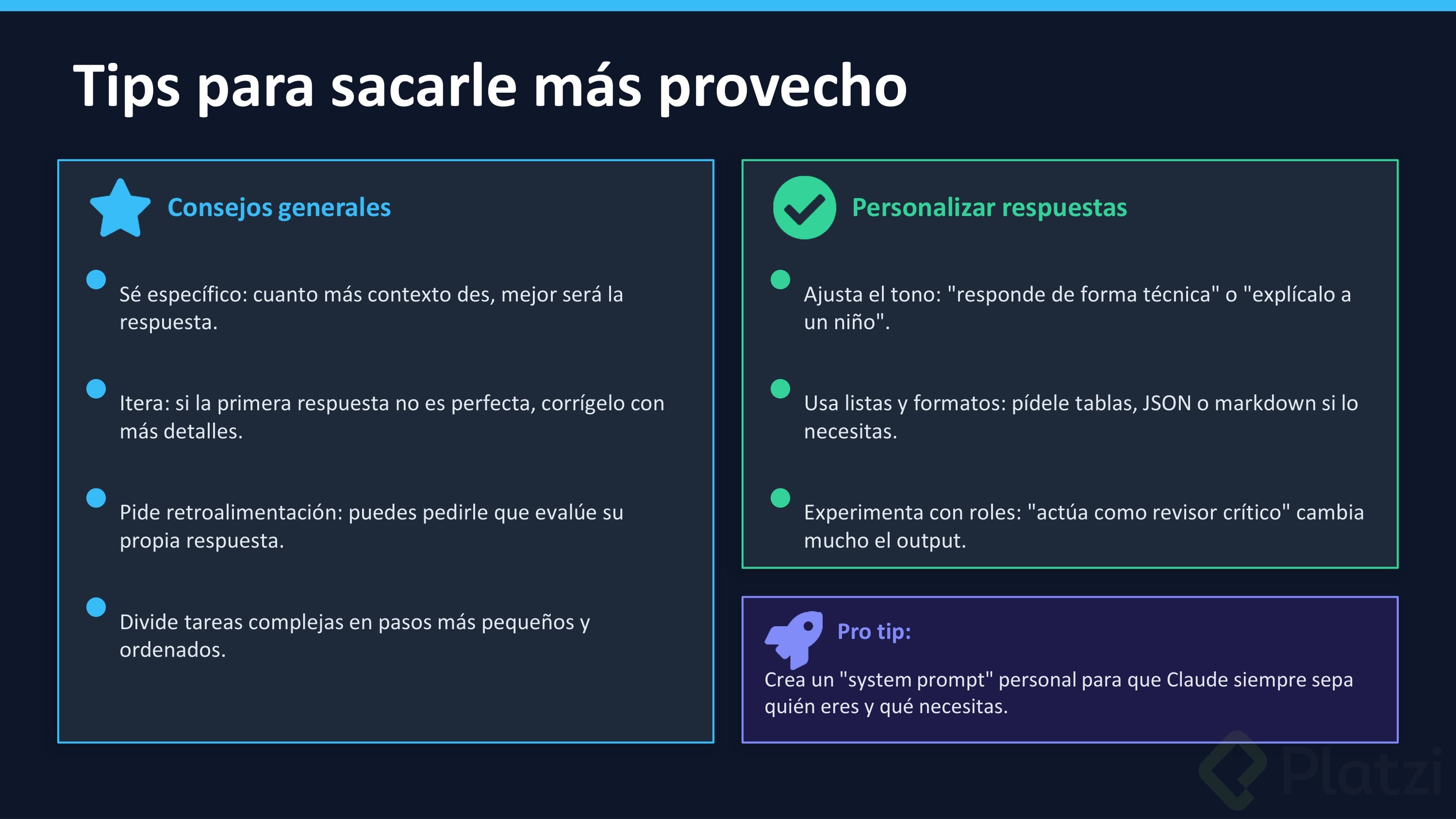
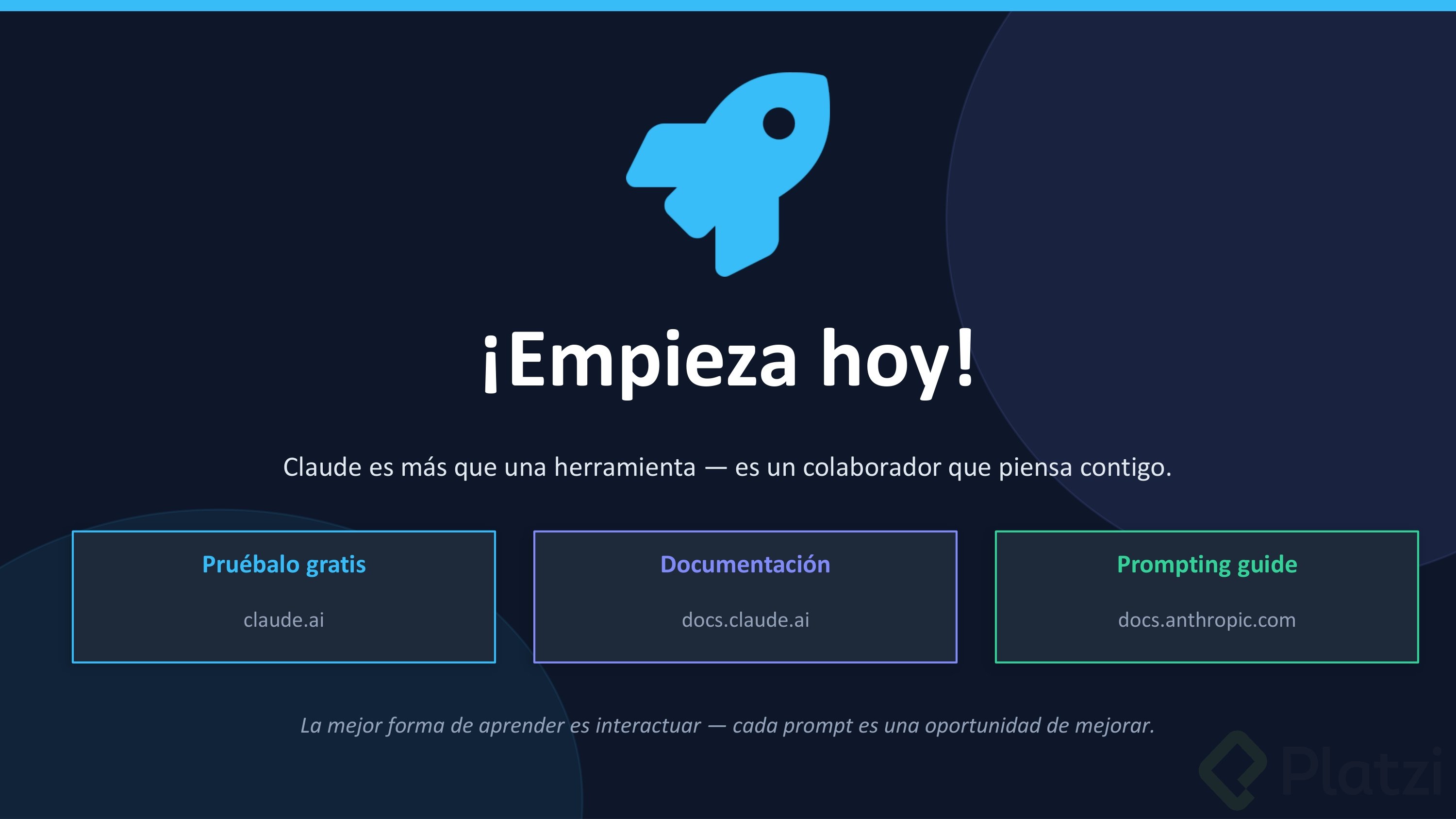
Felicitaciones, está muy bueno
que genial quedó!!!! cada vez amo mas este curso.
¡Esta clase para crear presentaciones PPT con Claude es una joya! Aprendí que la IA no solo redacta el contenido, sino que estructura láminas ejecutivas con lógica narrativa. Es increíble cómo pasas de una idea a un esquema profesional con títulos, puntos clave y sugerencias visuales en segundos. ¡Ahorra horas de diseño estratégico y enfoque!
📌 CÓMO CREAR PRESENTACIONES EJECUTIVAS CON CLAUDE
🤖 ¿QUÉ PUEDE HACER CLAUDE?
🏗 1. Crear la estructura completa
✔ Define el objetivo.
✔ Organiza las fases del proyecto.
✔ Construye el cronograma.
✔ Resume los resultados esperados.
🎯 Resultado: no empiezas desde cero.
🧩 2. Ordenar y priorizar ideas
✔ Organiza información dispersa.
✔ Elimina redundancias.
✔ Construye storytelling ejecutivo.
✔ Centra el mensaje en una idea estratégica.
🧠 Convierte datos sueltos en narrativa clara.
🎨 3. Proponer estética visual consistente
✔ Sugiere colores corporativos.
✔ Recomienda tipografías.
✔ Define estilo visual coherente.
✔ Replica un diseño desde una imagen.
🏢 Se adapta a la identidad de marca.
📂 4. Crear el archivo directamente
✔ Genera archivo .pptx.
✔ Compatible con PowerPoint.
✔ Editable en Google Slides.
🚀 Presentación lista para usar.
Cómo trabajas con g slides!
Excelente resumen. Gracias
A esta altura del curso ya me inscribí en el plan Max. Es muy potente, pensé que era algo más para programadores, pero es increíble el impacto en lo que refiere al paso de números -> texto para darle contexto a clientes. Soy revenue manager y es un aliado a la hora de dar presentaciones a clientes de los números de un rango temporal pedido
Claude tiene un complemento para ser instalado directamente en Power Point, sería bueno complementar esta lección con explicación del uso directo en PP.
Agregó algo que me sirvió: en base a un brand design para mi empresa, un pdf con datos de color, logo y tipografía, le pedí que cree un design system para aplicar en web, presentaciones, word, excel y otros documentos. Se lo pedí en markdown y le cargué al proyecto que tengo dedicado a mi emprendimiento. Además como instrucción definí que siempre antes de hacer un entregable tiene que ver ese archivo. Listo ✅
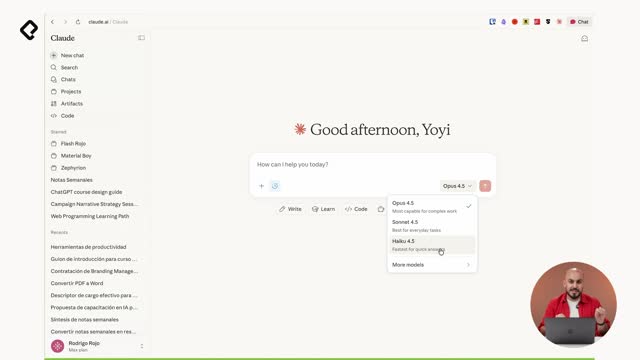
aun no tengo opus 4.6
ya está disponible opus 4.7
ya esta disponible opus 5 y Fable 5.1
📚 CLASE: Crea Presentaciones PowerPoint con Claude
━━━━━━━━━━━━━━━━━━
🎯 IDEA PRINCIPAL
Claude no hace presentaciones bonitas — hace presentaciones que comunican. La diferencia entre una deck que alguien hace en 3 horas y una que Claude genera en minutos no es solo tiempo: es que Claude piensa la narrativa antes de diseñar las diapositivas.
━━━━━━━━━━━━━━━━━━
⚡ RESUMEN ULTRA RÁPIDO
━━━━━━━━━━━━━━━━━━
🔑 LO VERDADERAMENTE IMPORTANTE
━━━━━━━━━━━━━━━━━━
🧠 CONCEPTOS QUE DEBO ENTENDER
━━━━━━━━━━━━━━━━━━
🧩 MODELO MENTAL
Información desordenada + template corporativo + pensamiento extendido → narrativa estructurada → PPT editable → presentación ejecutiva lista
Sin Claude: Idea → organizar → diseñar → revisar → 3 horas mínimo
Con Claude: Información suelta → prompt con contexto + objetivo → Claude ordena y genera → tú ajustas detalles → 30-40 minutos
━━━━━━━━━━━━━━━━━━
🚀 ACCIONES INMEDIATAS
━━━━━━━━━━━━━━━━━━
💼 APLICACIÓN PROFESIONAL
━━━━━━━━━━━━━━━━━━
🔥 HACKS Y RECOMENDACIONES REALES
━━━━━━━━━━━━━━━━━━
📋 ESTRUCTURA QUE GENERA CLAUDE AUTOMÁTICAMENTE
🎯 Slide 1 → Título + mensaje central
❓ Slide 2 → "¿Por qué estamos aquí?" — objetivo y contexto
🔄 Slide 3 → "Lo que cambiaremos" — diagnóstico o problema
🏛 Slide 4 → Pilares o componentes clave de la solución
📅 Slide 5 → Fases o cronograma de implementación
📊 Slide 6 → Resultados esperados y KPIs
✅ Slide 7 → Cierre con llamada a la acción
━━━━━━━━━━━━━━━━━━
📝 REFLEXIÓN ESTRATÉGICA
Las presentaciones no fallan por falta de información — fallan por falta de narrativa.
Claude resuelve exactamente eso: toma lo que sabes, lo que tienes y lo que quieres comunicar, y lo convierte en un argumento coherente con mensaje central, estructura lógica y diseño consistente.
El tiempo que antes pasabas organizando bullets y ajustando diapositivas ahora lo inviertes en refinar el mensaje y agregar los detalles que realmente distinguen una presentación buena de una que genera acción.
¿Es posible usar plantillas corporativas con Claude?
Totalmente. Puedes cargar tu archivo .pptx base o plantilla corporativa directamente en el chat. Al hacerlo, le das a la inteligencia artificial un molde exacto de cómo debe lucir el resultado final. Solo necesitas adjuntar el archivo y pedirle en tu prompt que genere el nuevo contenido respetando los colores, logotipos, tipografías y la diagramación de ese documento específico. La IA analizará la estructura de tu plantilla y vaciará la nueva información adaptándose a tus lineamientos de marca. Esto es ideal para reportes mensuales, propuestas comerciales o reuniones de equipo donde necesitas mantener un estándar profesional estricto, logrando que el documento final parezca hecho a mano por alguien de tu equipo de diseño, pero en una fracción del tiempo.
Cómo puedo activar una memoria sobre los templates de mis presentaciones para que siempre siga los mismos guidelines cada que le pido presentaciones corporativas?
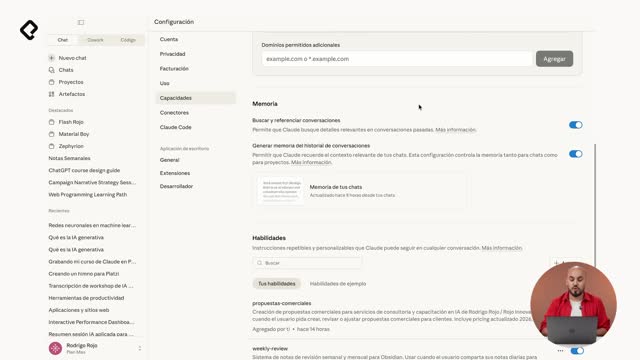
En Configuración ve a Instrucciones para Claude y define esas guías como base, también podrías crear un Agente pero acá si se necesita el modo pago.
Hice las diapositivas para proponer una alianza a un socio de wellness. Le di unas diapositivas de referencia, lo hizo bien, pero no perfecto y se me acabó mi tiempo de consulta. Mejoraré los últimos detalles a mano.
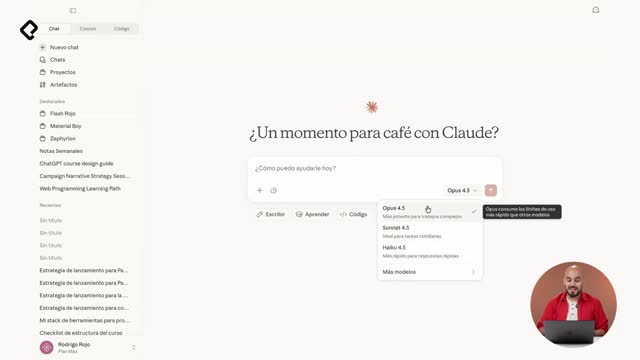
me encanta Claude, lo único que me incomoda, es que me dura nada la capacidad de uso jaja, ya estoy aprendiendo a usar sonnet para tareas faciles y opus para actividades complejas. pero muchas veces en las partes complejas, me aguanta pocas interacciones. actualmente, lo uso integrado en powerpoint, excel, y Word. a la fecha ya está integrado así que en complemento con el curso, considerar que existe la opción de trabajar después directamente en el archivo con Claude.
Solo como recomendación.... El profesor toma mucho tiempo en escribir todo el prompt, no hay manera de que haga copiar y pegar? porque realmente si es mucho el tiempo que toma....
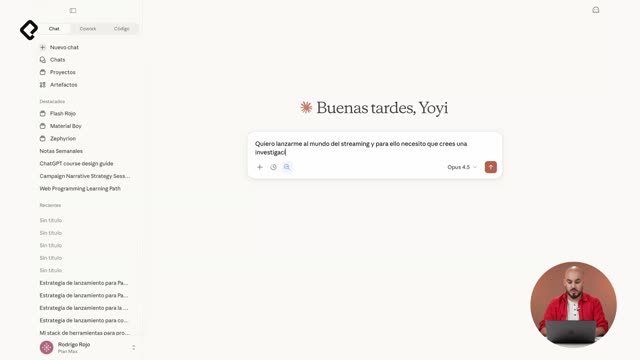
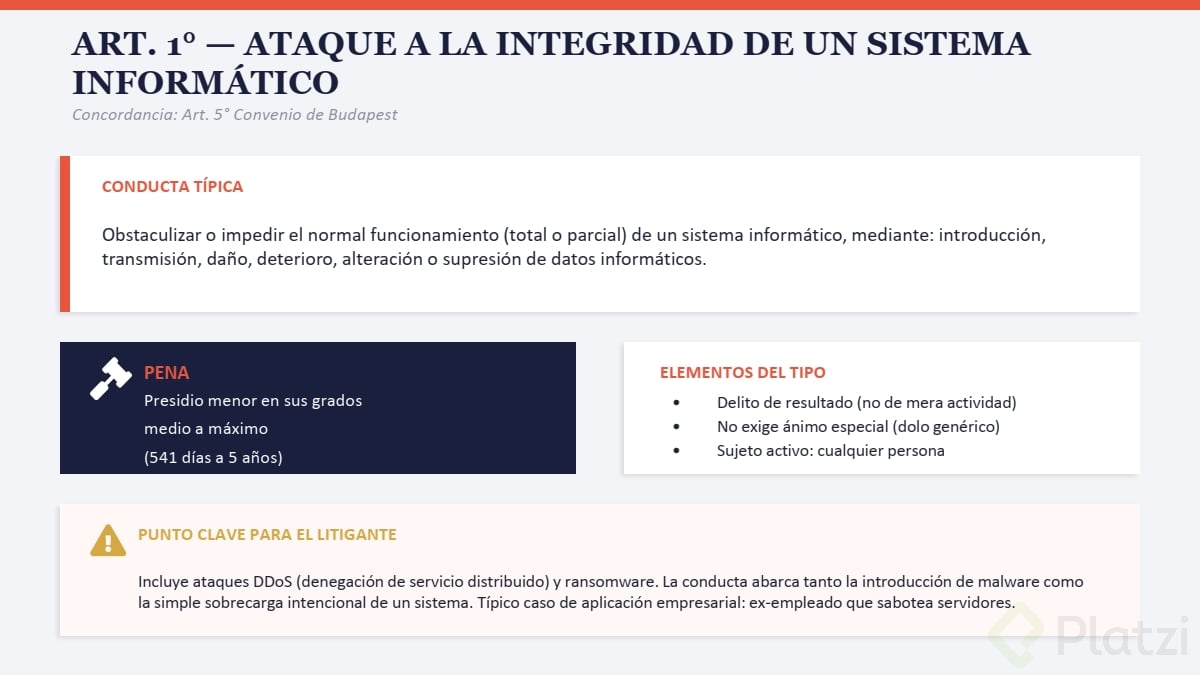
me ha gustado la funcion, ya he probado la de excel, ahora power point y word, claude hace un excelente trabajo resumiendo y facilitando el trabajo diario, esto lo hice con la nueva ley de delitos informaticos de chile, le solicite que buscara en internet, acompañando notas bastante utiles. como profesional noto que le faltan cosas pero en general esta muy bien logrado con un prompt bastante sencillo
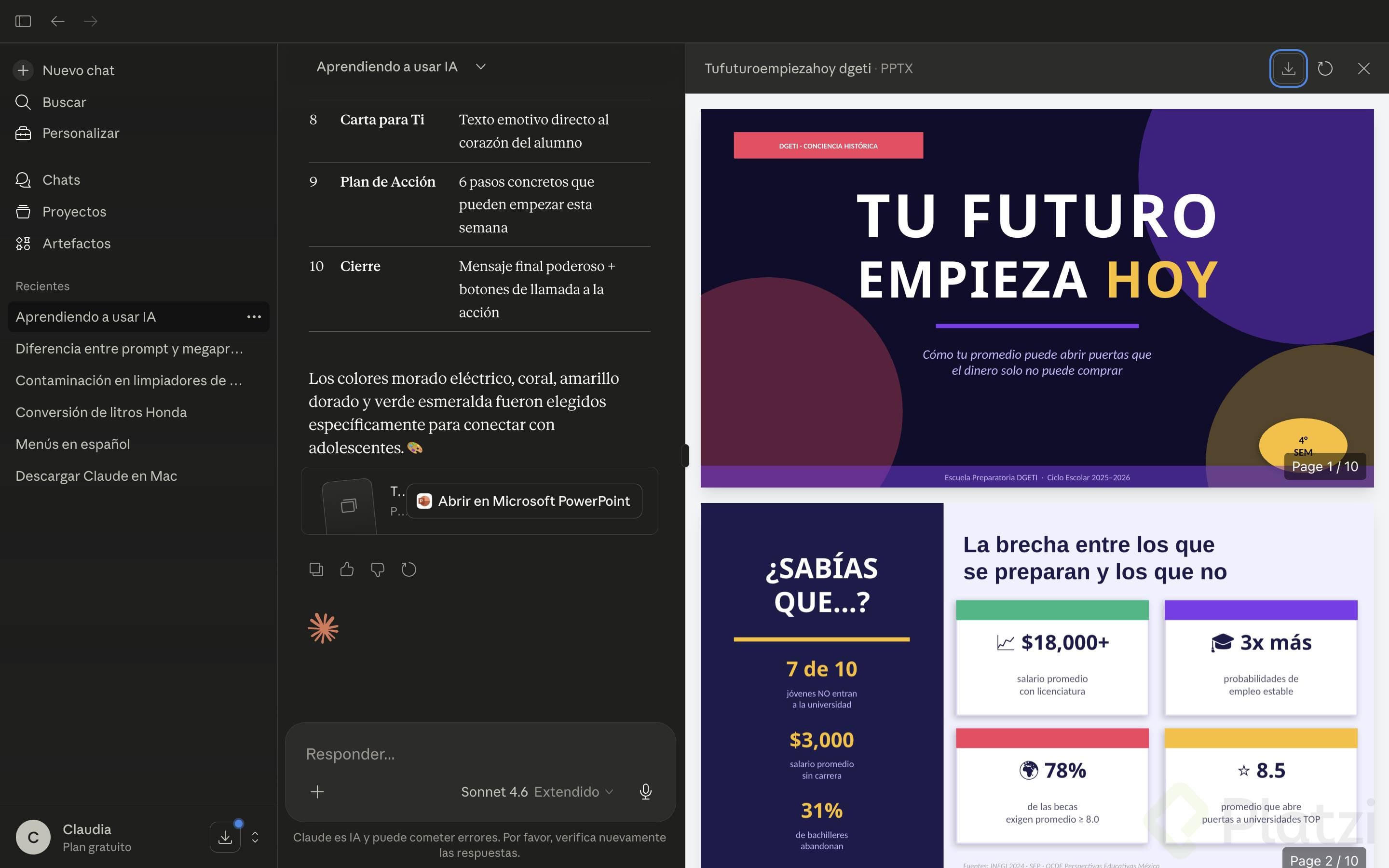
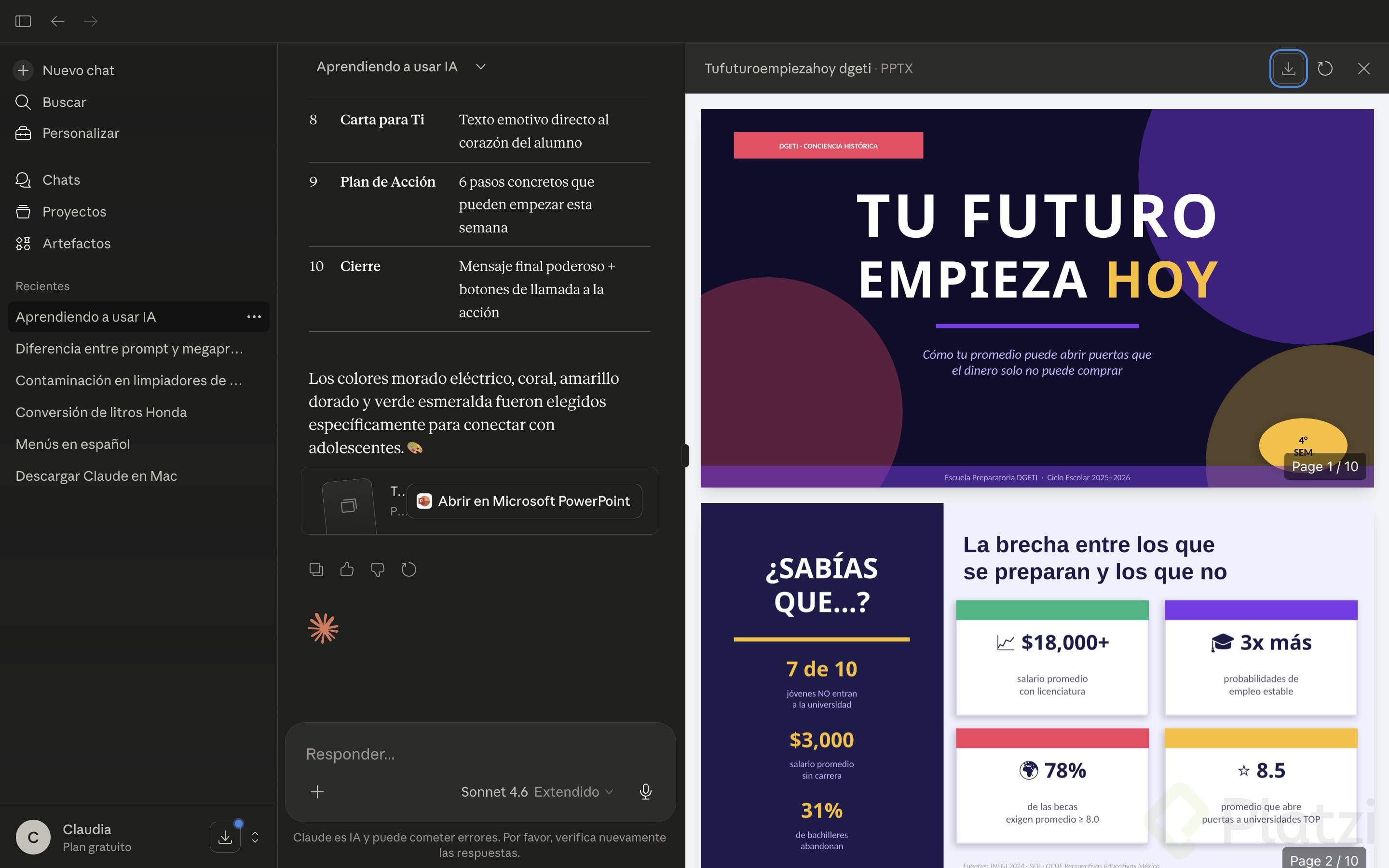
No pude realizar la PPT porque no tengo la opción en claude de pensamiento extendido :(
Hasta ahora el curso me parece bien, pero le falta un proyecto que podamos hacer, con recursos y no sólo "buscar un Excel que tengamos por allí".
Puedes pedirle a Claude que te genere una plantilla de excel corporativa con datos... o incluso que busque en la web generadores de plantillas, la idea es que apliques lo que aprendes en el curso.
Creación de presentaciones con Claude
Resumen general El uso de Claude permite automatizar la creación de presentaciones ejecutivas a partir de información desordenada o documentos base. La IA no solo estructura el contenido, sino que aplica storytelling, diseña la disposición visual y realiza iteraciones de autocorrección para evitar errores de formato, entregando un archivo editable listo para personalizar.
Conceptos clave
Desarrollo El proceso comienza con un prompt que define el objetivo y la estructura deseada. Se suministra información dispersa que Claude organiza bajo una lógica narrativa. Durante la generación, la IA actúa como un diseñador que revisa superposiciones de texto y coherencia visual. El resultado final es un archivo descargable (PPTX o Google Slides) donde cada elemento es editable.
Herramientas y metodologías
Buenas prácticas
Conclusiones Claude elimina la fricción de empezar desde cero, permitiendo pasar de ideas dispersas a un borrador profesional en minutos. La clave del éxito reside en la calidad del contexto proporcionado y en la capacidad de iterar sobre el resultado inicial para ajustarlo a necesidades específicas.
Agregar un Skill con el estilo de fuentes, pantones de la empresa, asegura un entregable alineado a las comunicaciones corporativas estandarizadas.