NUEVA CLASE: Despliega OpenClaw en un Servidor Virtual
Contenido del curso


Aplicación en Flujos de Trabajo
Automatización, Sesiones y Seguridad

NUEVA CLASE: Despliega OpenClaw en un Servidor Virtual
Resumen
Tener tu agente de inteligencia artificial corriendo las 24 horas del día en un servidor remoto es más accesible de lo que parece. Con Railway y unos pocos clics, puedes aislar completamente tu instalación de OpenClaw de tu computadora local, mantenerla disponible de forma permanente y gestionarla de manera segura desde la terminal.
¿Cómo iniciar el despliegue de OpenClaw en Railway?
El proceso comienza buscando en Google "OpenClaw Railway" y accediendo a la documentación oficial de OpenClaw [0:18]. Allí encontrarás un botón que dice Deploy on Railway, el cual te redirige a un template preconfigurado que contiene todo lo necesario para poner en marcha tu servidor con un solo clic.
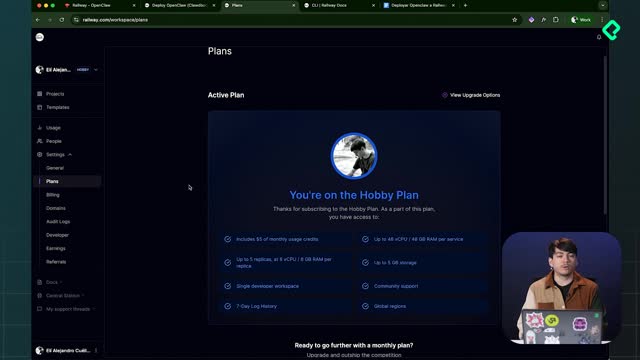
Antes de continuar, es fundamental crear una cuenta en Railway y suscribirte al plan Hobby, que cuesta cinco dólares al mes [0:52]. La versión gratuita presenta limitaciones que dificultan el funcionamiento correcto. Para activarlo, ve a la barra lateral izquierda, selecciona Plans y elige Hobby.
Una vez listo, haz clic en Deploy Now [1:13]. Aparecerá un botón de Configure donde debes establecer un Setup Password. Guárdalo bien porque lo necesitarás más adelante. Tras guardarlo, presiona Save Config y luego Deploy. El despliegue tarda entre cinco y diez minutos.
¿Qué es el Railway CLI y cómo se instala?
Mientras el despliegue avanza, puedes instalar el Railway CLI [1:46], una herramienta de línea de comandos que permite interactuar con tu máquina virtual remota de forma segura. La documentación está en docs.railway.com/cli.
- En Linux o Mac: usa el comando de Brew.
- En Windows: utiliza la línea de NPM.
Copia el comando correspondiente, pégalo en tu terminal y presiona Enter [2:13]. Para verificar la instalación, escribe railway y confirma que aparece el menú de comandos.
El siguiente paso es autenticarte con railway login [2:32]. Acepta abrir el navegador, autoriza el acceso y regresa a la terminal. Después ejecuta railway link para vincular la CLI con tu proyecto seleccionando tu workspace y el nombre del proyecto [2:52].
¿Cómo configurar el gateway y aprobar dispositivos?
Cuando el deploy finalice, verás el estado Online y el mensaje Deployment Successful [3:15]. Dirígete a Settings, baja hasta la sección de Networking y cambia el puerto de 3000 a 8080 [3:30].
En la pestaña Deployments, haz clic en la URL de tu aplicación [3:46]. Te pedirá usuario y contraseña: deja el usuario vacío e ingresa el password que configuraste al inicio. Esto abre la página de configuración del template de Railway, donde puedes establecer:
- Tu provider de LLM, como Anthropic, pegando tu API key [4:20].
- Tu bot de Telegram, Discord, Slack u otra plataforma de mensajería.
Haz clic en Run Setup para generar el archivo openclaw.json [4:50]. Una vez generado, busca la sección gateway dentro del editor de configuración e inserta el bloque proporcionado en los recursos, sustituyendo los caracteres comodín con los que Railway asignó aleatoriamente en tu URL [5:18]. Guarda los cambios.
Copia el token del gateway que aparece en la configuración [5:44], regresa al dashboard de Railway, abre nuevamente la URL y pégalo en la sección Gateway Token. Al conectar, aparecerá el mensaje Pairing Required [6:08], lo que significa que debes aprobar tu dispositivo.
¿Cómo aprobar dispositivos con railway ssh?
Ejecuta railway ssh en tu terminal y selecciona tu aplicación [6:30]. Esto te da acceso directo a la terminal del servidor remoto, protegido por la autenticación de tu cuenta de Railway.
Dentro del servidor, usa openclaw devices list para ver las solicitudes pendientes [6:55]. Copia el ID de cada solicitud y apruébala con openclaw devices approve seguido del ID [7:06]. Repite con cada dispositivo. Al volver al dashboard, el estado debe mostrar Status: OK y podrás chatear con tu agente directamente.
¿Cómo actualizar OpenClaw y gestionar el almacenamiento?
Para actualizar, ve al dashboard de Railway, busca la sección Active, haz clic en los tres puntos y selecciona Redeploy [7:46]. El comando openclaw update no funciona en Railway; el redeploy es el método correcto.
Tu servidor tiene dos discos: el principal se resetea con cada redeploy, mientras que el disco adjunto /data persiste [8:10]. Indica a tu agente que almacene configuraciones, archivos y cualquier dato importante en /data para no perderlos.
¿Ya probaste desplegar tu agente en Railway? Comparte tu experiencia y dudas en los comentarios.