Cómo crear un PRD con Cursor paso a paso
Contenido del curso
Crear la base full-stack del producto
- 6
Composer 2.5 ejecuta tu primer spec en Cursor
02:26 min - 7
Cómo actualizar dependencias sin errores del LLM
06:35 min - 8
Cómo usar MCP en Cursor para validar tu API
07:32 min - 9
Hooks en Cursor para proteger tu código
07:20 min - 10
Playwright y Multitask para testear tu app
06:21 min - 11
Worktrees: ejecuta dos agentes en paralelo
05:27 min
Calidad, entrega y automatización
Cómo crear un PRD con Cursor paso a paso
Resumen
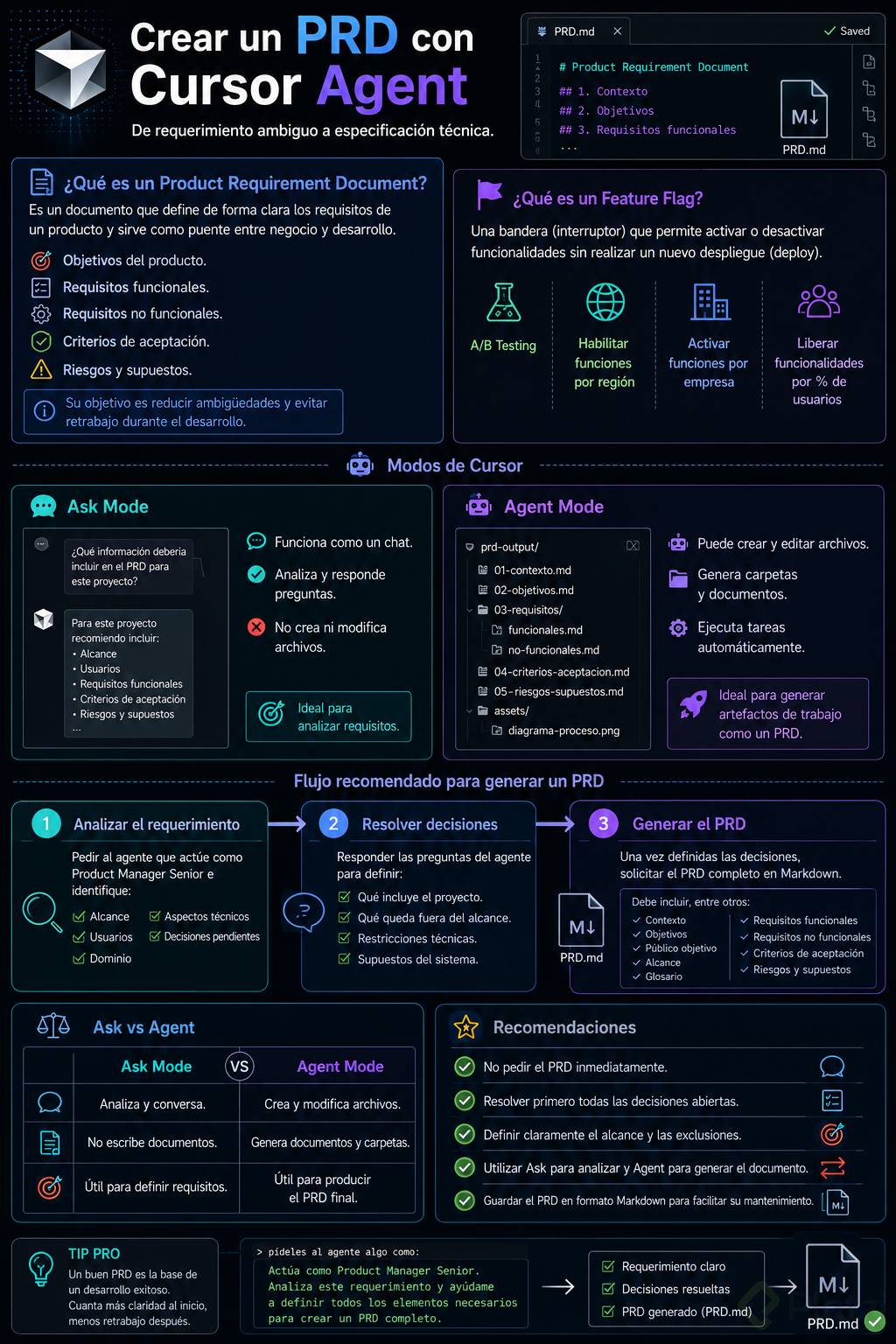
Aprender a crear un PRD con Cursor es la puerta de entrada para transformar problemas de negocio ambiguos en documentos técnicos listos para implementar. Esta guía práctica es para desarrolladores que quieren delegar tareas a agentes de IA y guiarlos, no reemplazarlos, mientras construyen un programa de Feature Flags desde cero.
La idea es simple: partimos de un problema difuso, ese tipo de encargo que llega sin detalles claros, y usamos Cursor para desenvolverlo hasta llegar a un documento accionable. Y aquí viene lo interesante: todo empieza conversando, no programando.
Qué es un programa de Feature Flags y por qué lo construimos
Un Feature Flag es una pieza de software presente en la mayoría de las compañías que permite direccionar tráfico entre secciones distintas de una web. Sirve para crear un A/B testing o para ocultar partes de tu página según la zona geográfica del usuario.
El requerimiento inicial que trabajamos es deliberadamente vago [00:41]: necesitamos una herramienta interna para activar o desactivar features por empresa, ambiente o porcentaje de tráfico, sin tener que hacer deploy cada vez. Ese es el punto de partida real de muchos proyectos.
¿Qué es un Feature Flag? Es un software que permite activar o desactivar funcionalidades de una web sin hacer deploy. Se usa para A/B testing o para mostrar contenido distinto según empresa, ambiente o porcentaje de tráfico.
Cómo funcionan las dos interfaces de Cursor
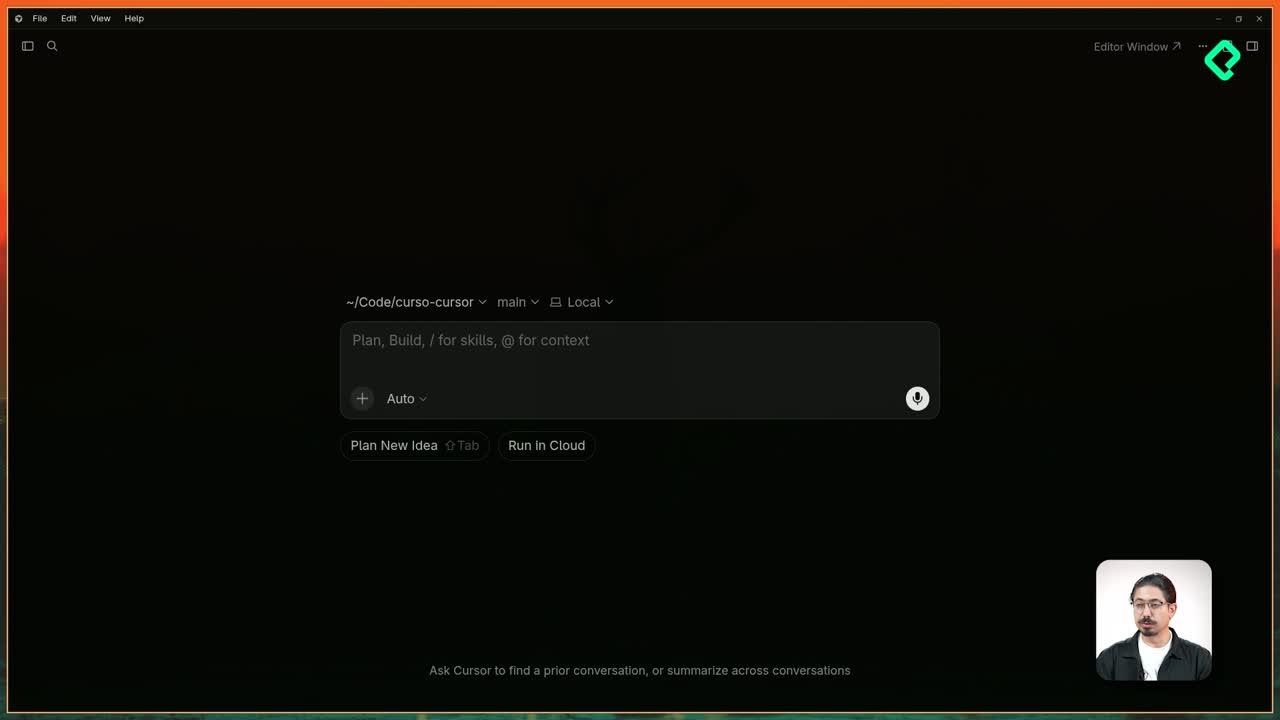
Cursor tiene dos caras y conocerlas cambia tu forma de trabajar. Entender esta distinción es clave para saber cuándo conversar y cuándo ejecutar.
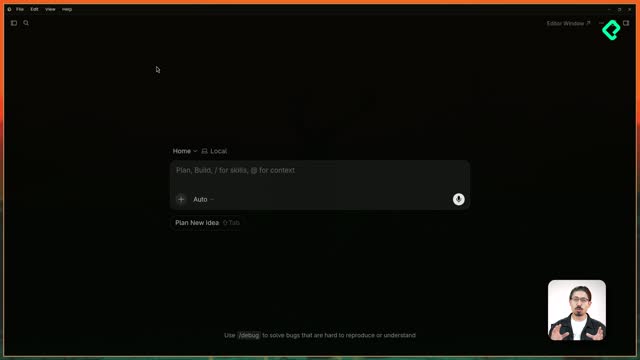
- La interfaz de agentes, donde le das tareas al agente para que trabaje por ti [01:24].
- El editor de código, que es el fork típico de Visual Studio Code y se abre desde la parte superior derecha [01:31].
Nuestro trabajo no es escribir todo el código a mano, sino guiar al agente durante el proceso. Por eso nos quedamos en la sección de agentes.
Qué diferencia hay entre el modo Ask y el modo Agent
Dentro de la interfaz de agentes existen dos modos que definen qué puede hacer Cursor por ti.
El modo Ask sirve para conversar en versión chat, sin que ejecute código ni cree archivos [02:11]. Es ideal para desenvolver el problema antes de tocar nada.
¿Cuál es la diferencia entre Ask y Agent en Cursor? En modo Ask solo conversas con el agente, no modifica archivos. En modo Agent el agente puede crear, escribir y modificar archivos dentro de tu sistema.
El modo Agent se activa al quitar el modo Ask, y ahí sí el agente puede crear la estructura de carpetas y guardar tus documentos [08:19].
Cómo convertir un requerimiento ambiguo en decisiones clave
El primer prompt le pide a Cursor actuar como un product manager senior y convertir un requerimiento de negocio ambiguo en un PRD, que significa product requirement document, el documento que ingeniería usa para construir software [02:36].
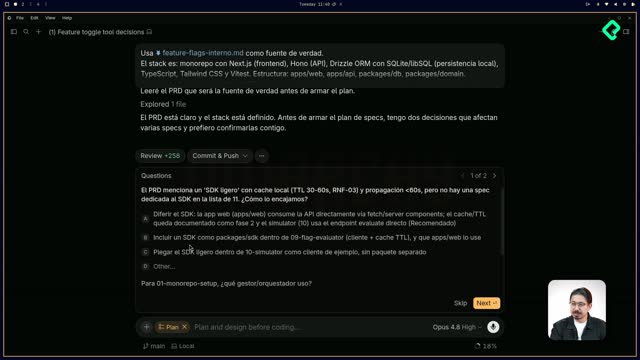
La instrucción tiene un detalle importante: no escribir el PRD todavía. Primero identificar las decisiones de producto que faltan por definir. El agente devuelve entre seis y ocho decisiones clave agrupadas por categorías [04:00]:
- Alcance, donde se define qué es una feature y qué dimensiones de targeting entran en la versión uno.
- Usuarios, con las necesidades del público que usará la herramienta.
- Dominio, con los conceptos propios del negocio.
- Técnico, con las restricciones de implementación.
Crear un glosario con tu agente desde el día uno te permite comunicarte en el mismo lenguaje [04:23]. Si no entiendes algún requerimiento, vas y preguntas a tu stakeholder, y regresas cuando lo tengas claro.
Cómo bloquear decisiones y poner límites al documento
Una vez que revisas las propuestas, el siguiente prompt acepta casi todo pero fija límites explícitos [05:22]:
- Sin auth, es decir, sin autorización, roles ni permisos avanzados.
- El login es solo un usuario demo.
- El targeting soporta ambiente, empresa y rollout.
- Persistencia local con SQLite.
Con esas condiciones, le pides que bloquee las decisiones como definitivas. Esto es valioso porque el documento incluye qué no va en el programa, algo que muchos PRD olvidan [06:04].
¿Qué debe incluir un buen PRD? Debe tener contexto, objetivo, público objetivo, alcance del MVP, conceptos de dominio, requerimientos funcionales verificables, requisitos no funcionales, criterios de aceptación y riesgos. También debe declarar qué queda fuera del alcance.
Cómo escribir y guardar el PRD completo en Markdown
El último prompt pide escribir el documento completo en Markdown con una estructura de uno a nueve ítems, incluyendo riesgos y supuestos [06:29]. La consigna es usar lenguaje claro y conciso, con cada requerimiento funcional y verificable.
Aquí aparece el momento revelador. En modo Ask, el agente lista todo el PRD en la conversación pero no crea el archivo [07:54]. Su respuesta final lo explica: para guardarlo como documento, hay que activar el modo Agent.
Al cambiar a modo Agent y repetir la petición, Cursor crea el folder Docs, dentro la carpeta PRDs y ahí el documento [08:39]. El contenido es el mismo que viste en el chat, pero ahora en formato Markdown y guardado en tu sistema de archivos.
El PRD generado se titula como herramienta interna de Feature Flags versión uno, definida como un MVP, con las decisiones bloqueadas y la fecha [07:13].
Tu reto es descargar los prompts de la sección de recursos y ejecutarlos en el Agent Mode de Cursor. Puedes usarlos tal cual o iterarlos según lo que necesites. ¿Te animas a compartir cómo quedó tu primer PRD?