
Modo diseño de Cursor para mejorar UI
Contenido del curso
Crear la base full-stack del producto
- 6
Composer 2.5 ejecuta tu primer spec en Cursor
02:26 min - 7

Cómo actualizar dependencias sin errores del LLM
06:35 min - 8
Cómo usar MCP en Cursor para validar tu API
07:32 min - 9
Hooks en Cursor para proteger tu código
07:20 min - 10
Playwright y Multitask para testear tu app
06:21 min - 11
Cómo poner a competir dos IA con worktrees
05:26 min
Calidad, entrega y automatización

Modo diseño de Cursor para mejorar UI




Todos los cursos GRATIS
Se acaba en:
:::
Resumen
¿Quieres mejorar la interfaz gráfica de tu aplicación sin salir del editor? Con el modo diseño de Cursor puedes iterar estilos, colores y componentes usando imágenes de referencia y un navegador integrado basado en Chromium, todo dentro del mismo flujo del agente.
Esta guía muestra cómo aprovechar el navegador incorporado, los modelos multimodales y el selector visual para transformar una interfaz básica en un diseño pulido, paso a paso.
¿Cómo funciona el navegador integrado de Cursor?
Cursor incluye un navegador propio dentro del editor, lo que evita saltar entre ventanas mientras iteras el diseño.
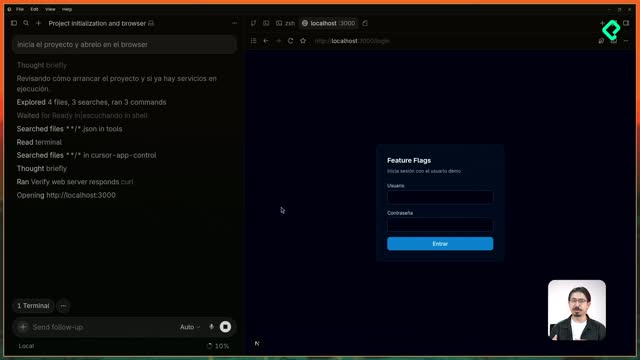
Al escribir un prompt como "inicia el proyecto y ábrelo en el navegador", el agente ejecuta el comando y abre localhost:3000 en un panel lateral. Desde ahí puedes ver los cambios en tiempo real sin abandonar la interfaz de agentes.
¿Qué es el navegador integrado de Cursor? Es un navegador basado en Chromium dentro del editor que te permite previsualizar tu proyecto y enviar contexto visual al agente sin cambiar de ventana.
Este flujo cambia la forma de trabajar: el código, el chat y la vista renderizada conviven en la misma pantalla.
¿Cómo usar imágenes de referencia con un modelo multimodal?
Para cambios amplios de estilo, conviene apoyarse en un modelo que acepte imágenes, como Opus 4.8, y adjuntar una captura de la interfaz que quieras imitar.
En la clase, se arrastra al chat una captura del login de Platzi con la instrucción: no me gustan los estilos de mi página, básate en la imagen adjunta y actualízalos. El agente analiza la paleta de la imagen y reescribe los estilos del proyecto.
Algunos aspectos que conviene tener claros al usar este flujo:
- Usar un modelo multimodal para que interprete la imagen.
- Adjuntar referencias concretas, no descripciones vagas.
- Revisar los archivos modificados con open files antes de aceptar.
El resultado inicial mejora la interfaz de forma notable, aunque casi nunca queda perfecto a la primera. Ahí entra el trabajo fino.
¿Qué es el modo diseño y cómo se activa?
El modo diseño es una funcionalidad que aparece como un ícono de lápiz en la esquina superior derecha del navegador integrado. Al activarlo, puedes seleccionar cualquier elemento visual de la página y enviarlo como contexto al agente.
Al hacer clic sobre un botón, por ejemplo, se abre un mini chat que adjunta automáticamente ese componente. Escribes la instrucción, por ejemplo: quiero cambiar el color del botón a este, y pasas un valor hexadecimal como referencia exacta de color.
¿Para qué sirve el modo diseño en Cursor? Permite seleccionar un componente concreto de la interfaz renderizada y enviarlo como contexto al agente, para pedir cambios visuales precisos sin describir el elemento con palabras.
Cuando confirmas el prompt, la conversación se mueve al chat principal de la izquierda con la referencia específica del componente ya adjuntada.
¿Cómo iterar cambios visuales con el selector?
La iteración es la clave. Un botón puede quedar con un color de fondo correcto pero con texto blanco poco legible; basta con responder en el mismo hilo: cambia el color del texto del botón a negro. Enter y listo.
Este ciclo se repite tantas veces como haga falta hasta afinar detalles como el hover, el contraste o la tipografía.
¿Cómo actualizar vistas privadas como un dashboard?
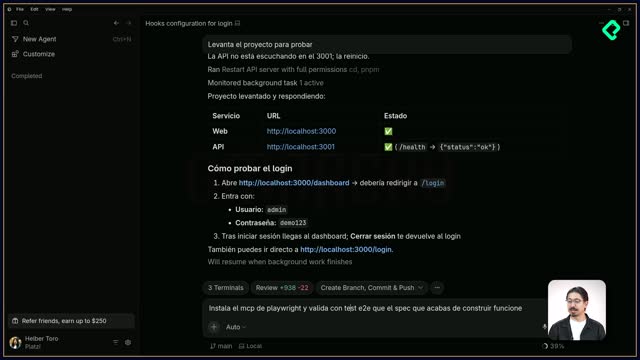
Un detalle interesante del navegador integrado es que mantiene el estado de la sesión. Si inicias sesión con las credenciales del proyecto (por ejemplo, usuario admin y contraseña demo123), el agente puede ver la pantalla autenticada.
Eso permite escribir instrucciones como: mi dashboard todavía muestra los colores de la interfaz antigua, actualízalos. El modelo entiende que te refieres a la vista visible en ese momento y ajusta los estilos correspondientes.
Cuando un elemento queda mal integrado, como un botón de cerrar sesión con poco contraste, puedes volver al modo diseño, seleccionarlo y decir algo tan simple como el botón de cerrar sesión está muy escondido. El agente interpreta que falta contraste y lo hace más visible sin instrucciones adicionales.
Algunas técnicas que puedes combinar en tu propio proyecto:
- Usar imágenes de referencia para definir la paleta y el estilo general.
- Emplear el selector visual para cambios puntuales en botones, textos o colores.
- Aplicar valores hexadecimales cuando necesites precisión de color.
- Construir un sistema de diseño propio como técnica avanzada.
Ahora te toca a ti: abre tu proyecto, activa el modo diseño y mejora la interfaz de tu producto usando referencias visuales o el selector. ¿Qué componente vas a rediseñar primero?
