Cómo Figma mejora tus gráficas de datos
Curso de Visualización de Datos y Storytelling con Latinometrics
Contenido del curso


Limpieza y procesamiento de datos


Visualizando datos


Visualizaciones efectivas y atractivas


Transformando datos en historias


Recursos
Resumen
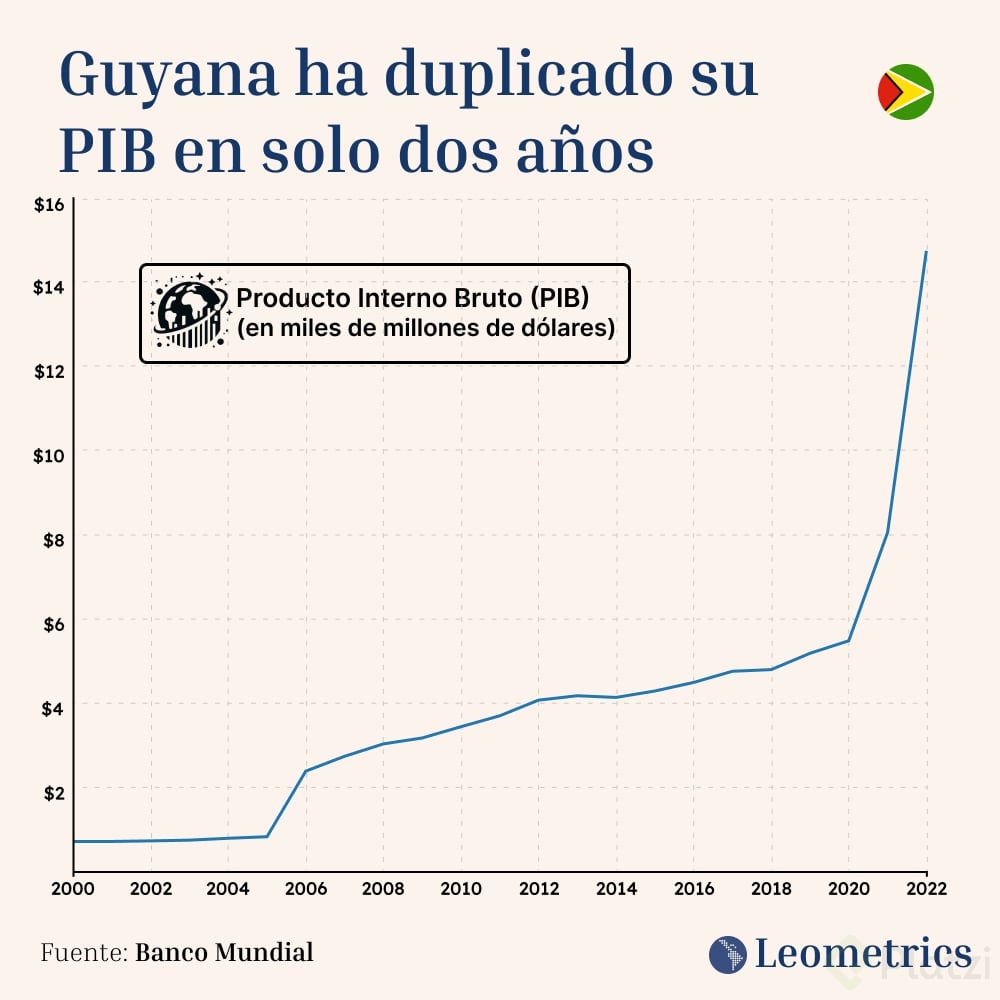
Diseñar gráficas en Figma te permite transformar una visualización básica exportada de Rawgraphs en una pieza editorial lista para redes, portafolio o reportes. Aquí verás el flujo que usa Pilar, diseñadora de Latinometrics, para elevar el valor visual de los datos sin perder precisión.
¿Por qué usar Figma para diseñar gráficas de datos?
Figma funciona como Google Sheets: se actualiza en tiempo real, es colaborativo y corre desde el navegador sin instalación [0:10]. Eso lo vuelve ideal cuando trabajas con un equipo editorial o cuando necesitas iterar rápido sobre una visualización.
Antes de abrir el archivo, ten listos los recursos: títulos, leyenda, fuente de los datos e íconos o banderas que vayas a usar [0:25]. Tener todo a la mano evita que cortes el flujo creativo a mitad del diseño.
¿Qué necesito antes de empezar a diseñar en Figma? Los textos del título, la fuente de los datos, la leyenda, íconos relevantes y la gráfica base exportada desde tu herramienta de visualización. Con esos elementos listos, el diseño fluye sin interrupciones.
¿Cómo preparar la plantilla y los elementos base?
Crea un nuevo archivo y trabaja sobre una plantilla preestablecida con tu estilo editorial: título, bandera, fuente, logo y formato de leyendas [0:48]. Latinometrics reutiliza la suya para mantener consistencia visual entre publicaciones.
Importa la gráfica descargada y los íconos que vas a usar. Déjalos a un costado del lienzo, separados de la plantilla. Un workspace organizado te ahorra errores cuando empiezas a desagrupar capas.
¿Cómo desagrupar y limpiar la gráfica importada?
Desagrupa todos los elementos y elimina los que no necesites, con cuidado de no borrar nada esencial [1:18]. Las gráficas exportadas suelen traer capas redundantes que estorban al editar.
Las columnas de los ejes también se desagrupan para separar las unidades de las líneas de medición. El proceso es el mismo para ambos ejes:
- Desagrupa el eje completo.
- Selecciona solo las líneas guía.
- Agrúpalas de nuevo y extiéndelas hasta cubrir el área del gráfico.
- Envíalas al fondo para que no tapen los datos.
Este orden de capas es lo que hace que la gráfica se vea limpia y profesional.
¿Cómo aplicar el estilo visual a una gráfica en Figma?
Una vez limpia la estructura, viene el trabajo de estilo: color de trazo, tipografía y jerarquía visual.
¿Qué ajustes hacer en ejes, líneas y tipografía?
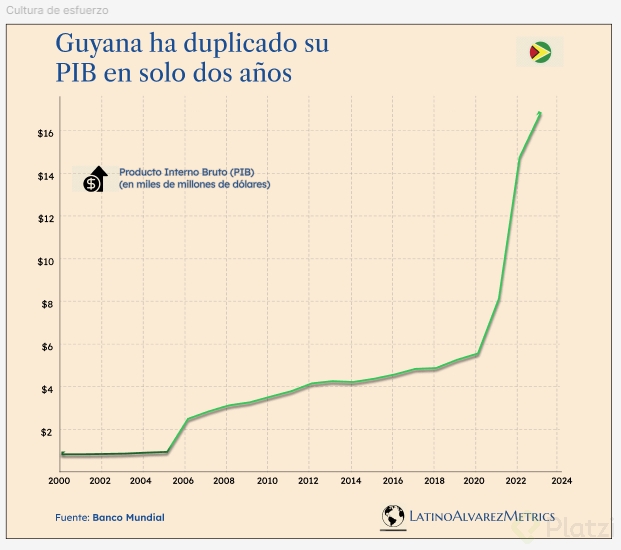
Selecciona los dos grupos de líneas guía y cambia el color del trazo y el estilo siguiendo tu formato definido [1:55]. Después ajusta los textos del eje: tipografía, tamaño y color acordes a tu identidad.
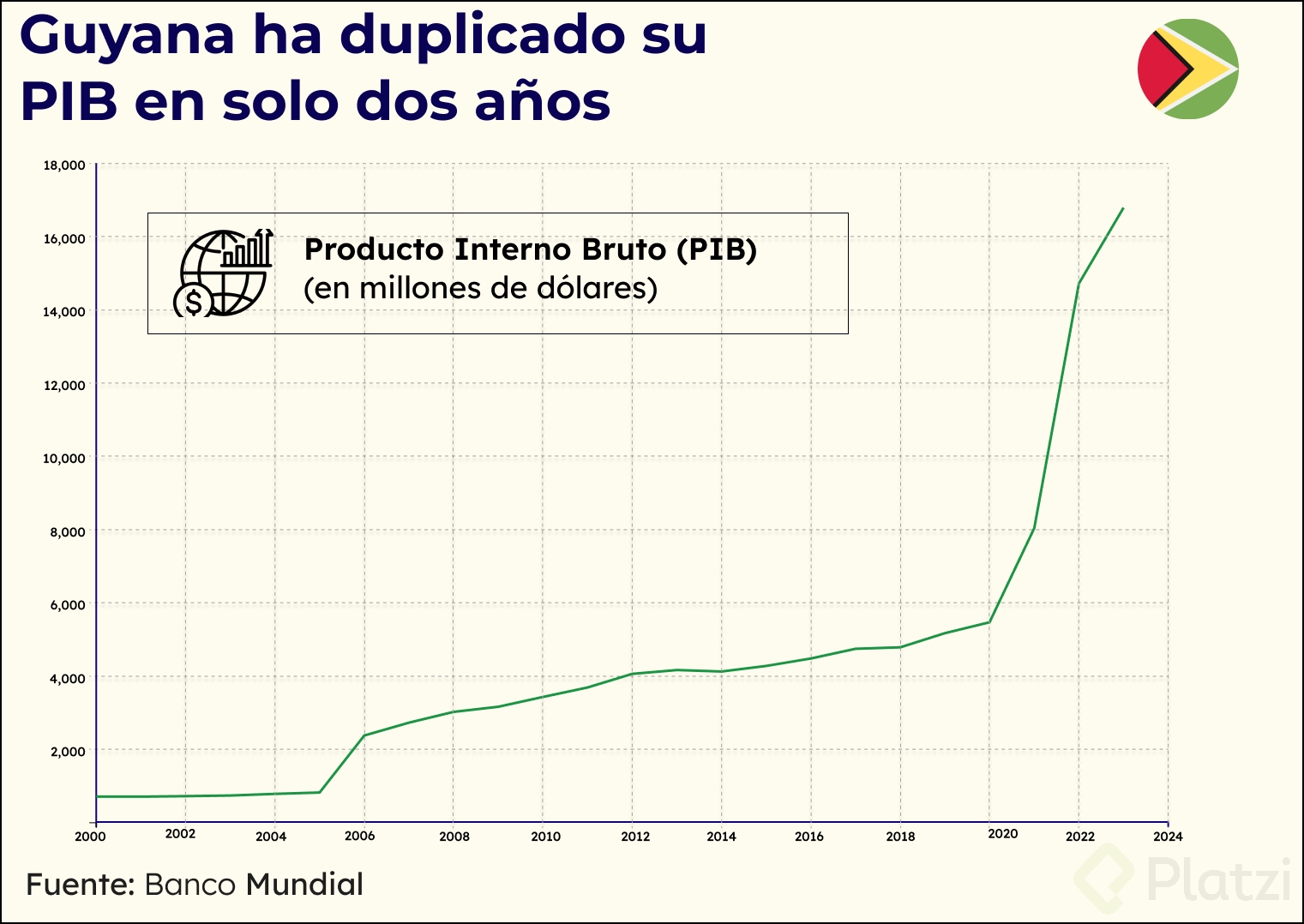
Las leyendas de los ejes también se editan. En el ejemplo se quita el cero innecesario y se agrega el símbolo de dólar que se perdió al exportar desde Rawgraphs [2:15]. Estos detalles cambian la lectura de la gráfica.
Para la línea de datos, Pilar usa verde con grosor de tres puntos, y a los puntos les aplica relleno verde con borde exterior para que destaquen sobre el fondo [2:28]. El contraste guía la mirada del lector hacia los valores clave.
¿Cómo escalar una gráfica sin alterar los datos? Selecciona todos los elementos con Frame selection y escálalos proporcionalmente. Algunos elementos como los años en el eje no escalan igual, así que ajústalos por separado.
¿Cómo integrar la gráfica a la plantilla editorial?
Cuando la gráfica esté lista, llévala a la plantilla. Latinometrics prefiere trabajar la gráfica fuera de la plantilla porque facilita el manejo individual de cada elemento [2:50].
Al copiar los textos del título y la leyenda, usa la opción coincidir con el mismo estilo para no perder el formato [3:08]. Para las leyendas, un auto layout mantiene la información alineada y consistente sin importar cuánto texto agregues.
¿Qué elementos finales agregar antes de exportar?
La fuente de los datos siempre va visible. Es una regla no negociable cuando publicas visualizaciones con datos reales [3:25].
Para las banderas de país, Latinometrics creó una librería interna reutilizable, pero existen plugins de Figma que cumplen la misma función si trabajas solo. También puedes sumar íconos que refuercen la historia que cuenta la gráfica.
¿Qué formato uso para exportar una gráfica de Figma? Exporta como imagen (PNG o JPG) directamente desde Figma. Sirve para redes sociales, portafolio, reportes corporativos o incluso grupos de WhatsApp.
Ahora que conoces el flujo, el siguiente paso es definir tu propio estilo: paleta, tipografía y jerarquía. ¿Qué elemento visual crees que distingue una gráfica memorable de una genérica? Cuéntalo en los comentarios.