Gráficos de barras y circulares en Google Sheets
Curso de Visualización de Datos y Storytelling con Latinometrics
Contenido del curso


Limpieza y procesamiento de datos


Visualizando datos


Visualizaciones efectivas y atractivas


Transformando datos en historias


Recursos
Resumen
Crear tu primer gráfico unidimensional en Google Sheets es más sencillo de lo que parece, y es la base para transformar datos en visualizaciones claras. Aprenderás a construir gráficos de barras y circulares para comunicar una sola variable con impacto, ideal para quienes empiezan en data visualization y análisis editorial.
¿Qué es un gráfico unidimensional y cuándo conviene usarlo?
Un gráfico unidimensional muestra una sola variable. Funciona muy bien cuando quieres maximizar la simplicidad, transmitir un mensaje directo o comparar elementos sin observar su evolución en el tiempo.
La forma más común, y casi siempre la más adecuada, es el gráfico de barras. Sus barras pueden ser horizontales o verticales, pero siempre necesitan un eje que indique la unidad de medida.
¿Cuándo usar un gráfico unidimensional? Cuando analizas datos estáticos, comparas elementos entre sí o necesitas una visualización limpia que comunique una única idea sin distracciones.
¿Cómo crear un gráfico de barras con las mayores economías del mundo?
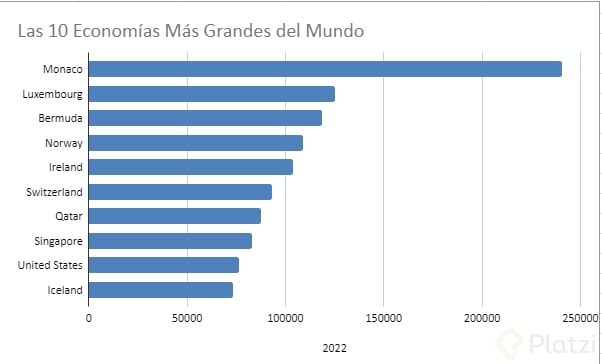
Partiendo de los insights trabajados en clases anteriores, el primer ejercicio es visualizar las 10 economías más grandes del mundo, ordenadas de mayor a menor.
El flujo en Google Sheets es directo:
- Selecciona en la columna A los 10 países, desde Estados Unidos hasta Italia.
- Con Command o Control, selecciona también el año más reciente y sus valores.
- Haz clic en Insertar y luego en Gráfico.
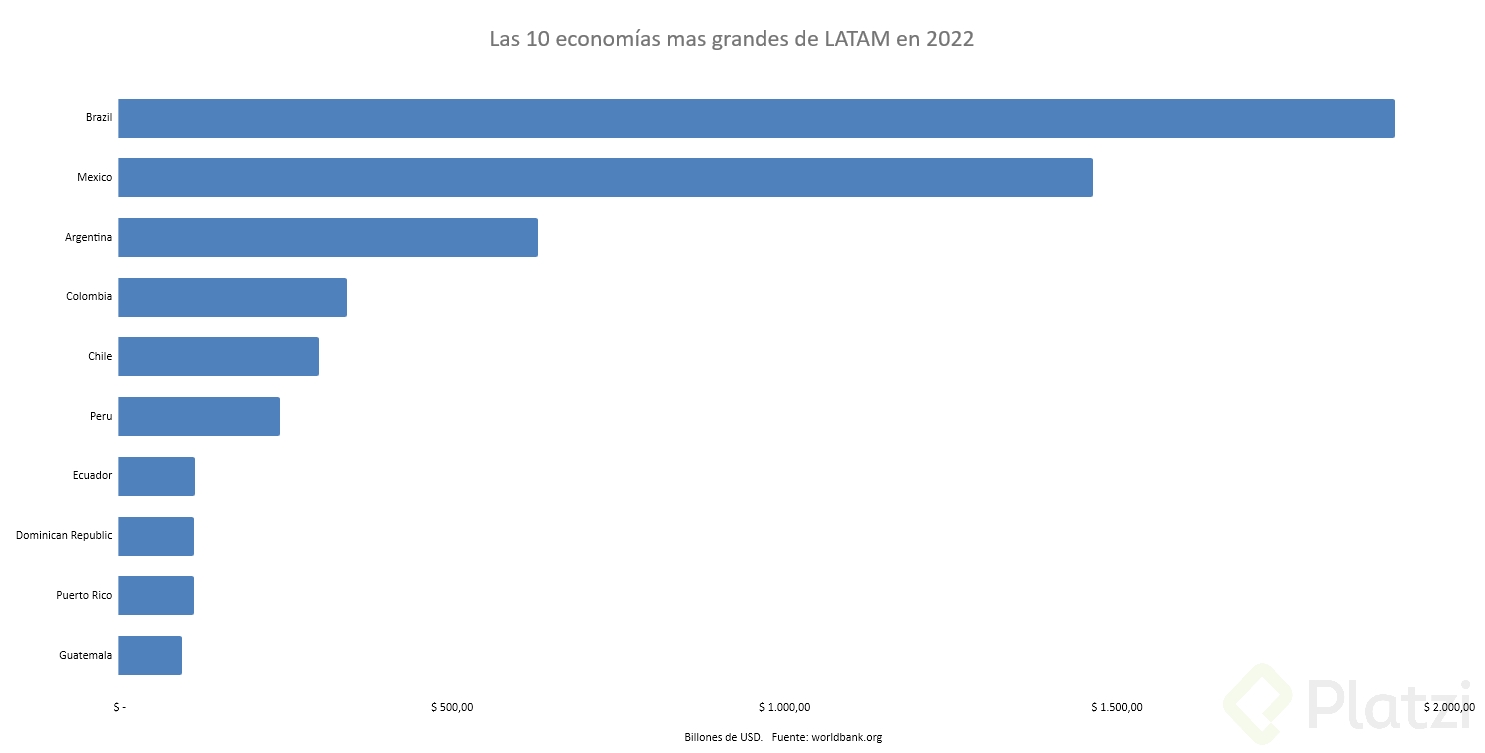
Con eso ya tienes un gráfico de barras unidimensional. Para mejorar su lectura, conviene cambiarlo a horizontal: los nombres de los países se leen mejor así. Después, añade un título claro como Las 10 mayores economías del mundo.
¿Y si quiero mostrar las economías que más han crecido?
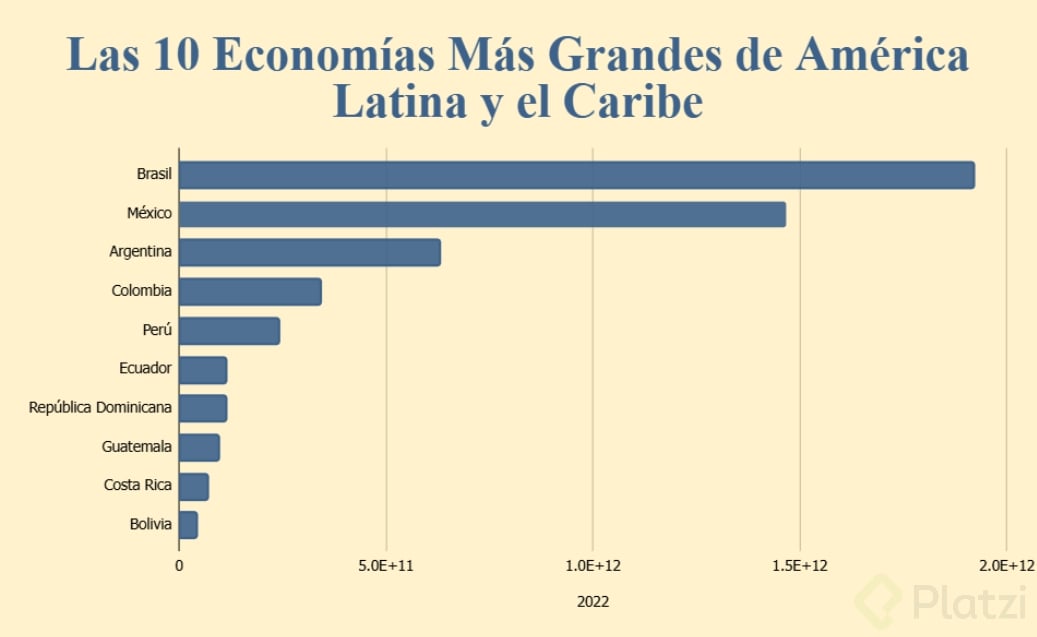
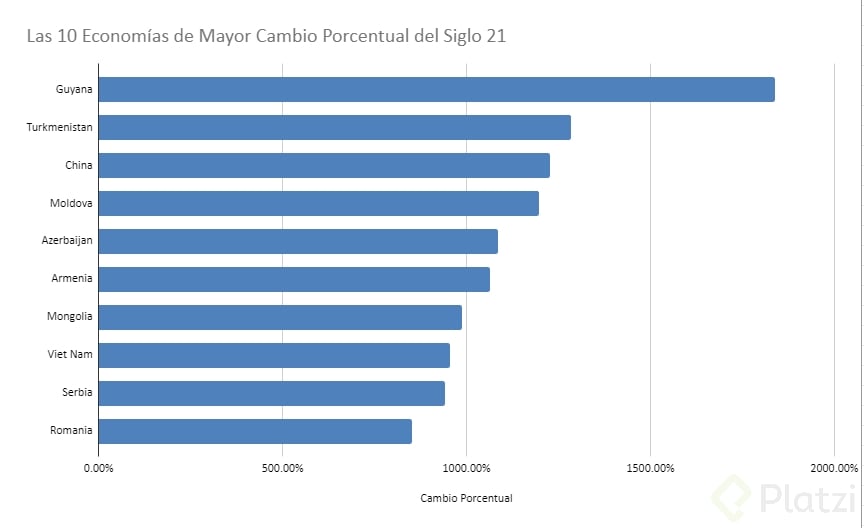
El mismo flujo aplica para visualizar el segundo insight: qué economía ha crecido más en lo que va del siglo XXI, donde Guyana ocupa el primer lugar. Reordenas la columna por variación porcentual, seleccionas el top 10, insertas el gráfico y lo pasas a horizontal.
Un buen título sería Las 10 economías que más han crecido en el siglo XXI. Así estás traduciendo insights en visualizaciones, que es justo el puente entre el análisis y la comunicación.
¿Cómo construir un gráfico circular del PIB mundial por regiones?
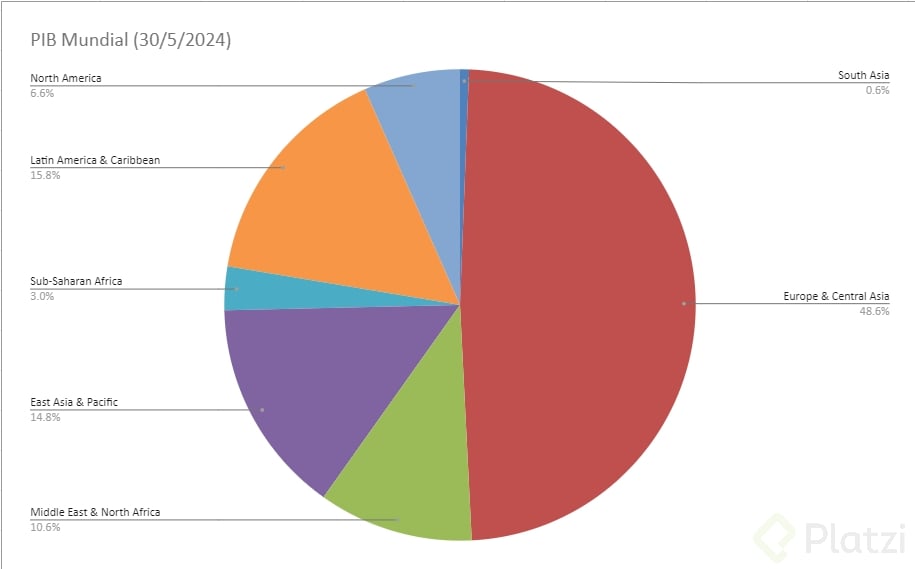
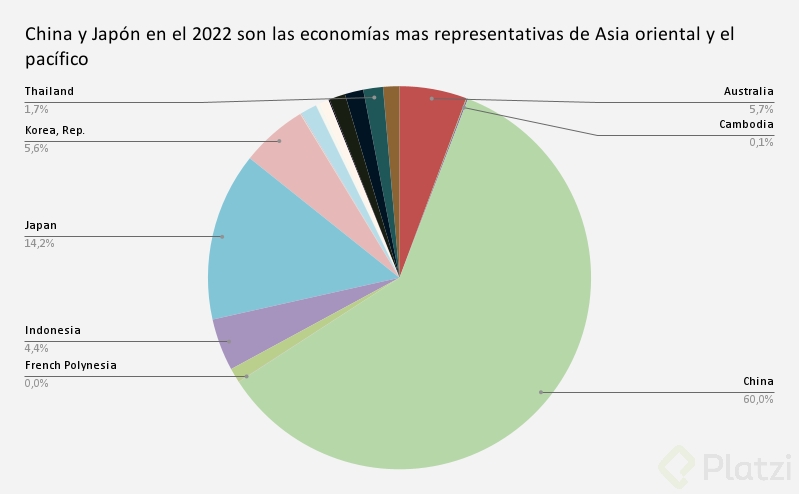
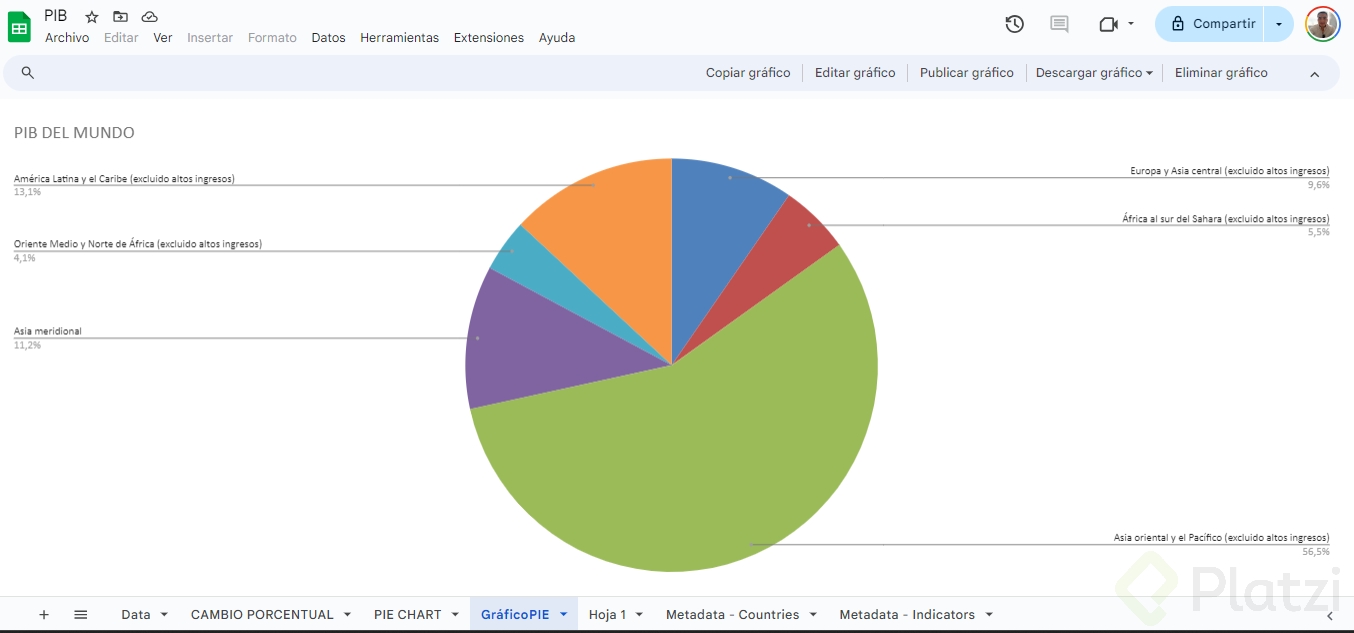
El gráfico circular, o pie chart, divide un total en partes. Es perfecto para mostrar cómo se reparte la economía mundial entre las regiones definidas por el Banco Mundial: América Latina y el Caribe, Europa y Asia Central, América del Norte, entre otras.
El proceso requiere preparar los datos antes de graficar:
- Crea una pestaña nueva llamada Pie Chart y pega ahí la columna de regiones como valores.
- Con la columna seleccionada, ve a Datos, Limpieza de datos y Remover duplicados para quedarte con una sola entrada por región.
- Suma el PIB de cada región usando la fórmula SUMIFS.
La función SUMIFS te pide tres elementos: el rango de valores a sumar (el PIB), el rango del criterio (la región de cada país) y el criterio específico (cada región listada en la nueva pestaña). El resultado es una suma poderosa que puedes formatear como dinero para que sea más legible.
¿Qué hace la fórmula SUMIFS? Suma valores que cumplen una o más condiciones. Aquí suma el PIB de todos los países que pertenecen a una misma región, devolviendo el total regional.
Con esa columna lista, seleccionas los datos, vas a Insertar y Gráfico. Google Sheets detecta automáticamente que se trata de un pie chart y lo genera. Verás resultados como 27% para América del Norte, 25% para Europa y Asia Central y 6% para América Latina.
¿Cómo dejar el gráfico más presentable?
Un par de ajustes finales marcan la diferencia. Cambia el título a PIB mundial y usa el truco de mover la visualización a su propia página dentro de Google Sheets. Así obtienes una vista limpia, enfocada solo en el gráfico.
Esto no es el producto final para una reunión de trabajo o para redes sociales: faltan elementos como la fuente, notas metodológicas y mayor contexto. Pero es la base necesaria para empezar a crear visualizaciones serias.
¿Qué practicar después de tu primer gráfico?
La tarea es crear una visualización adicional usando alguno de los insights que encontraste en clases anteriores. Puede ser otro gráfico de barras, otro circular, o explorar variaciones.
Comparte tu obra en los comentarios o publícala en redes sociales etiquetando a Latinometrics y a Platzi. Queremos ver cómo estás traduciendo datos en historias visuales.