Cómo funciona la interfaz de Discord
Contenido del curso


Primeros pasos
- 3

Cómo instalar Discord en cualquier dispositivo
02:52 min - 4

Cómo funciona la interfaz de Discord
Viendo ahora - 5

Privacidad, perfil y 2FA en Discord
07:58 min - 6

Discord Nitro vale la pena pagarlo
09:28 min - 7

Integraciones y conexiones en Discord
06:25 min - 8

Organiza servidores, hilos y voz en Discord
14:09 min - 9

Personaliza apariencia y alertas en Discord
09:30 min
Gestión de servidores


Comunidades


Recursos
Resumen
Aprender a usar la interfaz de Discord es el primer paso para moverte con soltura entre servidores, canales de texto y salas de voz. Aquí te explico los paneles fundamentales, cómo verificar tu cuenta y cómo unirte al servidor oficial de Platzi sin perderte en el camino.
¿Por qué debes verificar tu correo en Discord antes de empezar?
La verificación de correo es una capa de seguridad que Discord exige para confirmar que eres una persona real y no un bot. Sin este paso, tu cuenta queda limitada y muchos servidores te marcarán como usuario poco confiable.
El proceso es simple: revisas tu bandeja de entrada, abres el correo de Discord y haces clic en verificar. No necesitas estar autenticado en el navegador para completar la acción. Cuando regreses a la aplicación, la alerta desaparece y ya puedes operar con normalidad.
Más adelante también puedes vincular tu número de teléfono. Esa segunda capa te da reputación frente a servidores que filtran cuentas nuevas o sospechosas, y mejora tu experiencia general dentro de la plataforma [01:30].
¿Qué pasa si no verifico mi cuenta de Discord? No podrás unirte a la mayoría de servidores ni enviar mensajes en canales con restricciones. Discord te mostrará alertas constantes hasta que confirmes el correo.
¿Cuáles son los paneles principales de la interfaz de Discord?
La interfaz de Discord se organiza en bloques visuales con funciones muy específicas. Conocerlos te ahorra tiempo y te ayuda a no perderte cuando entras a comunidades grandes.
Estos son los paneles que vas a usar a diario:
- Panel izquierdo de servidores: muestra tus servidores, el botón de Inicio con tu actividad y amigos, y la opción Explorar para descubrir comunidades públicas.
- Panel secundario de navegación: cambia según el contexto. Si estás en Inicio, ves mensajes directos; si estás en un servidor, ves sus canales.
- Sección inferior de usuario: incluye tu nombre, tu discriminator (ID único interno), tu avatar y los botones rápidos para mutear el micrófono, desactivar el audio y abrir ajustes.
- Área central: aquí ocurre todo, desde leer mensajes hasta ver una pantalla compartida.
- Panel derecho de actividad: muestra quién está activo, los miembros del servidor por rol o los hilos abiertos en una conversación.
Este reparto explica por qué Discord se siente cómodo tanto para chatear como para coordinar reuniones de voz [04:15].
¿Qué es el discriminator de Discord?
Es el identificador único que Discord asigna a cada usuario internamente. Aunque cambies tu nombre visible, el discriminator sigue siendo tu huella dentro del sistema y permite distinguirte de otras personas con nombres parecidos.
¿Cómo unirte al servidor oficial de Platzi en Discord?
La única ruta válida para entrar al servidor de Platzi es platzi.com/discord. Cualquier otro enlace que alguien te comparta debes tomarlo con sospecha, porque no existe una vía alternativa oficial.
El proceso funciona así:
- Entra a platzi.com con tu cuenta activa.
- Reemplaza home por discord en la barra de direcciones, o entra directo a platzi.com/discord.
- Pulsa Conectar con Discord y autoriza al Platzi Bot desde la pantalla de discord.com.
- Acepta los permisos de nombre de usuario, avatar y correo para que el bot te una de forma automática.
Verifica siempre que la autorización ocurre dentro del dominio discord.com. Esa comprobación evita phishing y garantiza que tus credenciales no terminen en una página falsa [10:20].
¿Qué permisos pide Platzi Bot al conectarse? Acceso a tu nombre de usuario, avatar, banner y correo electrónico, además del permiso para unirte a servidores en tu nombre. Con eso te asigna canales según tu suscripción.
Si formas parte de English Academy o de la comunidad de Computer and Technology, el bot te habilita los canales correspondientes en automático.
¿Cómo se diferencian los canales y roles dentro de un servidor?
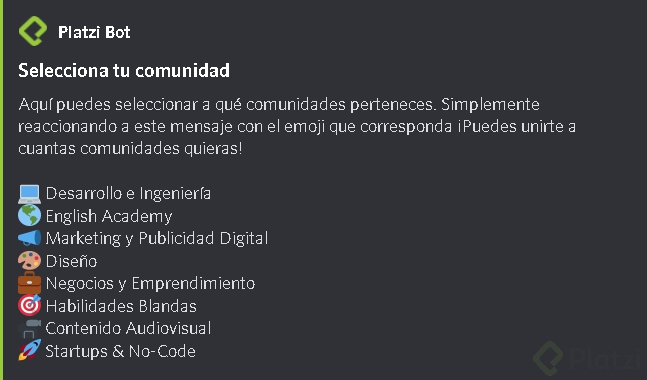
Al entrar al servidor de Platzi, lo primero que ves es el canal de bienvenida con instrucciones, código de conducta y la opción de elegir tu comunidad reaccionando con un emoji. La computadora te asigna desarrollo e ingeniería; el mundo, English Academy.
Los íconos junto al nombre de cada canal te dicen su tipo:
- Símbolo de almohadilla: canal de texto estándar.
- Ícono de libro: canal informativo, normalmente solo lectura.
- Candado: canal privado visible solo para ciertos roles.
- Ícono de hilos: conversaciones paralelas activas dentro del canal.
- Altavoz: canal de voz donde puedes hablar, compartir cámara o pantalla.
En el panel derecho aparecen los miembros agrupados por rol, como Platzi Ambassadors o Expert, lo que te ayuda a identificar quién modera, quién enseña y quién aprende [16:40].
¿Qué herramientas tienes en la barra superior de un canal?
La barra superior concentra utilidades rápidas: el buscador global del servidor, la bandeja de entrada con menciones de @everyone o @channel, los mensajes pineados, los ajustes de notificación y el botón de ayuda que te lleva a la documentación oficial.
También encuentras opciones de mensajería enriquecida: GIFs mediante el buscador integrado, stickers exclusivos de Discord Nitro, emojis personalizados y la opción de enviar archivos. Los nuevos miembros aparecen marcados con un ícono especial para que la comunidad los reciba con un mensaje de presentación.
Cuéntame en los comentarios qué comunidad de Platzi vas a elegir primero y qué canal te llamó más la atención.