Personaliza apariencia y alertas en Discord
Contenido del curso


Primeros pasos
- 3

Cómo instalar Discord en cualquier dispositivo
02:52 min - 4

Cómo funciona la interfaz de Discord
17:39 min - 5

Privacidad, perfil y 2FA en Discord
07:58 min - 6

Discord Nitro vale la pena pagarlo
09:28 min - 7

Integraciones y conexiones en Discord
06:25 min - 8

Organiza servidores, hilos y voz en Discord
14:09 min - 9

Personaliza apariencia y alertas en Discord
Viendo ahora
Gestión de servidores


Comunidades


Recursos
Resumen
Personalizar la interfaz de Discord te permite adaptar la apariencia, las notificaciones y la accesibilidad a tu forma de trabajar. Aquí encontrarás una guía editorial para configurar cada sección desde el menú de ajustes y dejar tu cuenta lista para uso diario, gaming o desarrollo.
¿Cómo cambio la apariencia de Discord?
Dentro de Ajustes de aplicación, la sección de apariencia controla cómo se ve cada elemento visual. Puedes elegir entre tema oscuro, tema claro o sincronizarlo con tu sistema operativo para que cambie automáticamente según la configuración global de tu computadora [2:05].
La vista también se ajusta a tu gusto. Tienes dos modos principales:
- Vista cómoda, que separa los mensajes y muestra avatares y hora.
- Vista compacta, enfocada solo en el texto sin avatares.
Además puedes mover la escala de la fuente, el espacio entre mensajes y el nivel de zoom de la interfaz. Discord te muestra una previsualización en vivo para que valides si la fuente queda más grande, más pequeña o si el texto necesita más aire entre líneas.
¿Qué diferencia hay entre la vista cómoda y la vista compacta en Discord? La vista cómoda muestra avatar, nombre y hora separados por mensaje. La vista compacta elimina avatares y agrupa el texto para leer más rápido.
¿Qué opciones de accesibilidad ofrece Discord?
La sección de accesibilidad está pensada para personas con discapacidad visual y para quienes quieren ajustar la lectura de mensajes. Aquí puedes habilitar lectores de pantalla, descripciones alternativas en imágenes y otros elementos que mejoran la experiencia de lectura [4:30].
En texto e imágenes controlas cómo se comportan los enlaces y los archivos que subes. Puedes activar descripciones para imágenes, decidir si los hilos se abren en vista dividida y configurar comandos para emojis, menciones y sintaxis.
Muchas de estas opciones vienen activas por defecto porque forman parte de un estándar, pero puedes desactivarlas si prefieres una interfaz más limpia.
¿Cómo controlo las notificaciones en Discord?
Este es uno de los ajustes más importantes. Discord puede notificarte por cualquier mensaje en cualquier servidor, lo que se vuelve abrumador rápido. Lo recomendable es decidir si quieres recibir avisos solo cuando alguien te mencione con @usuario o cuando se use @everyone en un canal [6:10].
En esta sección puedes configurar:
- Sonidos para mensajes entrantes.
- Notificaciones por correo.
- Avisos de mensajes privados o canales específicos.
- Notificaciones para dispositivo móvil y escritorio por separado.
Una estrategia útil es desactivar todas las notificaciones y entrar a Discord cuando tú decidas. Así controlas tu atención en lugar de reaccionar a cada ping.
¿Cómo evito recibir tantas notificaciones en Discord? Entra a Ajustes, sección Notificaciones, y desactívalas tanto en escritorio como en móvil. Deja activas solo las menciones directas si quieres seguir enterado de lo importante.
¿Qué hacen los atajos de teclado y el cambio de idioma?
Discord trae atajos de teclado preconfigurados para abrir chats, eliminar mensajes o navegar entre servidores. Puedes revisarlos y memorizar los que más uses para moverte sin mouse.
El idioma se cambia con un clic. Si estás aprendiendo inglés, seleccionarlo cambia toda la interfaz al instante y la puedes regresar al español cuando quieras.
¿Qué es el modo streamer en Discord?
El modo streamer oculta información sensible cuando compartes pantalla, transmites un juego o haces una sesión en vivo. Discord lo incluye porque su comunidad gamer lo necesita para no exponer datos personales mientras juega y conversa con amigos [8:45].
¿Qué configuraciones avanzadas debo conocer?
La sección avanzado habilita herramientas para quienes desarrollan integraciones o quieren rendimiento extra. Estas son las tres opciones clave:
- Modo desarrollador, útil para construir bots como Platzi Bot.
- Aceleración por hardware, que aprovecha la potencia de tu computadora para mejorar la fluidez de la interfaz.
- Modo de prueba de aplicación, que evita que Discord te banee por uso excesivo de la API mientras pruebas tu bot [10:15].
El modo de prueba es especialmente importante. Si envías muchos mensajes o interactúas mucho con la API durante el desarrollo, Discord puede detectarlo como abuso. Activar esta opción te protege durante tus pruebas.
¿Qué es el modo desarrollador en Discord? Es una opción avanzada que habilita funciones técnicas como copiar IDs de servidores, canales y usuarios, necesarias para crear bots e integraciones.
¿Qué encuentro en actividad, privacidad y novedades?
En ajustes de actividad decides si Discord muestra el juego o la app que estás usando. En juegos registrados ves qué aplicaciones detecta automáticamente y puedes añadir manualmente, por ejemplo, tu editor de código si quieres mostrar que estás programando.
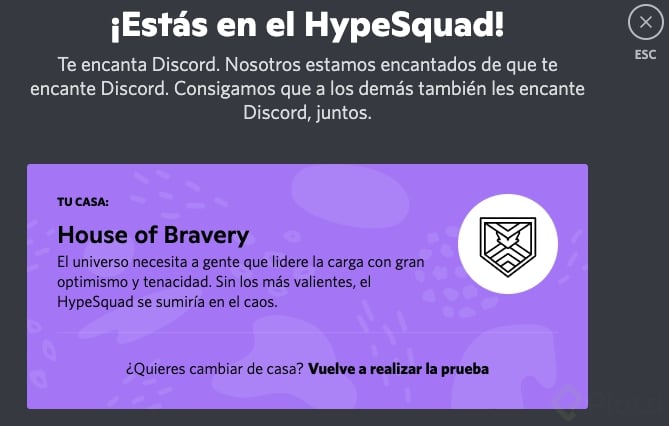
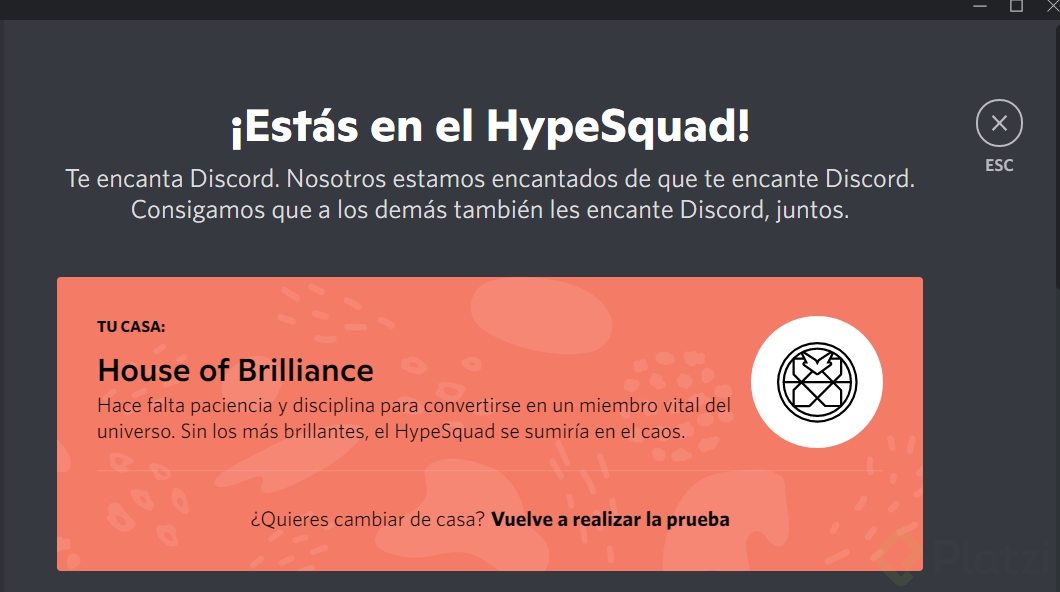
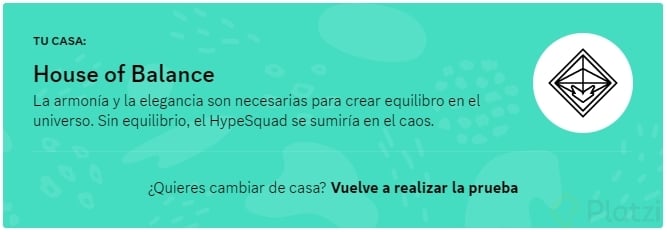
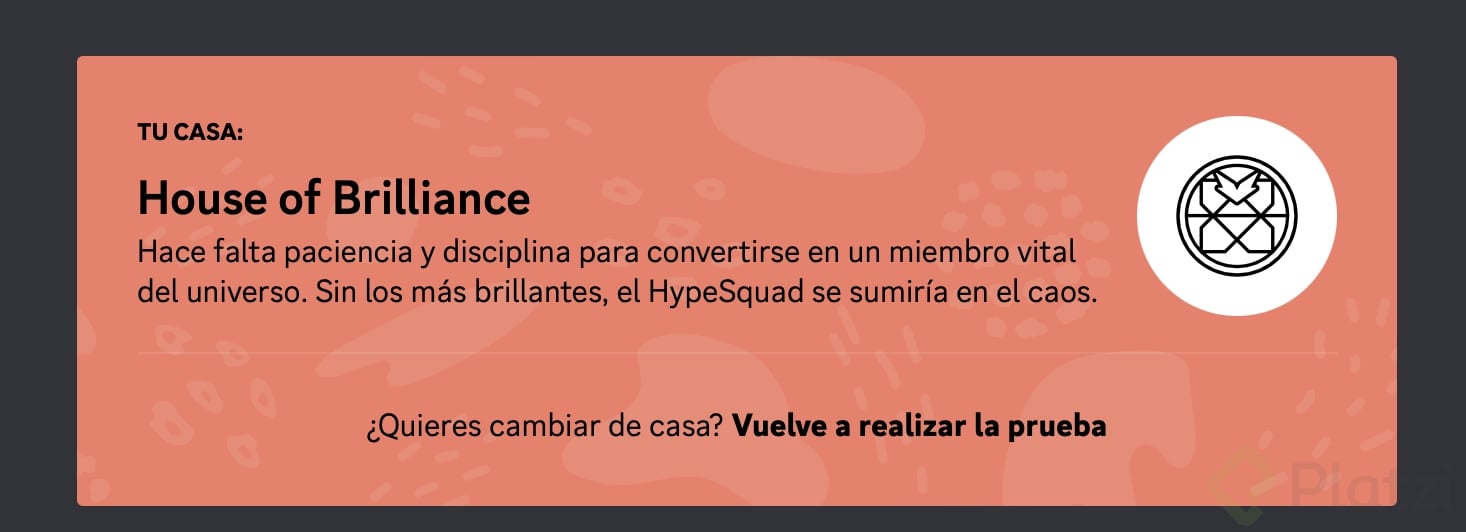
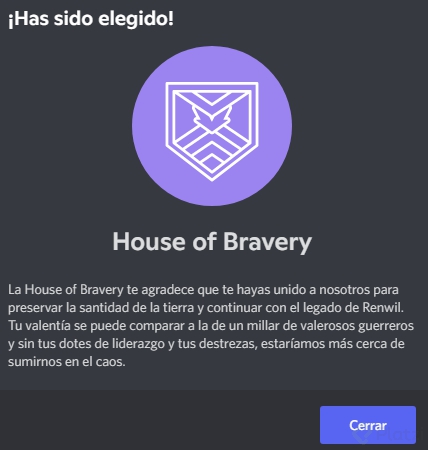
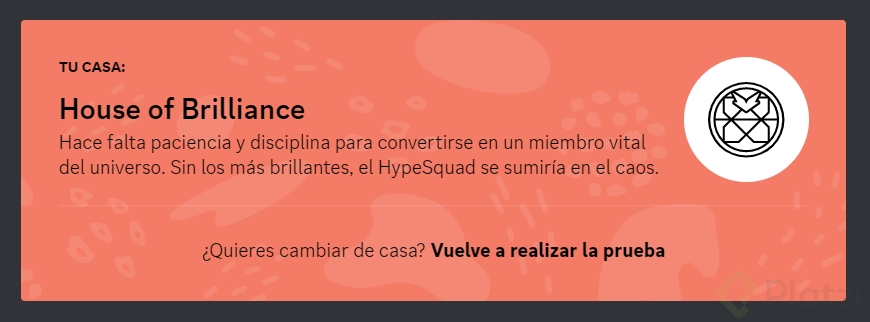
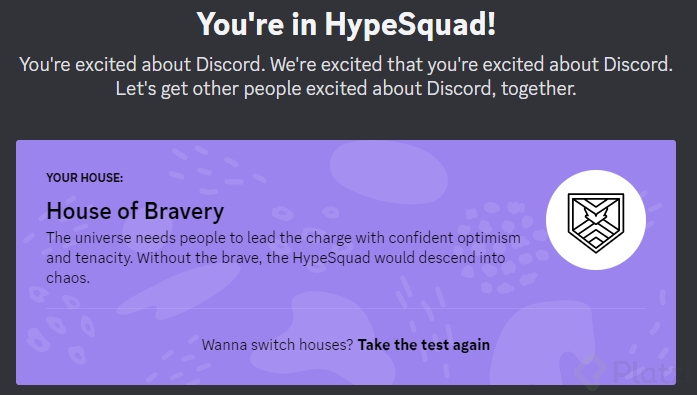
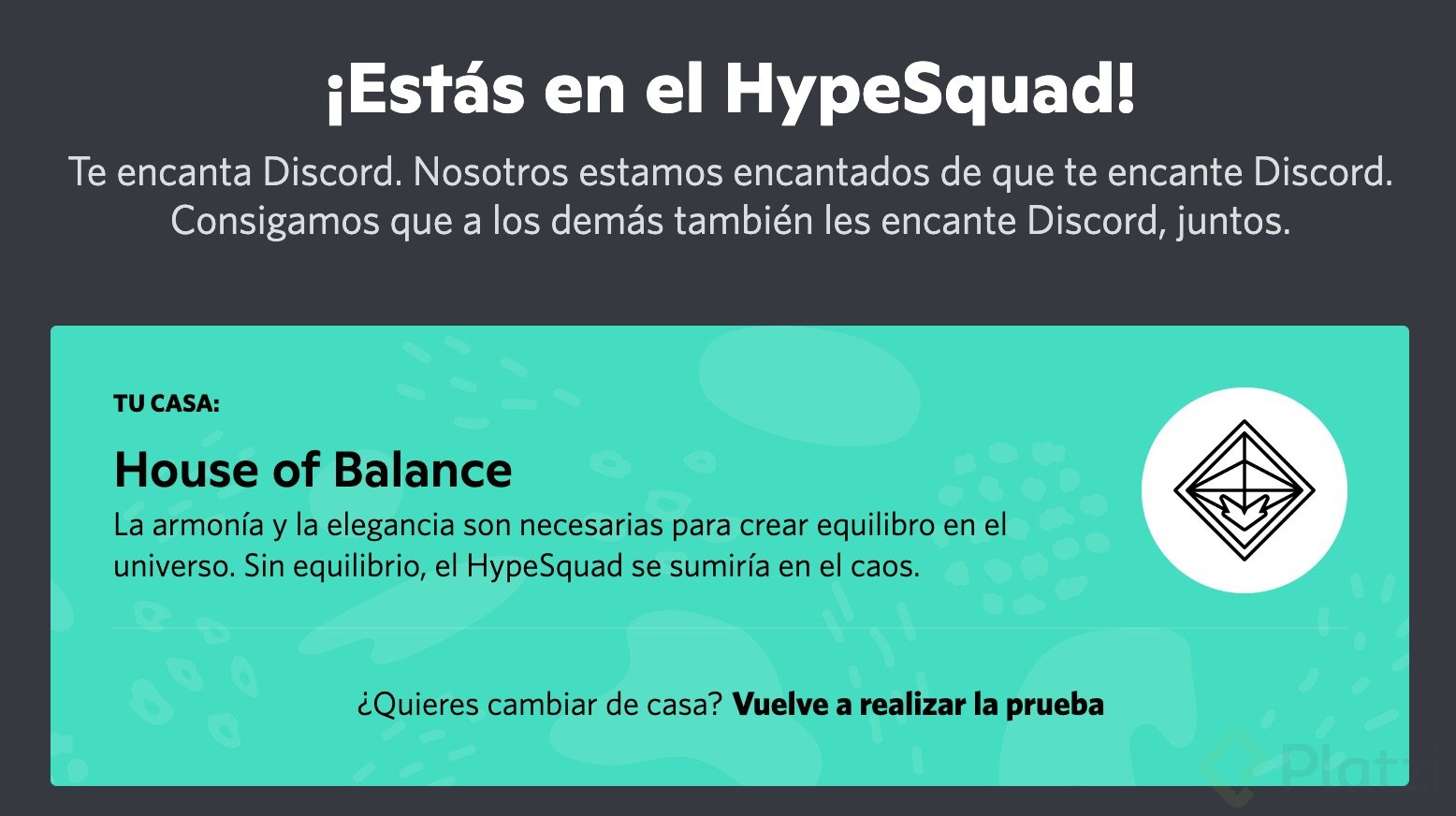
La sección novedades te invita a unirte a un squad, una clasificación de perfil basada en cómo interactúas en Discord. Si participas mucho o poco, una encuesta te asigna un badge visible en tu perfil.
Con estos ajustes ya tienes el control completo de tu Discord: apariencia, accesibilidad, notificaciones, atajos, modo streamer y opciones de desarrollador. ¿Qué configuración cambiarías primero en tu cuenta? Cuéntalo en los comentarios.