Privacidad, perfil y 2FA en Discord
Contenido del curso


Primeros pasos
- 3

Cómo instalar Discord en cualquier dispositivo
02:52 min - 4

Cómo funciona la interfaz de Discord
17:39 min - 5

Privacidad, perfil y 2FA en Discord
Viendo ahora - 6

Discord Nitro vale la pena pagarlo
09:28 min - 7

Integraciones y conexiones en Discord
06:25 min - 8

Organiza servidores, hilos y voz en Discord
14:09 min - 9

Personaliza apariencia y alertas en Discord
09:30 min
Gestión de servidores


Comunidades


Recursos
Resumen
Personalizar tu cuenta en Discord va más allá de elegir un avatar bonito. Configurar bien tu perfil, privacidad y seguridad en Discord te permite proteger tu cuenta, controlar quién te contacta y construir una identidad distinta para cada comunidad en la que participas.
Desde los ajustes de usuario tienes acceso a todo: edición de perfil, biografía con formato Markdown, perfiles diferenciados por servidor, filtros de mensajes y autenticación a dos factores. Vamos por partes.
¿Cómo personalizar tu perfil de usuario en Discord?
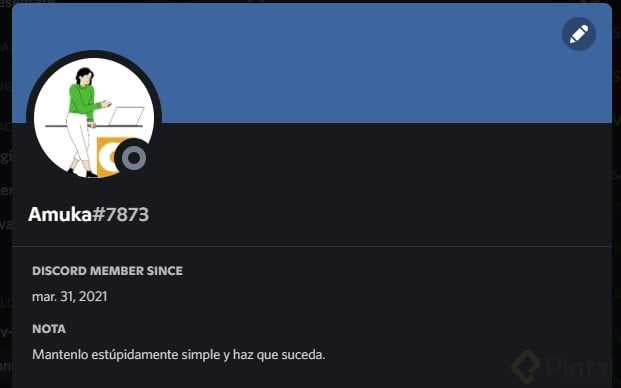
Entra a ajustes del usuario y abre la sección de perfil. Ahí puedes cambiar tu avatar subiendo una fotografía o eligiendo un GIF, aunque verás que algunas opciones aparecen marcadas con un ícono especial: son funciones exclusivas de Nitro, la suscripción premium de Discord [02:00].
Entre las personalizaciones disponibles encuentras:
- Color que identifica visualmente tu perfil.
- Avatar animado en formato GIF (solo con Nitro).
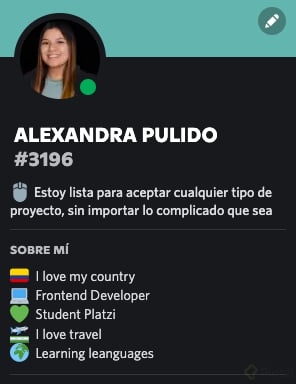
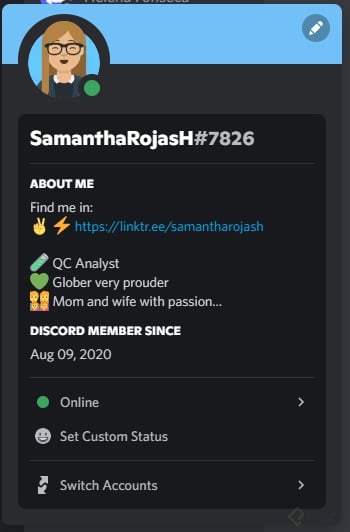
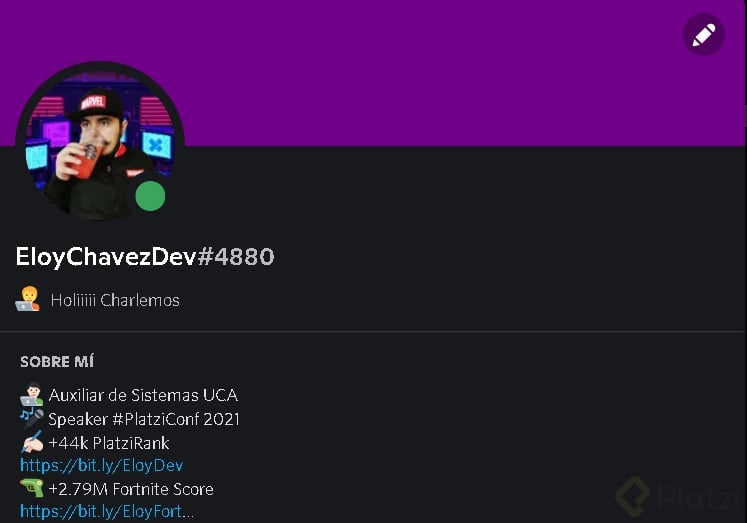
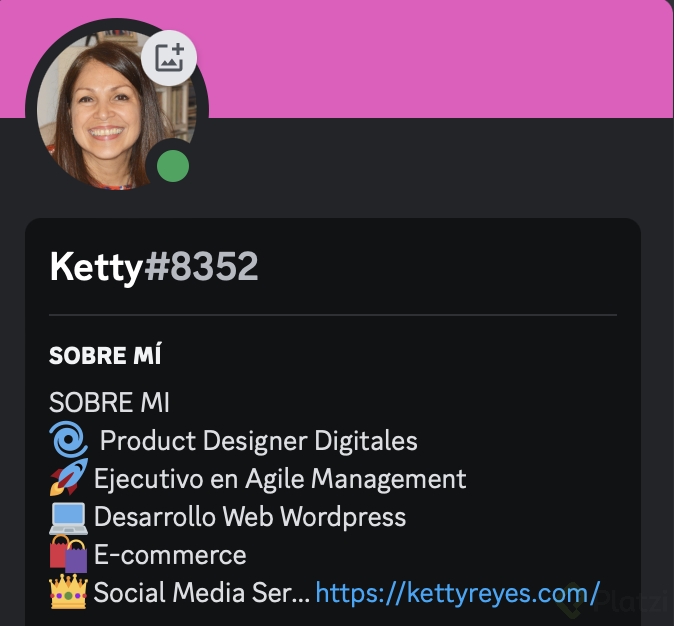
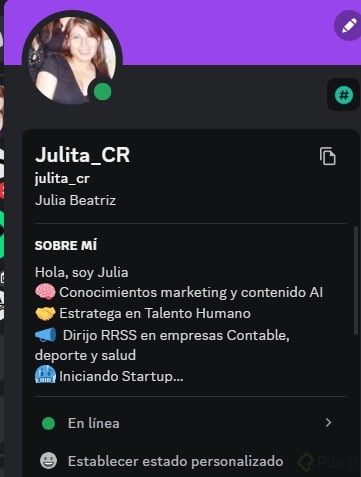
- Sección Sobre mí para escribir una biografía con formato Markdown.
- Enlaces a tu portafolio, página web o redes sociales.
La biografía es uno de los espacios más útiles. Puedes contar dónde participas, tus gustos o recomendar tu trabajo, y todo el mundo lo verá al abrir tu perfil.
¿Puedo tener varios perfiles en Discord?
Sí, y esta es una de las funciones más interesantes. Discord te permite crear perfiles distintos por servidor, así que puedes presentarte como Óscar Barajas en el servidor de Platzi y como GNX the Conqueror en tu servidor de Fortnite, con avatares y descripciones diferentes [03:30].
¿Para qué sirven los perfiles por servidor en Discord? Te permiten mostrar una identidad distinta según la comunidad. Útil cuando separas tu vida profesional de tus espacios de gaming u ocio.
¿Cómo configurar la privacidad y seguridad en Discord?
En la sección de privacidad y seguridad decides qué tan filtrado quieres tu entorno. Discord ofrece tres niveles para analizar mensajes directos:
- Mantenerme totalmente seguro: revisa todos los mensajes y bloquea enlaces maliciosos.
- Analizar solo mensajes de no amigos: confía en tus contactos verificados.
- No analizar: recibes cualquier mensaje sin filtro.
La recomendación es mantener el filtro activo si no quieres lidiar con invitaciones sospechosas o spam.
¿Quién puede enviarme mensajes y solicitudes de amistad?
Hay dos controles importantes que conviene revisar. El primero es permitir mensajes directos de miembros del servidor: si lo desactivas, esas personas tendrán que enviarte primero una solicitud de amistad antes de escribirte [05:30].
El segundo control define quién puede mandarte solicitudes de amistad:
- Todo el mundo con una cuenta en Discord que conozca tu usuario.
- Amigos de amigos, útil para expandir tu red sin abrirla del todo.
- Solo miembros de servidores donde ya estás.
También encontrarás la opción de permitir acceso a servidores con restricción de edad en iOS, ya que Apple aplica políticas más estrictas sobre este tipo de contenido.
¿Cómo evito que cualquier persona me escriba en Discord? Activa el filtro de mensajes seguros, desactiva los mensajes directos de miembros del servidor y limita las solicitudes de amistad solo a amigos de amigos o miembros de servidor.
¿Cómo proteger tu cuenta con contraseña y autenticación a dos factores?
En el apartado de contraseña y autenticación puedes cambiar tu clave cuando quieras. Lo ideal es apoyarte en un password manager para generar contraseñas largas y con caracteres complejos, imposibles de adivinar [07:30].
La pieza clave aquí es la autenticación a dos factores (2FA). Añade una capa extra de seguridad porque, además de tu usuario y contraseña, necesitas un código temporal que cambia cada pocos segundos y se genera desde tu móvil o computadora.
Las aplicaciones más comunes para configurarla son:
- Authy.
- Google Authenticator.
- 1Password.
Activar 2FA no solo protege tu cuenta de accesos no autorizados. También es requisito obligatorio si administras un servidor y quieres ejecutar acciones con permisos elevados, como modificar configuraciones, eliminar canales o aplicar cambios administrativos. Sin 2FA, Discord bloquea esas acciones para verificar que realmente eres tú [09:00].
¿Qué pasa con los datos que Discord recopila?
Al final de la configuración de privacidad encuentras opciones para gestionar el uso de tus datos. Discord analiza cómo usas la herramienta para proponer mejoras, pero tú decides si lo permites o no. Cada opción incluye una descripción detallada para que elijas con criterio.
Revisar estos ajustes una sola vez te ahorra dolores de cabeza después. ¿Ya tienes tu 2FA activa? Cuéntame en los comentarios qué app usas para gestionar tus códigos.