Exportación y edición masiva de ads en Photoshop

Resumen

Cuando ya tienes la campaña de ads diseñada en Photoshop, el verdadero reto empieza: aplicar cambios rápidos sin rehacer formato por formato y exportar las piezas con el peso correcto. Aquí te muestro los trucos para editar textos masivamente, usar objetos inteligentes y exportar ads optimizados para Google Ads y medios digitales.

Cómo cambiar textos en todos los formatos de una campaña a la vez

Uno de los problemas más comunes al trabajar con campañas de varios tamaños es que el cliente pida cambios de último minuto. Imagina que escribiste todos los CTAs en inglés como Enroll now y necesitas cambiarlos a Apúntate. Ir formato por formato te tomaría horas.

Photoshop tiene una función llamada Buscar y reemplazar texto que resuelve esto en segundos. La encuentras en el menú Edición.

¿Cómo reemplazo texto en todos los artboards de Photoshop? Ve a Edición, Buscar y reemplazar texto, escribe el texto que quieres sustituir y haz clic en Cambiar todo. Evita el botón Siguiente porque solo cambia uno a la vez.

Un detalle importante: si el texto que vas a reemplazar está en dos líneas, como un titular tipo "Platzi Marketing", el programa no sabe dónde introducir el salto de línea. Tendrás que ajustar manualmente la composición en cada formato después del reemplazo.

Por qué los objetos inteligentes te ahorran horas de trabajo

Los Smart Objects u objetos inteligentes son la herramienta más potente cuando necesitas cambiar una imagen que se repite en toda la campaña. Los identificas en el panel de capas por un icono que parece una pequeña ficha sobre la miniatura.

La lógica es simple: editas el archivo base una vez y el cambio se aplica automáticamente a todas las piezas que contienen ese mismo objeto inteligente.

Por ejemplo, si decides eliminar un logo del mockup de un móvil dentro de tu creatividad, solo abres el objeto inteligente, borras el logo, guardas con Comando S o Control S, cierras la ventana y vuelves a guardar el archivo principal. Todas las piezas se actualizan al mismo tiempo.

¿Qué es un objeto inteligente en Photoshop? Es una capa especial que conserva el contenido original de una imagen y permite editarlo desde un único archivo fuente. Si lo duplicas y modificas el original, todas las copias se actualizan.

Aquí viene la parte crítica que mucha gente olvida. Para que esto funcione, tienes que duplicar el objeto inteligente, no copiarlo como capa normal. Lo haces seleccionando la capa y eligiendo Duplicar, o manteniendo la tecla Alt mientras arrastras la capa al siguiente artboard. Si no lo haces así, los cambios no se propagarán y tendrás que editar formato por formato.

Cómo exportar ads en Photoshop con el peso correcto

Una vez tienes todas las piezas listas, toca exportar. El camino es Archivo, Exportar, Mesas de trabajo a archivos. Esta opción genera un archivo independiente por cada artboard de tu documento.

En el cuadro de diálogo eliges:

  • La carpeta de destino donde se guardarán los archivos.
  • El prefijo del nombre, por ejemplo campaña_ads.
  • El formato de salida según el tipo de imagen.

Cuándo usar PNG-24 y cuándo JPG en publicidad digital

La elección del formato depende del contenido visual de tu pieza:

  • Si tu creatividad usa colores planos, ilustraciones o tipografía sobre fondos sólidos, exporta en PNG-24. Mantiene los bordes nítidos y los colores fieles.
  • Si la pieza contiene fotografías realistas o imágenes con muchos matices y degradados, exporta en JPG. Comprime mejor sin perder calidad perceptible.

En una campaña con colores planos y mockups gráficos, PNG-24 suele ser la mejor opción.

Cuál es el peso máximo recomendado para ads

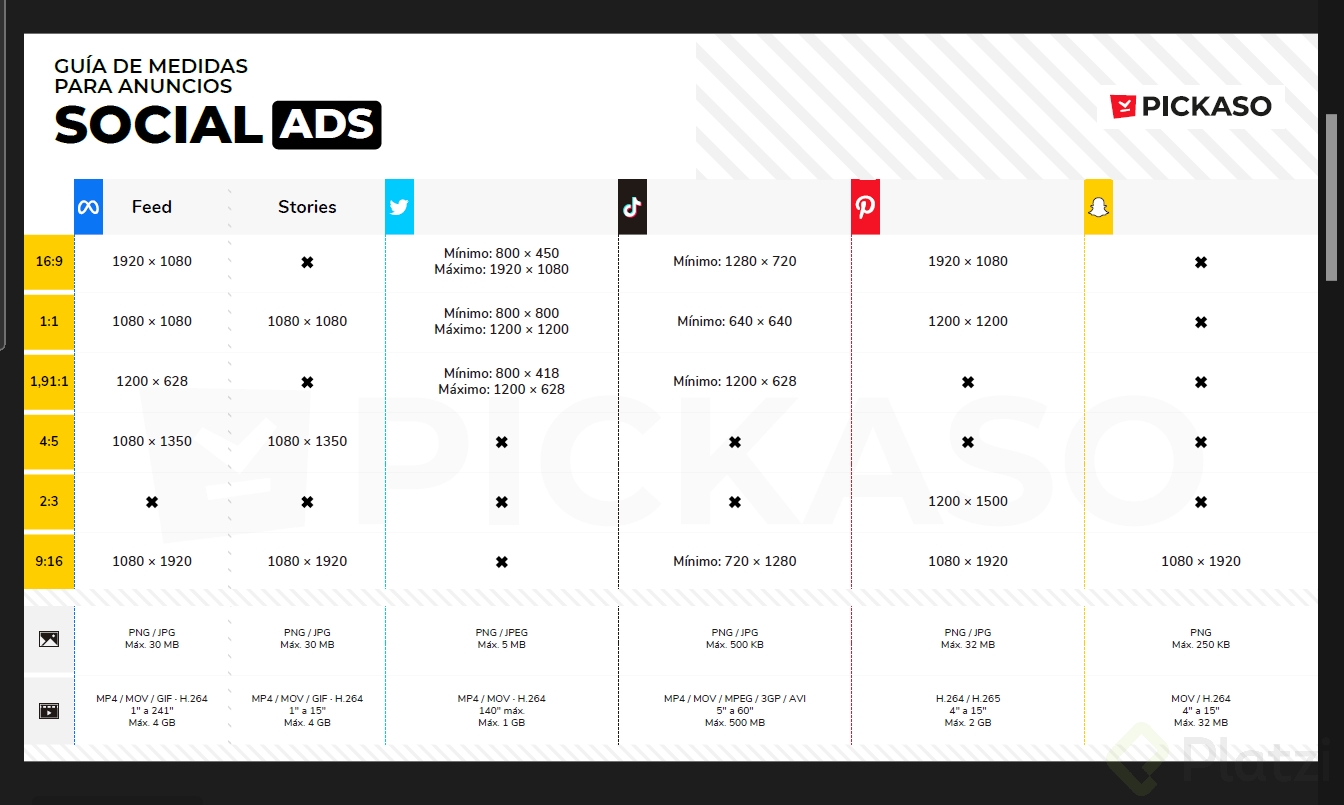
El peso de tus creatividades define si la plataforma las aprueba y qué tan rápido cargan. Estos son los rangos que debes manejar:

  • Medios de comunicación: máximo 150 K por pieza. Es bastante restrictivo.
  • Publicidad digital con vídeo o animaciones: hasta 4 megas.
  • Piezas estáticas: lo ideal está entre 50 K y 100 K.

Una pieza de 52 K, por ejemplo, está en un rango excelente.

¿Cómo reduzco el peso de un ad sin perder calidad? Disminuye el tamaño de las imágenes incrustadas, exporta a menor resolución o elimina elementos visuales no esenciales. Encuentra un balance entre calidad y peso revisando el resultado con tu propio criterio visual.

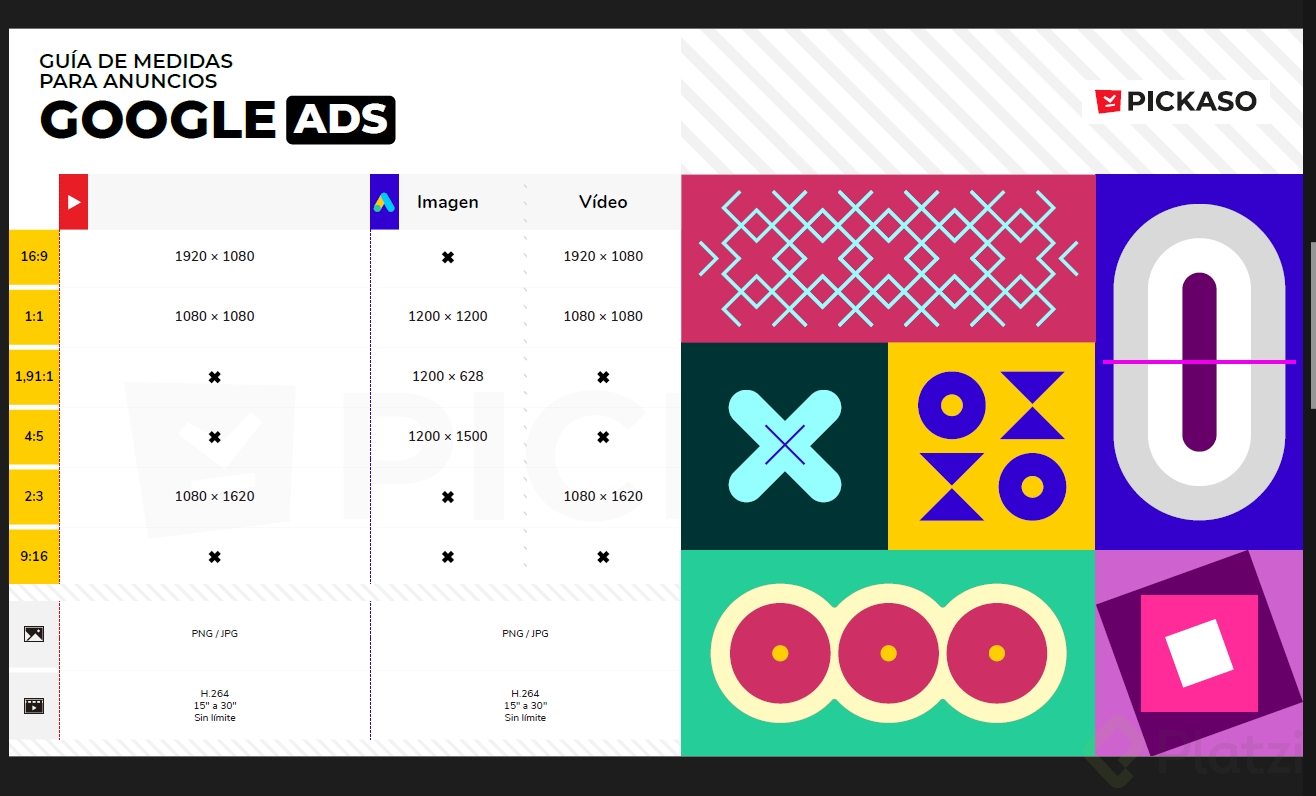
Si vas a publicar en Google Ads, revisa siempre las especificaciones de peso del formato concreto antes de subir las piezas, porque cada plataforma tiene sus propios límites.

Qué herramientas usar según la complejidad de tu campaña

A lo largo del curso pasamos por tres herramientas con propósitos distintos. Canva y Figma funcionan perfecto para campañas rápidas y trabajo colaborativo. Adobe Photoshop entra cuando necesitas control fino, ediciones masivas con objetos inteligentes y un flujo profesional para múltiples formatos de Google Ads.

Ahora te toca a ti. Prueba estas técnicas en tus propias campañas, experimenta con mensajes y formatos, y comparte tus avances en los comentarios para que veamos cómo aplicas lo aprendido.