Exportar diseños animados de Canva a Instagram

Resumen

Animar y exportar tus piezas en Canva es el paso final para llevar un diseño estático a un anuncio listo para publicar. Aprenderás a aplicar animaciones, exportar en MP4 o PNG y adaptar tu pieza al feed y a las stories de Instagram sin perder consistencia visual.

¿Cómo aplico animaciones a un diseño en Canva?
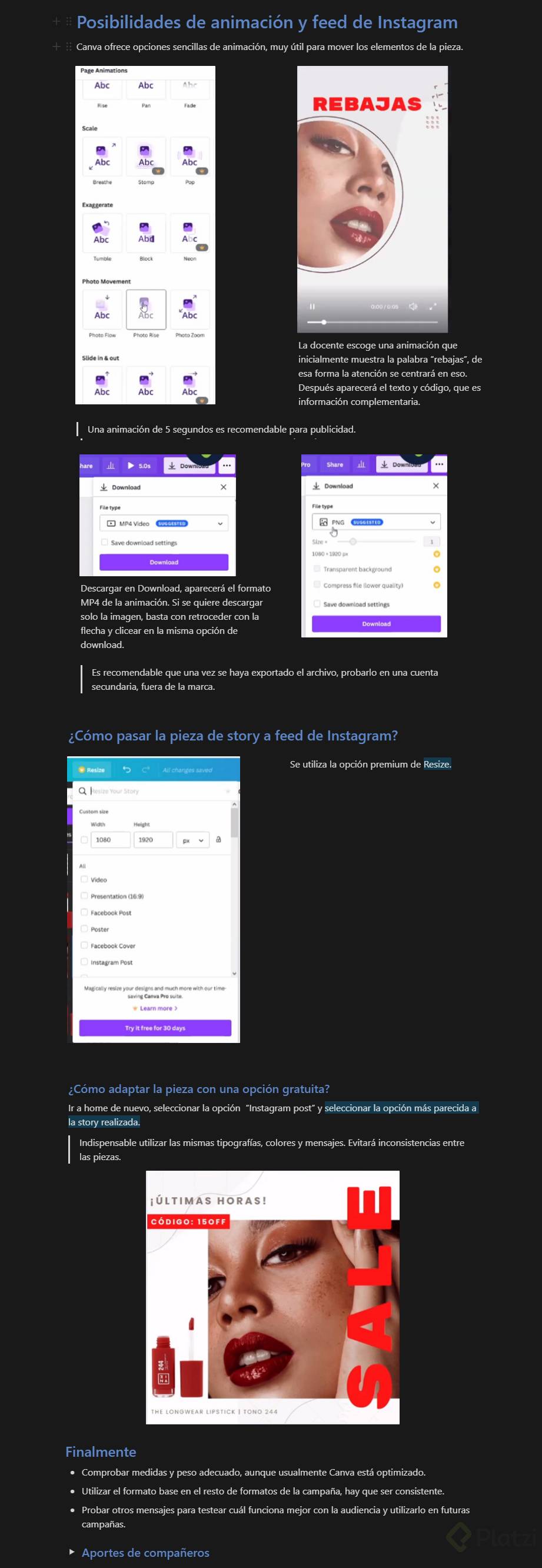
Una vez tienes el arte listo, Canva ofrece un panel de animaciones que va desde efectos básicos de escala hasta movimientos más exagerados que juegan con cada elemento de la imagen [01:00]. La idea es elegir uno que acompañe el mensaje sin saturarlo.

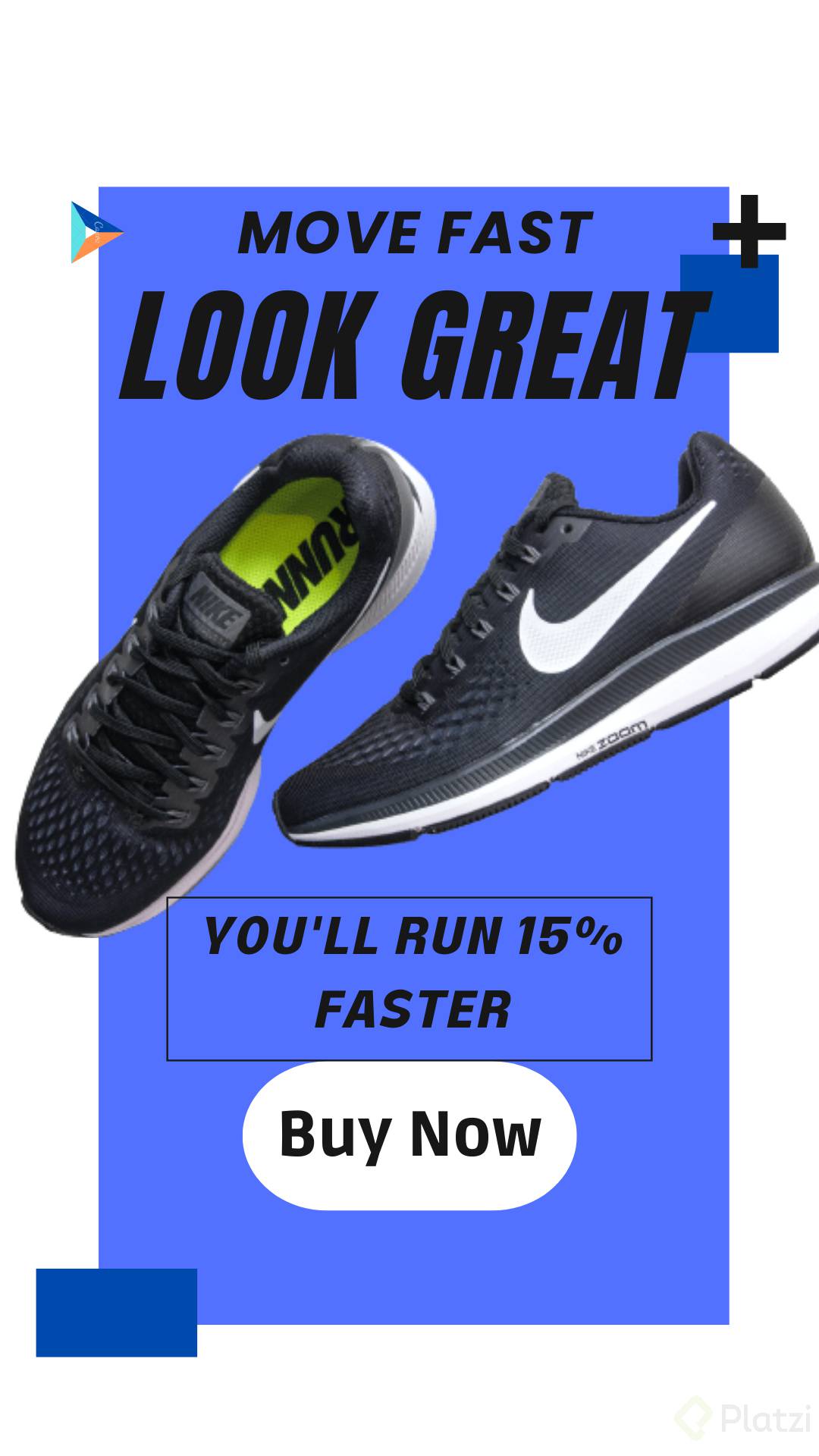
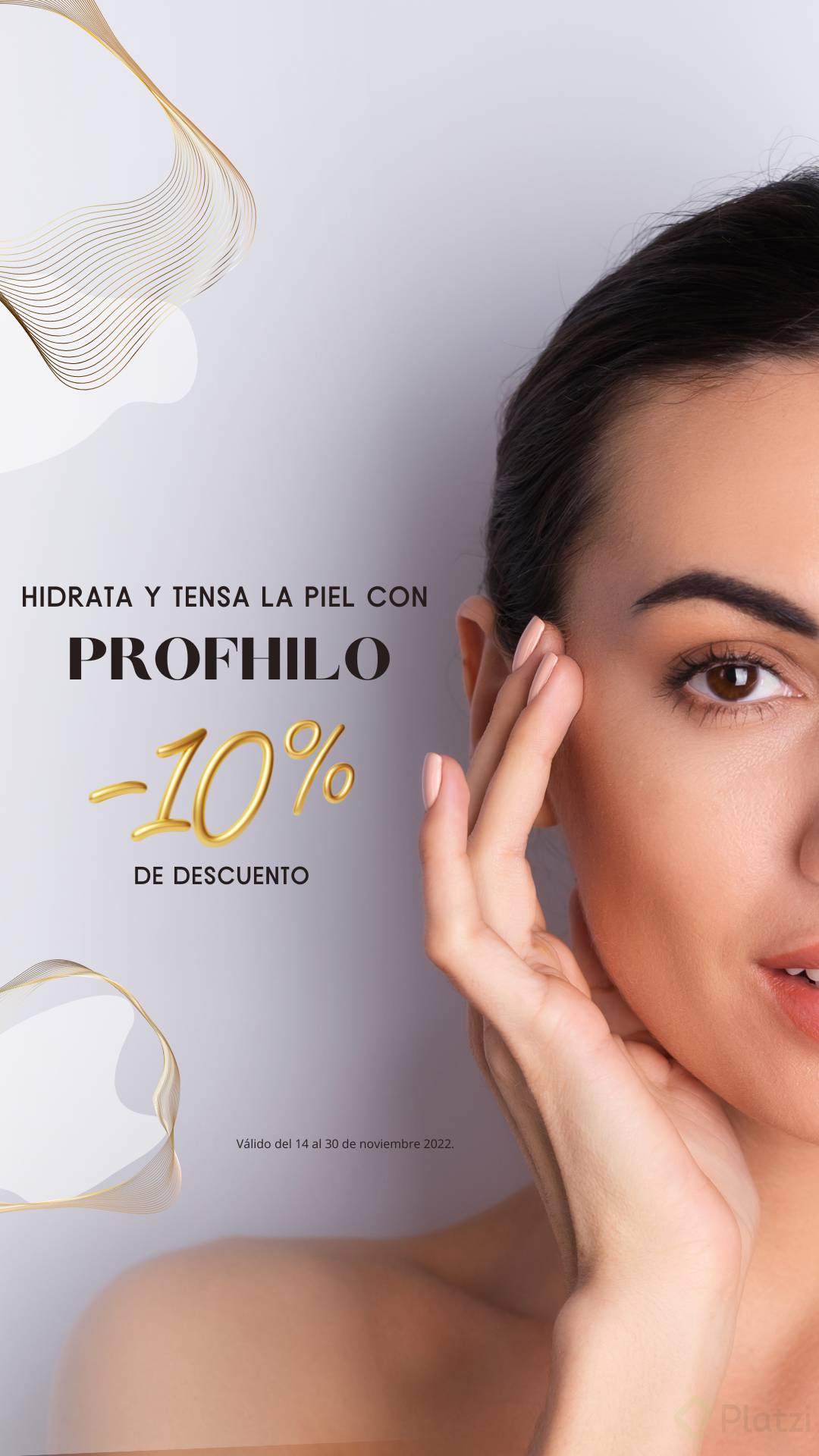
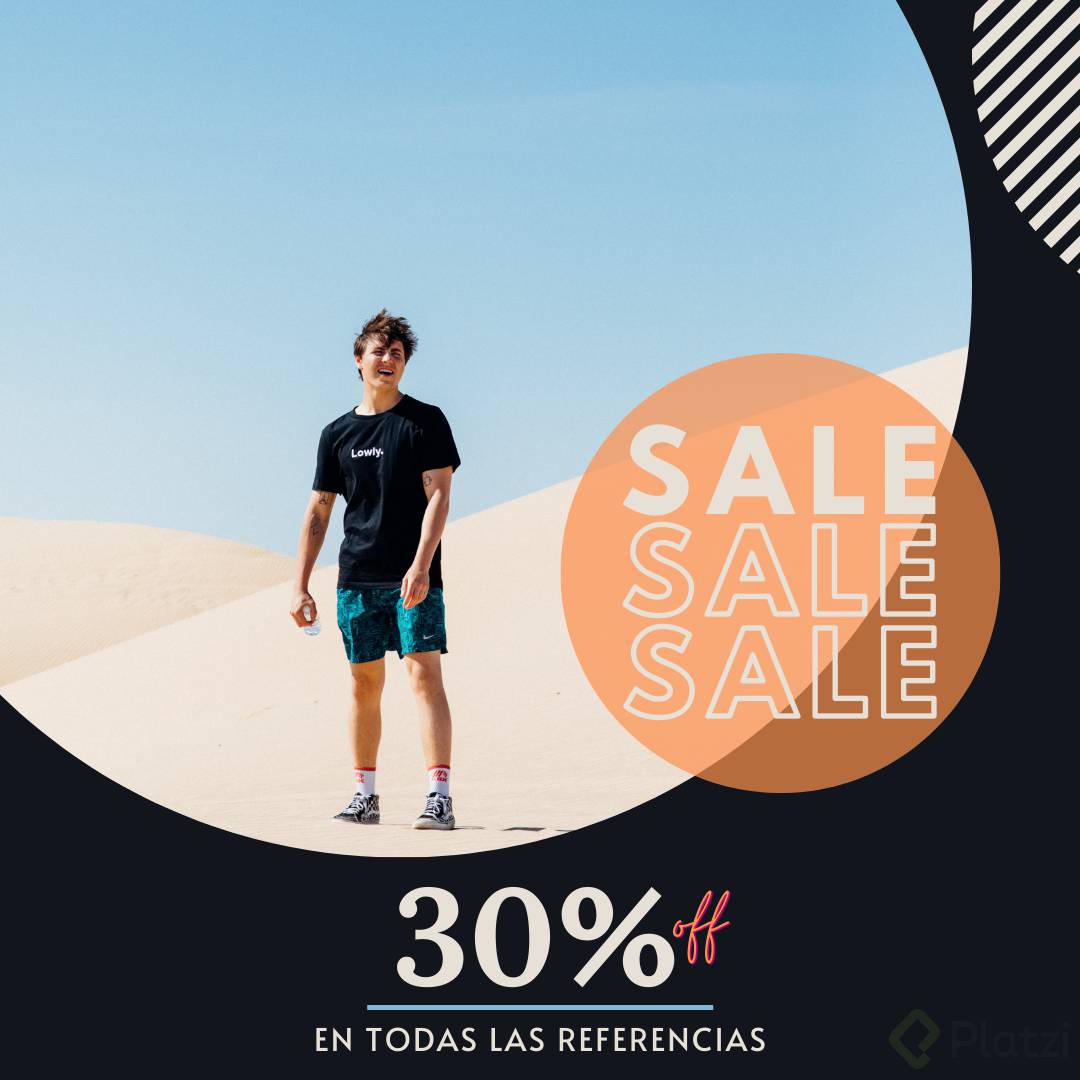
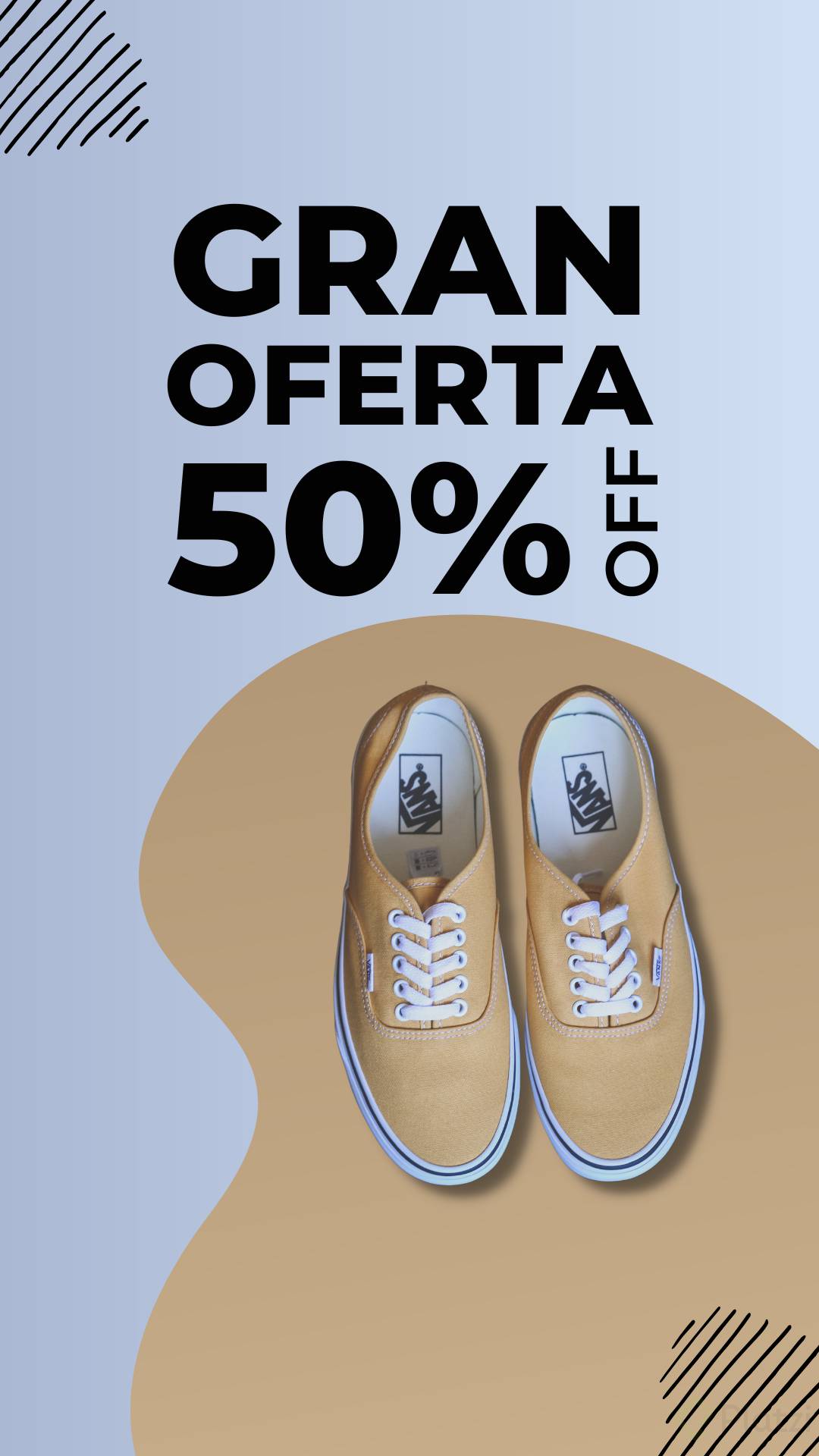
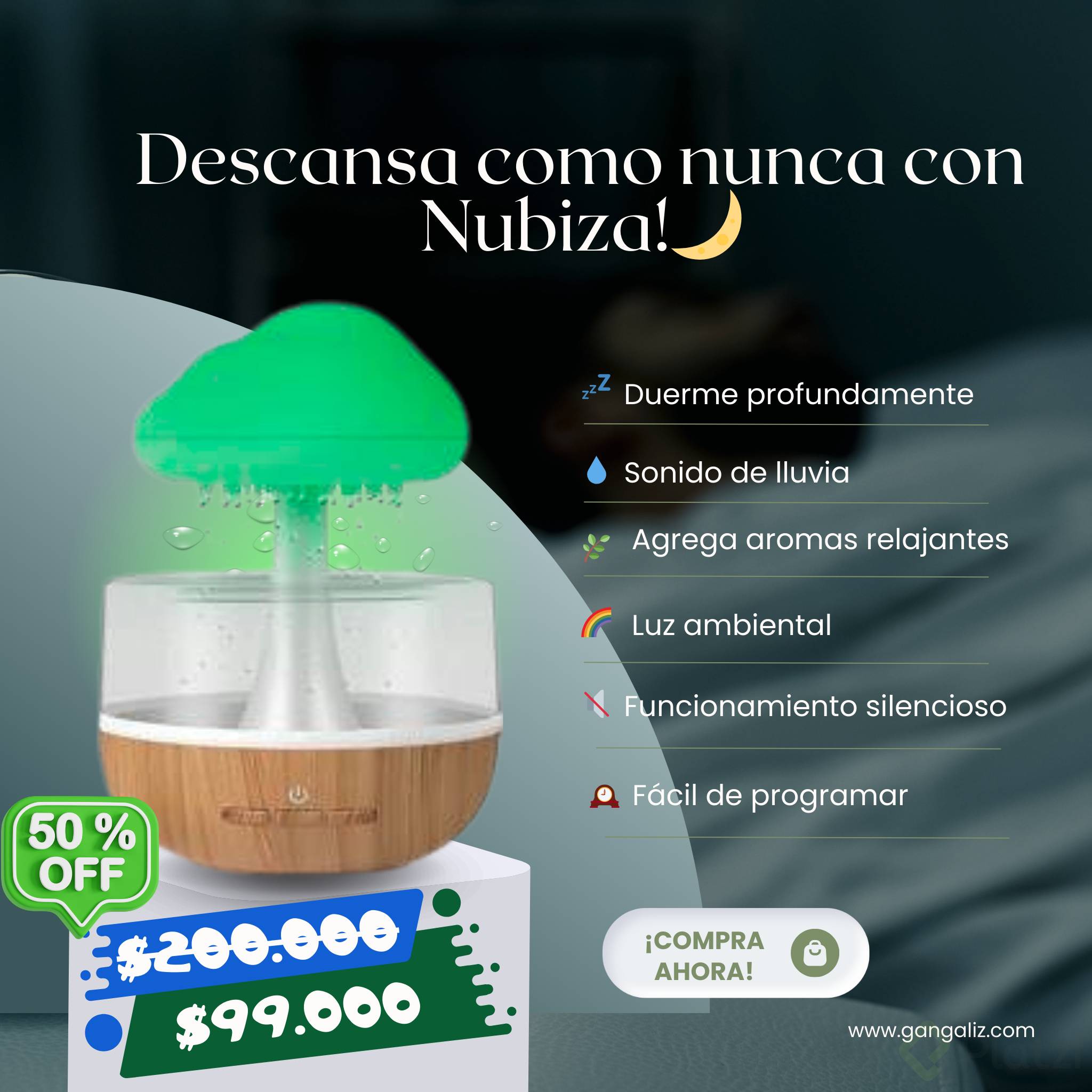
Para un anuncio de rebajas, por ejemplo, conviene una animación que haga aparecer primero la palabra rebajas para captar la atención y, después, la descripción. Los efectos demasiado exagerados suelen restar claridad al ad, así que prueba varios antes de decidir.

¿Cuánto dura la previsualización de una animación en Canva? Cinco segundos, una duración que funciona bien para un anuncio en redes sociales.

¿Qué animación elegir para un ad?

Busca un equilibrio entre llamar la atención y mantener la legibilidad. Si el efecto distrae del mensaje principal, descártalo. Recuerda que el orden de aparición de los elementos también comunica: lo primero que se ve es lo primero que recuerda tu audiencia.

¿Cómo exporto un diseño animado o estático desde Canva?

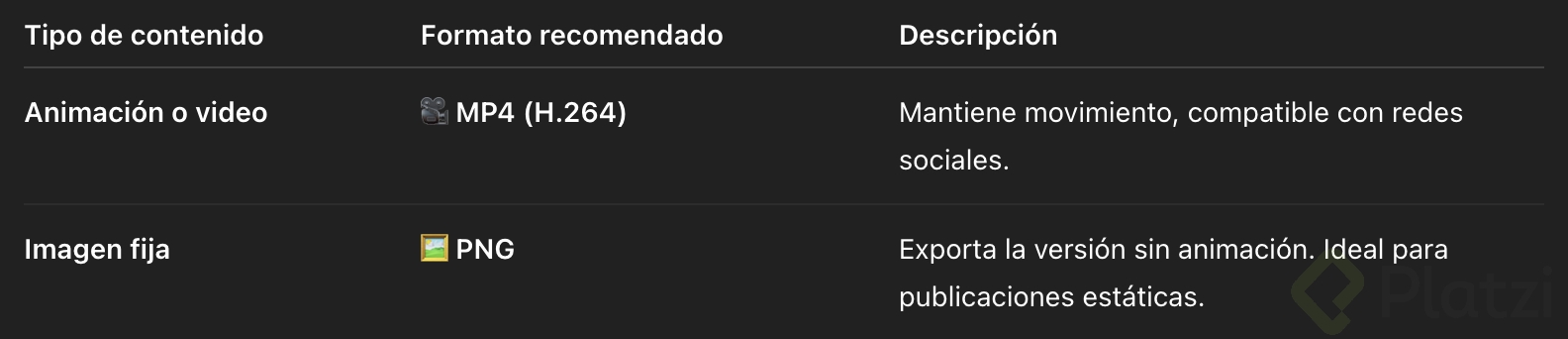
El formato de exportación depende de si tu pieza tiene movimiento o no. Canva detecta automáticamente la mejor opción al darle a Download [01:35].

  • Diseño con animación: se exporta en MP4, ideal para stories y reels.
  • Diseño estático: se exporta en PNG, perfecto para el feed.
  • Si deshaces la animación antes de descargar, Canva cambia la sugerencia a PNG automáticamente.

Con una cuenta gratuita, las opciones de tamaño son suficientes para empezar. Una cuenta premium desbloquea más alternativas de exportación, pero no son indispensables para tus primeras campañas.

¿Qué formato uso para una story animada? MP4. Canva lo sugiere por defecto cuando detecta animación en el diseño.

¿Cómo adapto un diseño de story al feed de Instagram?

Aquí entra en juego la función Resize, que permite redimensionar una pieza a otro formato con un clic. Es una opción premium, pero hay una alternativa gratuita igual de efectiva.

Desde la home de Canva, elige la plantilla de post de Instagram y replica el diseño manualmente. La clave es mantener:

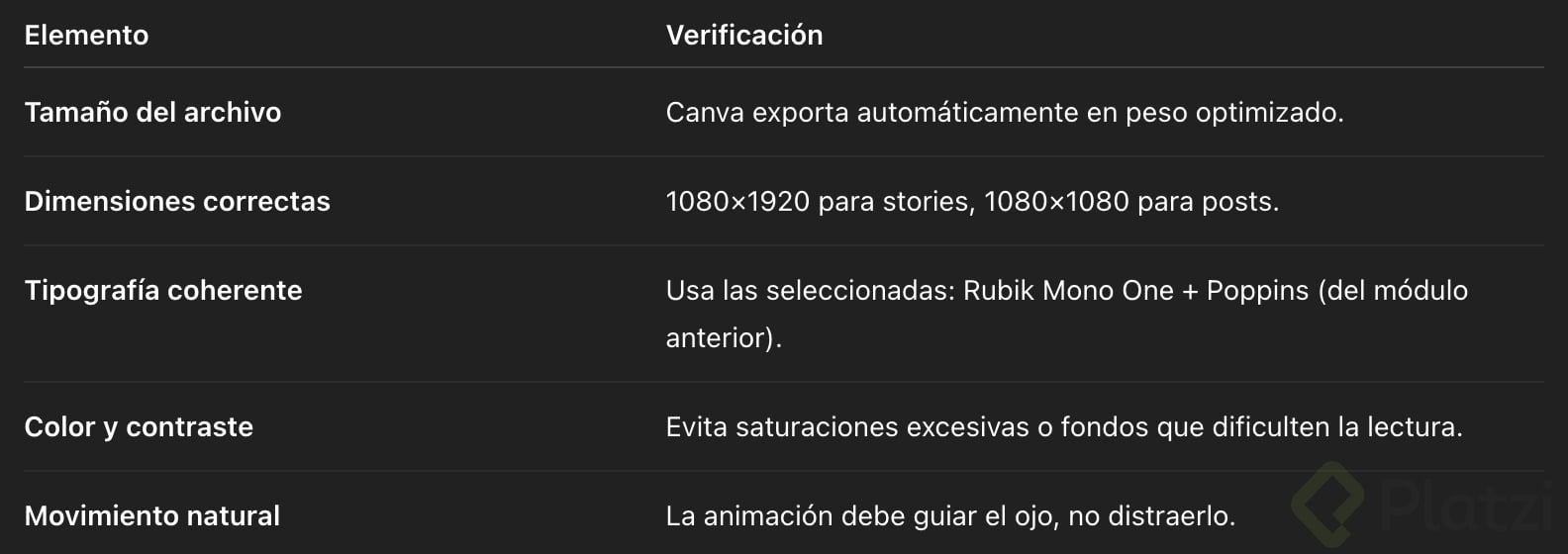
  • Las mismas tipografías que usaste en la story.
  • La misma paleta de colores de tu marca.
  • Los mismos mensajes y CTAs para evitar inconsistencias.

Probar tipografías nuevas en cada formato suele romper la coherencia visual. Si ya elegiste una fuente que funciona, mantenla en todas las piezas de la campaña.

¿Por qué probar el diseño antes de publicarlo?

Una vez exportado, sube el archivo a una cuenta de pruebas o a tu cuenta personal antes de publicarlo en la cuenta de tu marca. Así verificas que el peso, las medidas y la animación se vean correctamente en el entorno real de Instagram. Canva exporta por defecto en un peso adecuado, pero siempre conviene revisar.

¿Cómo mantengo consistencia entre formatos de una campaña?

Establece un formato base y aplícalo al resto de piezas de la campaña en lugar de diseñar cada una de forma arbitraria. Esto te ahorra tiempo y refuerza la identidad visual de tu marca.

Dentro de ese formato base, puedes testar variaciones de mensaje para descubrir cuál conecta mejor con tu audiencia. Esos aprendizajes alimentan tus próximas campañas y te ayudan a tomar decisiones con datos, no con intuición.

¿Qué animación de Canva sueles usar para tus ads? Cuéntame en los comentarios qué efecto te ha funcionado mejor con tu audiencia.