Docker no solo simplifica la creación de ambientes de desarrollo, también ofrece herramientas poderosas para conocer a fondo sus contenedores. A medida que incrementas tu conocimiento sobre Docker, probablemente te hayas cuestionado si realmente necesitas una máquina virtual para aprender Linux. Muchos contenedores ya incluyen una base esencial de este sistema operativo.
¿Cómo examinar el contenido interno de un contenedor Docker?
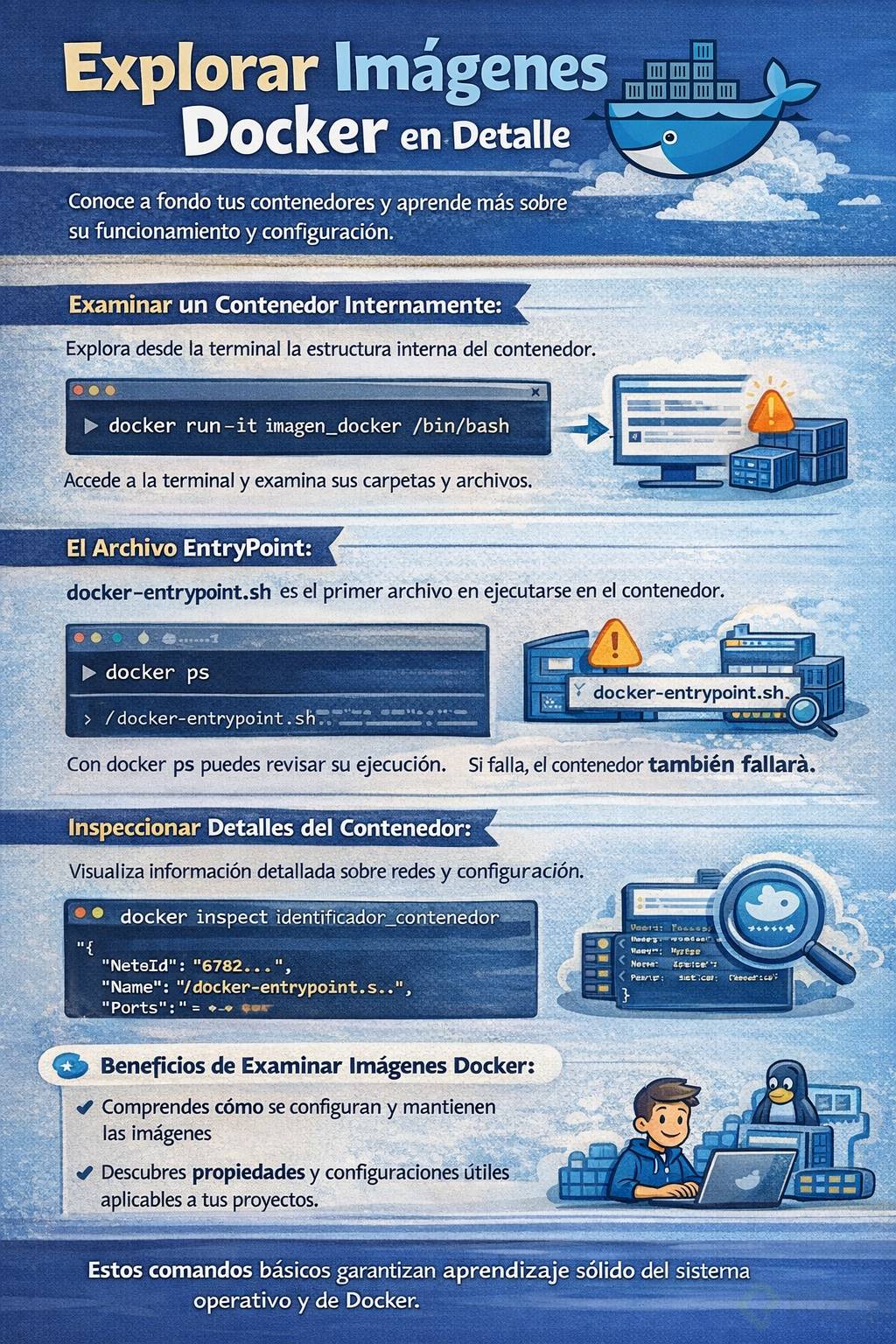
Explorar la estructura interna de un contenedor Docker es esencial para comprender su funcionamiento:
Usa docker run seguido de comandos específicos (como /bin/bash, sh, ash) para cambiar el comportamiento inicial del contenedor.
Al ejecutar estos comandos, accedes directamente a las terminales Linux, permitiéndote navegar por sus archivos y directorios internos.
Por ejemplo, al ejecutar:
docker run -it imagen Docker /bin/bash
Obtendrás acceso a la estructura Linux interna del contenedor directamente desde la línea de comandos.
¿Qué es el archivo "entrypoint" y cómo afecta a los contenedores?
El archivo docker-entrypoint.sh es crucial, pues es el primer archivo en ejecutarse al desplegar un contenedor:
Si este archivo falla, el contenedor también dejará de funcionar instantáneamente.
Puedes observar esta dependencia ejecutando el comando docker ps, que muestra regularmente este archivo en la columna de comandos.
¿En qué consiste el comando "docker inspect" y cómo usarlo?
El comando docker inspect te permite visualizar características detalladas del contenedor:
Ofrece información específica sobre redes, puertos, almacenamiento y configuraciones de seguridad del contenedor.
Presenta datos en formato JSON, útiles para investigar detalles concretos de la imagen utilizada, incluyendo quién creó la imagen y qué configuraciones incluye.
Ejemplo práctico:
docker inspect [identificador del contenedor]
Este comando ofrece información como la configuración del proveedor de la imagen, rutas de funcionamiento, versión del software y varias propiedades útiles del contenedor.
¿Qué beneficios trae explorar imágenes Docker a detalle?
Investigar las imágenes Docker detalladamente:
Te proporciona una comprensión profunda sobre cómo se configuran y mantienen.
Permite descubrir propiedades y configuraciones útiles que podrías aplicar a tus proyectos personales.
Si sientes curiosidad por saber más acerca del contenido interno de tus imágenes Docker favoritas, usar estos comandos básicos te asegura horas de aprendizaje y un dominio más sólido del sistema operativo y Docker mismo.
¿Has practicado ya con estos comandos o tienes algún tip adicional? ¡Comparte tu experiencia en los comentarios!
Exploración de Contenedores Docker y sus Comandos Básicos
Por si acaso, si ustedes se preguntan cómo el profesor hace aparecer los comandos rápido, simplemente queda un registro en la memoria de los comandos escritos en la consola. La forma de acceder a ellos es con la flechita hacia arriba. ¡Por si acaso no más, no está de más!
El modo interactivo en Docker te permite interactuar directamente con el contenedor. Se utilizan dos flags importantes:
-i (interactivo): Mantiene abierto STDIN
-t (tty): Asigna una terminal pseudo-TTY
# Entrar en modo intereatico al contenedor
## Iniciar un contenedor con shell interactiva:docker run -it ubuntu
# Ejecutar un comando dentro de un contenedor
docker exec [hash-nombre][comando]#Conectarse a un contenedor existente:docker exec -it [hash-nombre]/bin/bash
# Otro metodo
docker attach
# Conectarse a un contenedor usando su IDdocker attach 1234abc
# Conectarse usando el nombre del contenedor
docker attach mi_contenedor
🚀 Exploración y Aprendizaje en Docker: De la Curiosidad al Dominio
Este es un recorrido práctico y reflexivo sobre cómo explorar contenedores Docker para aprender más sobre Linux, imágenes y comportamiento interno. A través de ejemplos en la terminal, se destacan conceptos clave que todo profesional de DevOps y entusiasta de contenedores debería dominar.
🐧 ¿Por qué usar Docker en lugar de máquinas virtuales?
El aprendizaje en Docker lleva a una pregunta inevitable:
¿para qué usar una máquina virtual cuando cada contenedor ya incluye una base de Linux mínima?
Los contenedores son más ligeros que una máquina virtual.
Permiten experimentar con Linux sin necesidad de instalar un sistema operativo completo.
Cada imagen Docker trae su propia microdistribución lista para usar.
🔎 Ejemplo: en lugar de montar una VM de Ubuntu para aprender comandos de Linux, basta con ejecutar docker run ubuntu /bin/bash y comenzar a explorar.
💻 Explorando contenedores desde la terminal
La curiosidad técnica comienza con un simple docker run. Al ejecutar un contenedor se observa cómo el archivo de entrada (entrypoint) define el inicio del proceso.
El archivo docker-entrypoint.sh suele ser el primer script ejecutado en muchos contenedores.
Si este archivo falla, el contenedor muere automáticamente.
Esto se comprueba fácilmente interrumpiendo el proceso con Ctrl + C, lo que finaliza el contenedor al instante.
📝 Ejemplo real: lanzar un contenedor Nginx y ver en docker ps cómo la columna de COMMAND referencia al script de entrada.
🔧 Sobrescribiendo el comportamiento del contenedor
Docker permite modificar el comando de inicio para personalizar el comportamiento.
En lugar del entrypoint por defecto, se puede ejecutar una shell:
docker run -it ubuntu /bin/bash
docker run -it alpine sh
Esto abre una terminal interactiva y permite explorar el contenedor a mano.
Al salir (exit), el contenedor se destruye automáticamente.
📌 Idea clave: cambiar el comando de inicio es útil para depuración, aprendizaje y pruebas rápidas.
🗂️ Exploración de la estructura interna de Linux en contenedores
Al entrar en un contenedor con sh o bash, se revela una estructura mínima de Linux:
Directorios básicos como /bin, /etc, /usr.
Shells disponibles para interactuar con el kernel.
Posibilidad de ejecutar comandos clásicos como ls, cat o ps.
🌱 Ejemplo hipotético: dentro de un contenedor Alpine, al correr ls /bin, se observan binarios ultraligeros que muestran la naturaleza minimalista de la distribución.
🔍 Inspección avanzada con docker inspect
El comando docker inspect devuelve un JSON detallado con la configuración y propiedades del contenedor.
Algunos datos clave que se pueden obtener:
Redes y puertos expuestos.
Rutas internas de ejecución.
Metadatos del creador de la imagen.
Versiones de software preinstalado.
Parámetros de seguridad y almacenamiento.
📌 En el ejemplo, se descubrió que la imagen utilizada pertenecía a Nginx, incluyendo su configuración y rutas internas.
🔄 Ciclo de vida del contenedor
El ciclo de vida se ilustra con claridad:
Crear y ejecutar (docker run).
Interactuar mediante la terminal o comandos.
Salir con exit → el contenedor desaparece.
Este comportamiento enseña cómo cada contenedor es efímero y debe gestionarse con buenas prácticas de persistencia (volúmenes) y orquestación.
🎯 Conclusión: El poder de explorar imágenes Docker
La exploración de contenedores abre un mundo de aprendizaje:
Descubres cómo están construidas las imágenes que usas a diario.
Aprendes a personalizar entrypoints y comandos para adaptarlos a tus proyectos.
Desarrollas intuición sobre Linux, redes y configuraciones de seguridad en contenedores.
Ganas experiencia práctica inspeccionando y analizando imágenes sin necesidad de VMs pesadas.
🔥 Recomendación práctica: dedica tiempo a descargar imágenes que no usas en producción y explóralas. Esa práctica construye criterio y confianza para diseñar tus propias imágenes y flujos de CI/CD.
👉 Lo fascinante es que cada contenedor es una mini cápsula de Linux lista para ser diseccionada. Explorar imágenes no solo enseña comandos, sino que cultiva una mentalidad hacker-curiosa esencial para cualquier ingeniero DevOps.
No comprendo algo. Si los contenedores por naturaleza son aislados, cómo es que entre ellos pudieron consultarse mediante localhost? Acaso porque fueron agrupados por el mismo docker-compose.yaml o acaso están formando alguna red interna por defecto? Muchas gracias
Todos serán siempre asignados a localhost porque se trata de un entorno local, aquí lo que marca la enorme diferencia es el número de puerto al que te estás comunicando.
Siempre que despliegues algo en tu equipo local lo harás dentro del entorno localhost que traducido literalmente es "huésped local".
lo que no se dice en esta clase es que: 1. No siempre está presente el docker-entrypoint.sh 2. No siempre se ejecuta el archivo docker-entrypoint.sh 3. Si al final del "docker run" va /bin/bash o sh el Servidor Web Nginx ya no se ejecuta y no corre la Página web
Cuando yo ejecuto el comando docker run el automaticamente crea el contenedor pero no se queda esperando la terminal sino que finaliza. Ese comportamiento se dará por ser Windows?