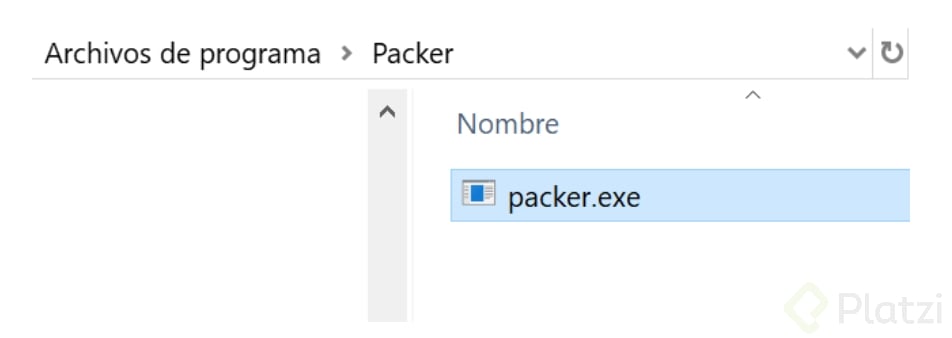
Para instalar Packer se debe descomprimir e instalar en el directorio
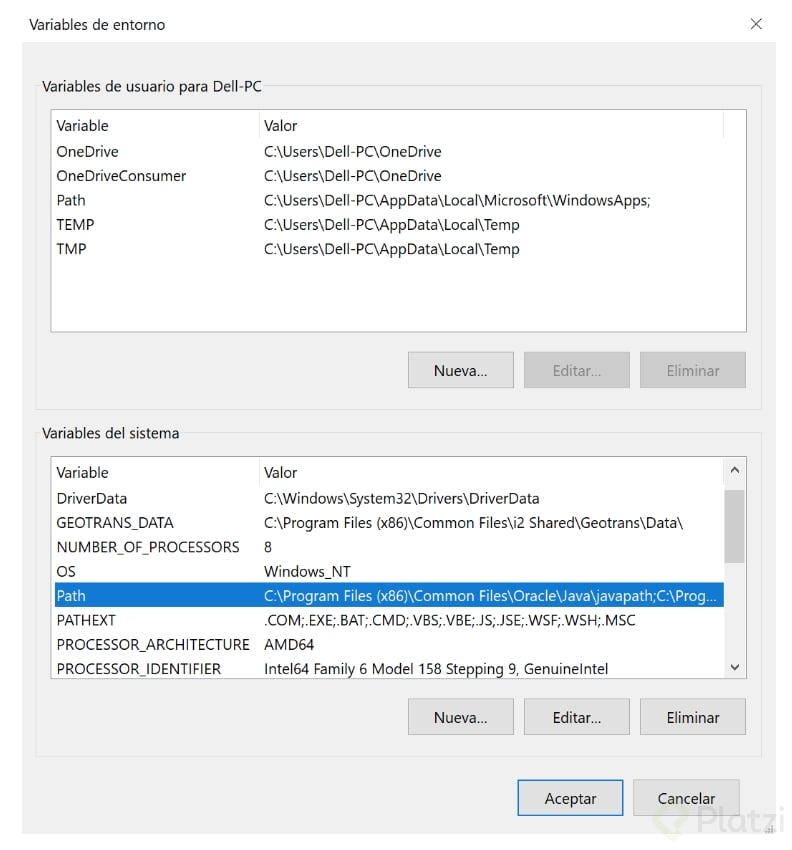
Se debe añadir Packer en las variables de entorno del sistema en la opción:
Propiedades del sistema->Variables de entorno.
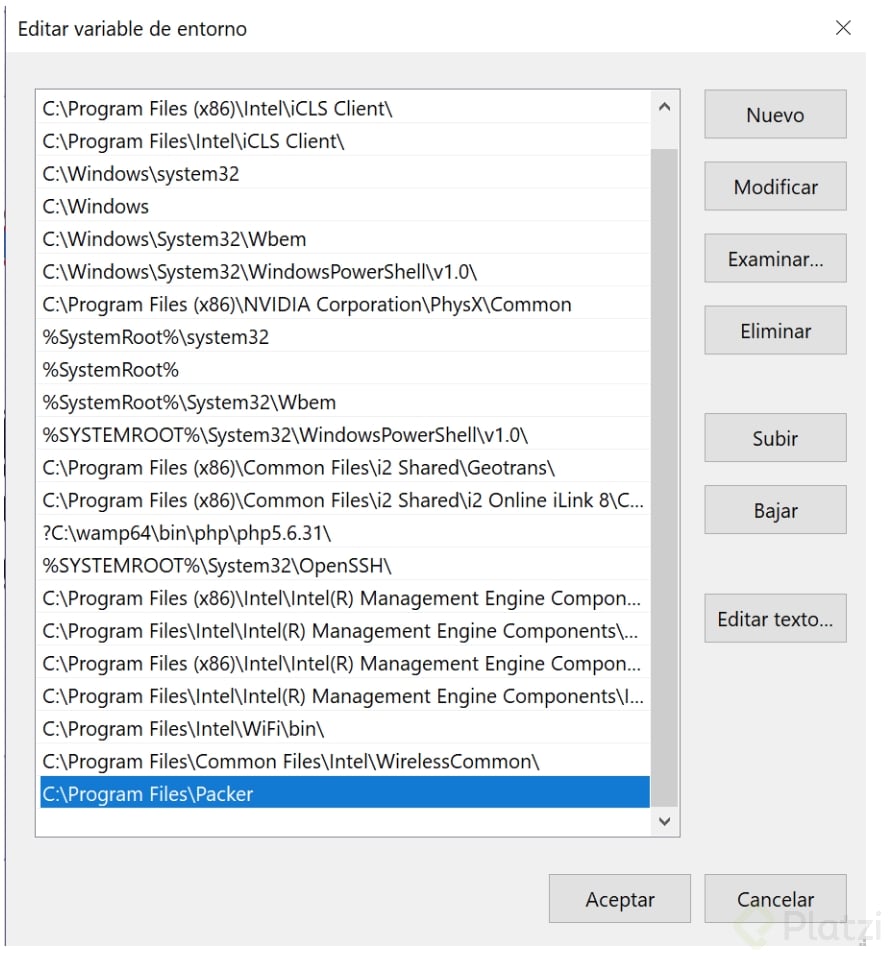
Se agrega un nuevo path en las variables del sistema con la siguiente dirección “C:\Program Files\Packer”
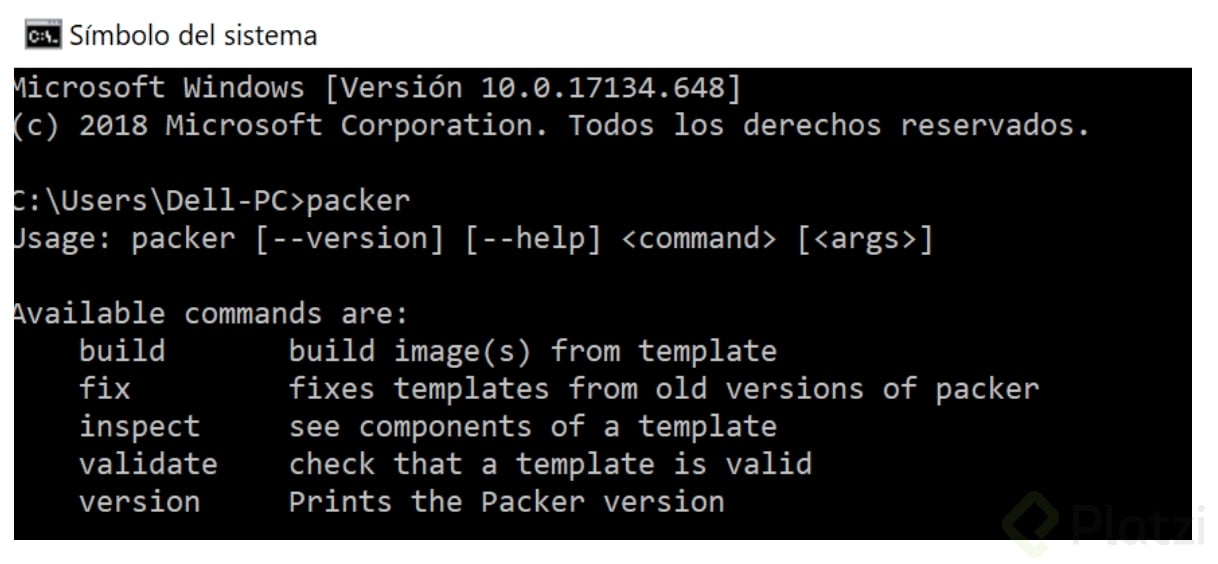
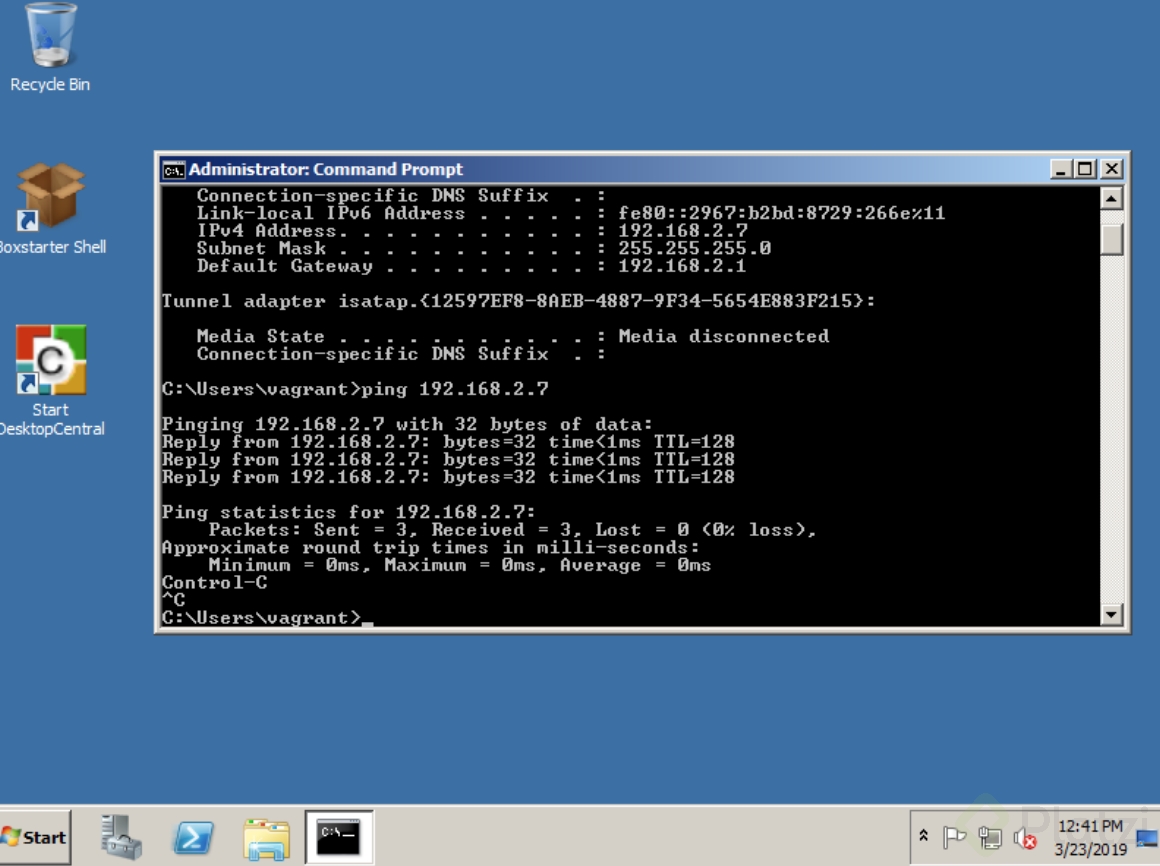
Para comprobar el funcionamiento se abre una consola de comandos y escriben el nombre de packer y deberá mostrar lo siguiente:
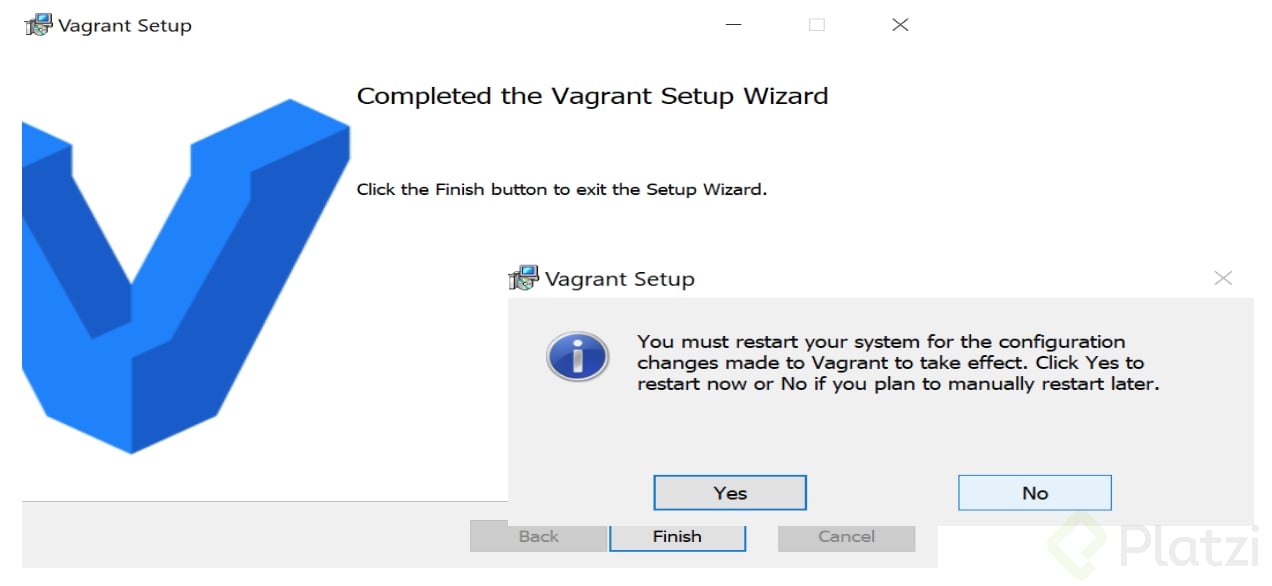
Lo siguiente a instalar es Vagrant, lo cual es de lo más sencillo con solo seguir las indicaciones de instalación, para que tomen efecto los cambios es necesario reiniciar el equipo.
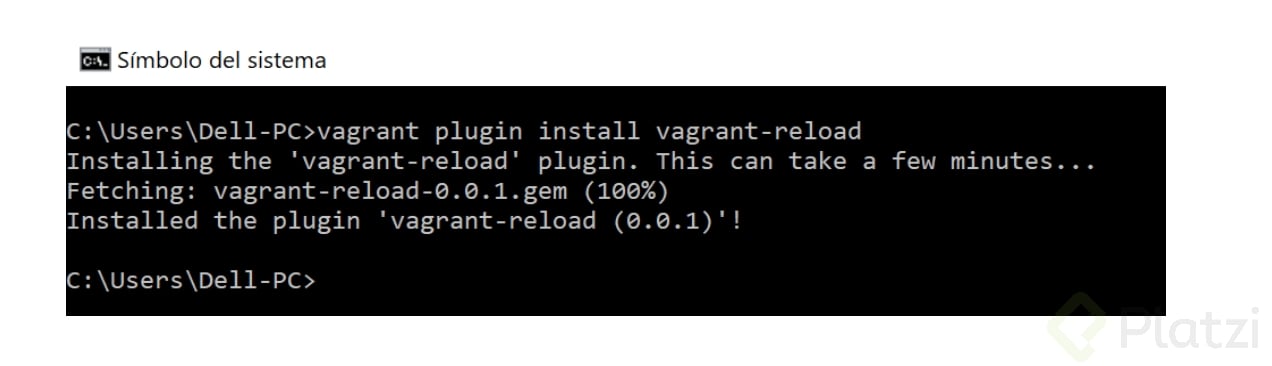
Después de reiniciar es necesario abrir una consola de comandos y se ejecuta lo siguiente: vagrant plugin install vagrant-reload
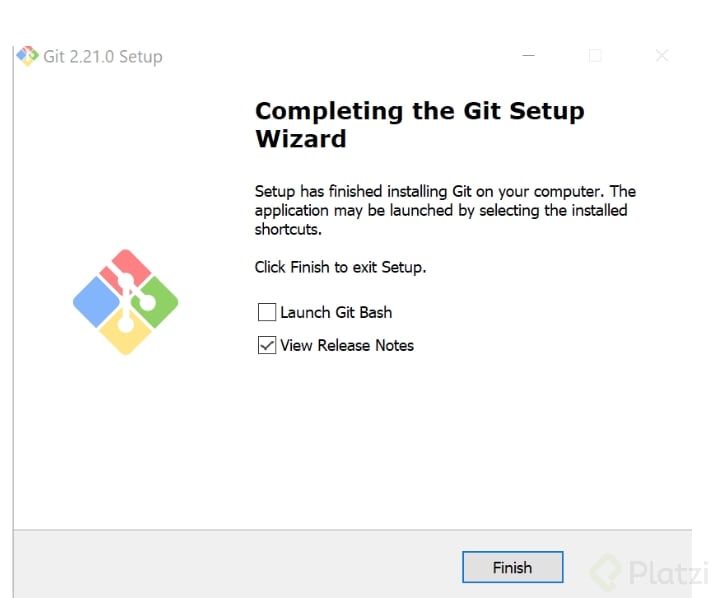
A continuación, instalamos Git con las opciones por default.
Una vez instalado correctamente ingresamos a la carpeta documentos con cd y ejecutamos el comando:
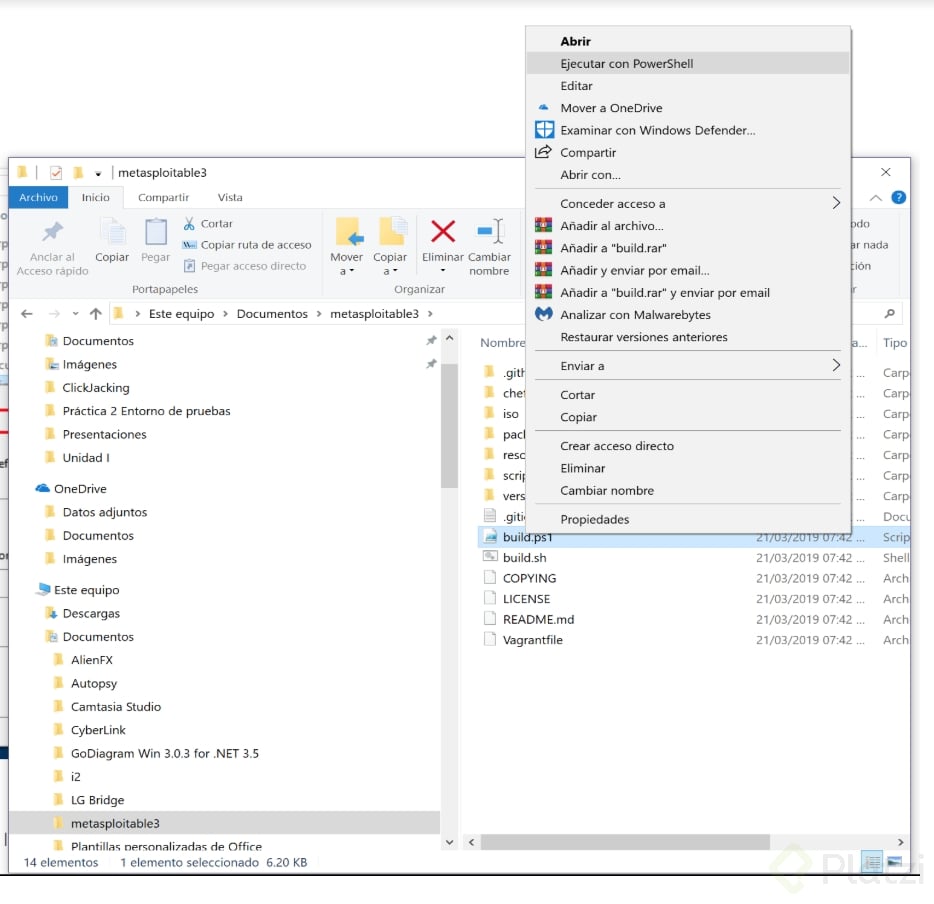
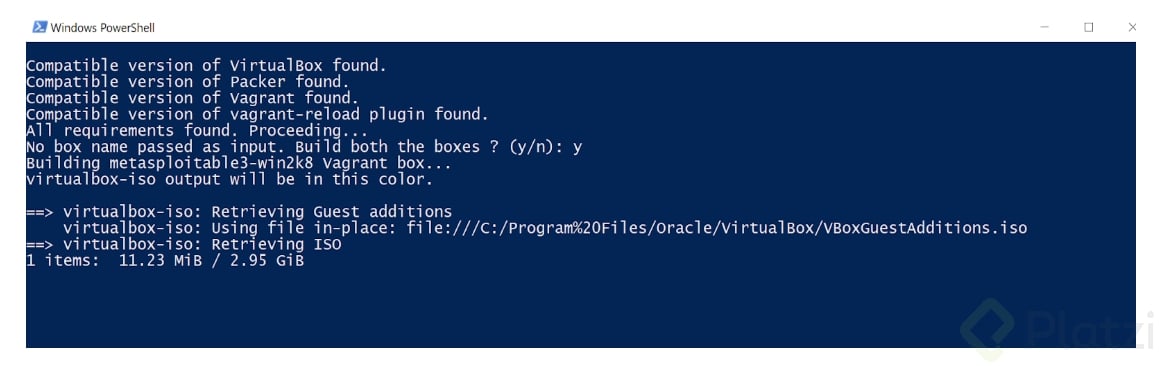
En la carpeta en documentos ejecutamos con PowerShell el archivo de nombre “build.ps1”.
Si todo esta instalado correctamente nos aparecerá un mensaje que los requerimientos se cumplen, por lo cual escribimos “y”.
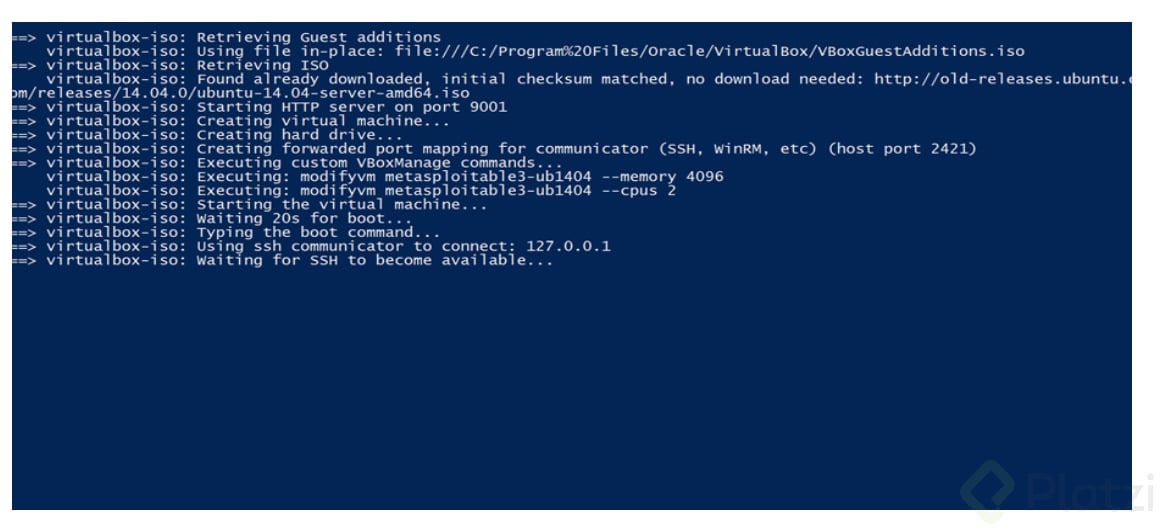
Es importante esperar a que el proceso concluya por completo.
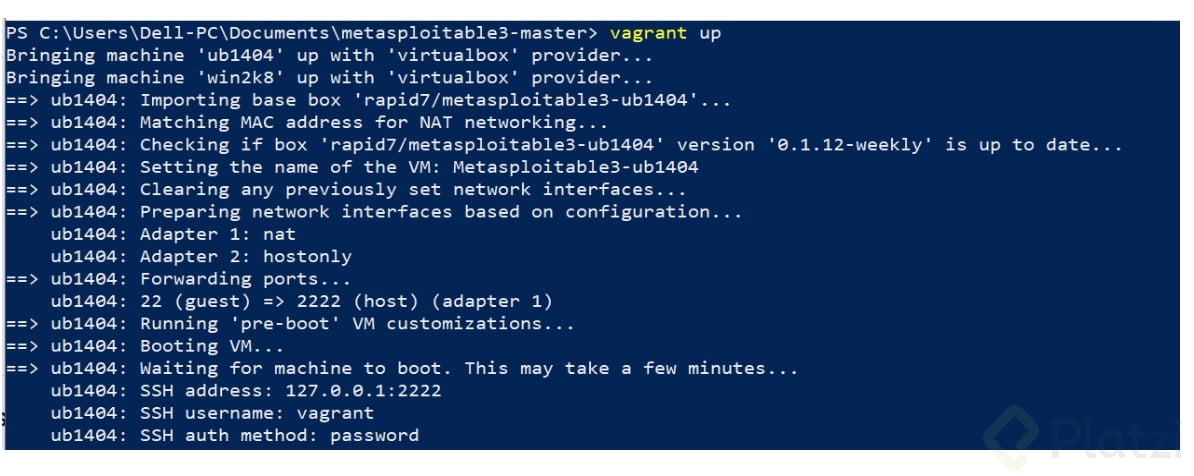
Por último, ejecutar el comando vagrant up en Power Shell para agregar la máquina virtual en Virtualbox.
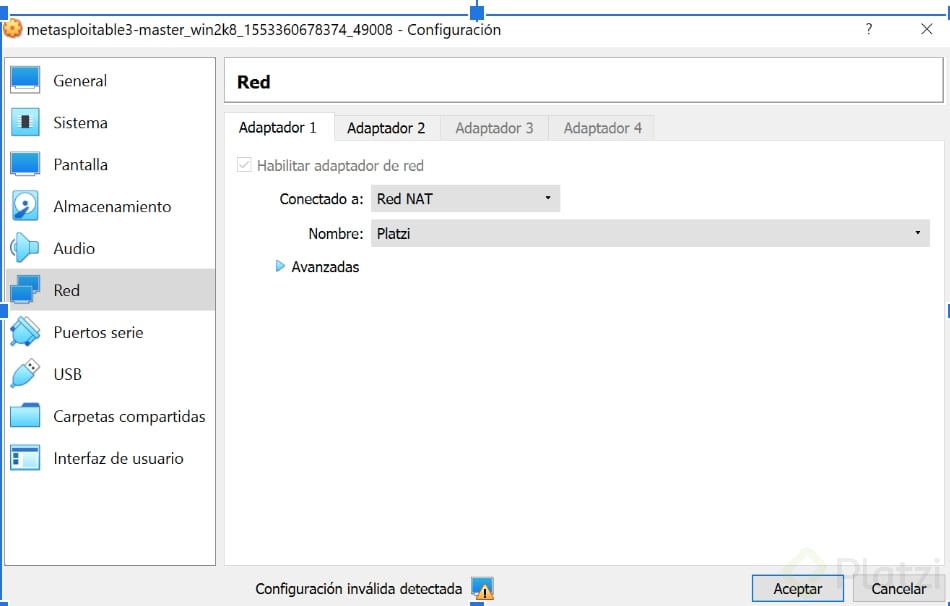
Cuando el proceso finalice se debe modificar la interfaz de red en modo “Red NAT” y seleccionar la red con el nombre Platzi que se creó anteriormente.
Se inicia la máquina virtual para empezar a jugar, el usuario y password por default es “vagrant”.
Bonus: Instalación de Metasploitable 2.
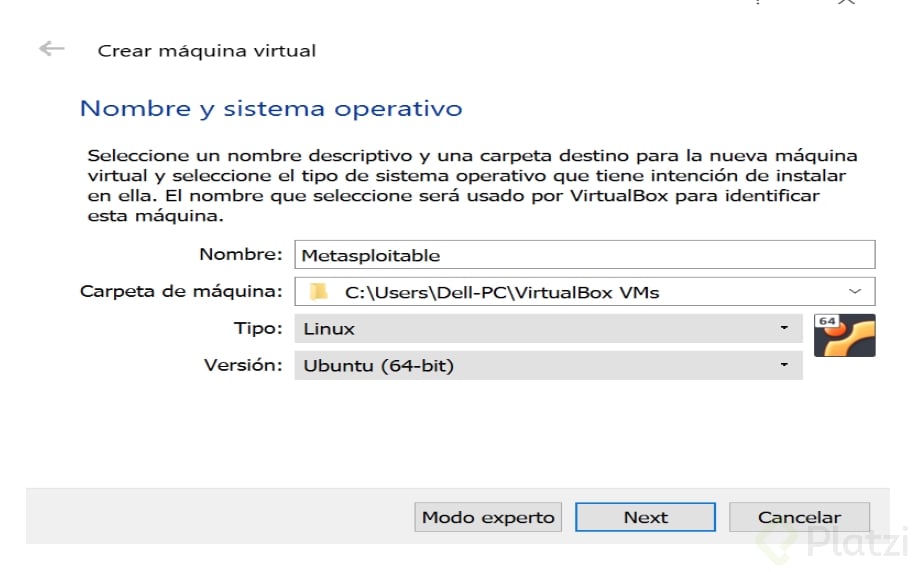
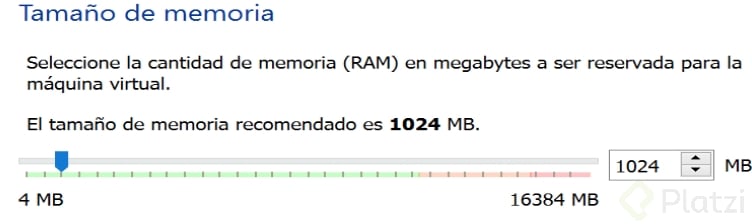
Se debe descomprimir el archivo de “Metasploitable” y se crea una nueva máquina virtual.
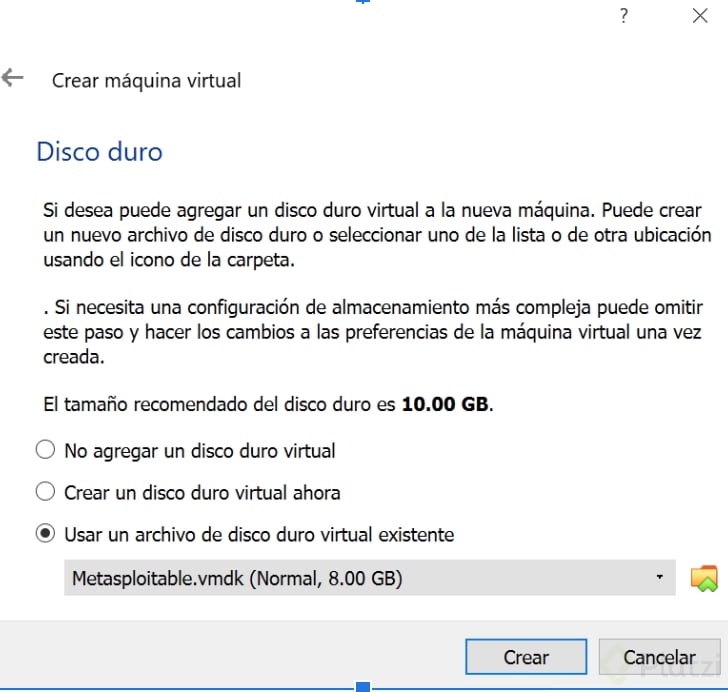
Un paso importante al tener en cuenta es seleccionar un disco duro virtual existente, el cual se encuentra en la carpeta que se acaba de descomprimir de “Metasploitable”.
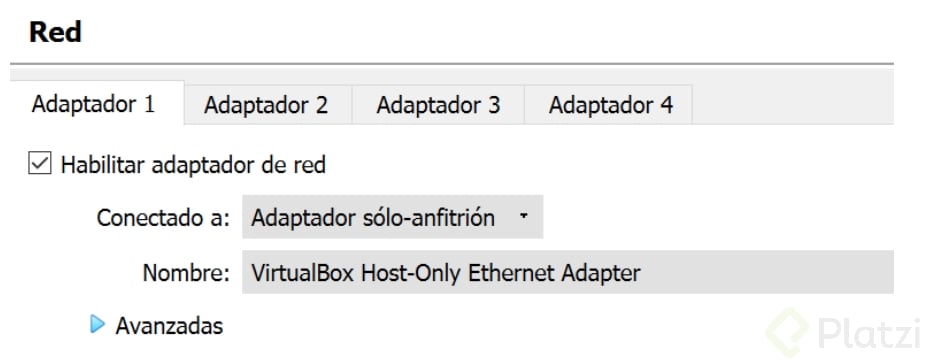
Antes de iniciar se debe seleccionar el adaptador de red en modo “Adaptador sólo-anfitrión”
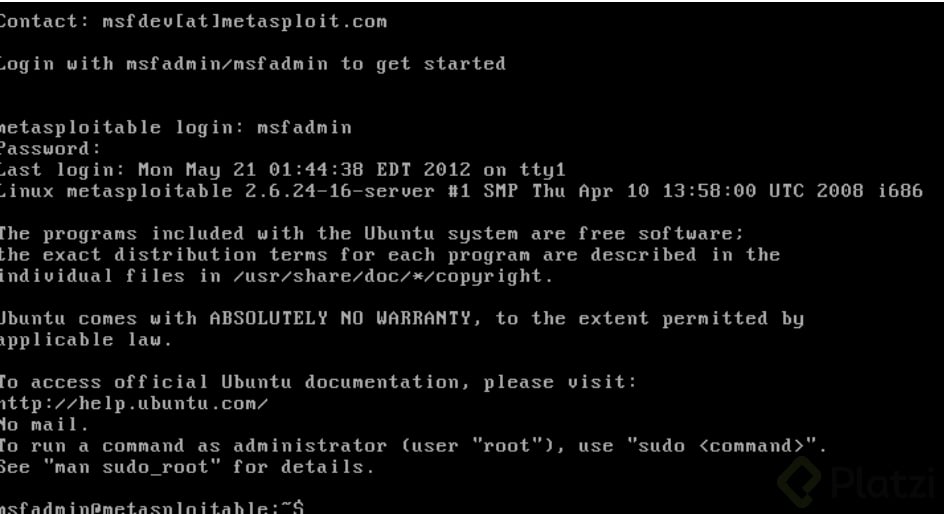
Como último paso iniciamos la máquina virtual y se ingresa con el usuario:
Usuario: msfadmin
Password: msfadmin
Me parece que esto debía de ser una clase filmada y no un texto con el paso a paso. Hay varios pasos que no estoy seguro que estén den todo bien explicados o siemplemente actualizados ya que los entornos han cambiado.
Definitivamente no estoy pudiendo avanzar con este curso ¿De qué manera puedo solicitar ayuda?
Que tal Antonio, ¿Que problema tienes?
Me da mucha lastima que en mi caso tengo habilitado este curso y el de forense por poco tiempo y por culpa de que el curso esta muy desactualizado no pude hacerlo, y yo que pensé en comprar la membresía de Platzi, creo que no vale la pena si los demás cursos están igual que este...
Para aquellos que estan obteniendo el siguiente error:
Error: Failed to prepare build: “virtualbox-iso”
1 error occurred:
Deprecated configuration key: ‘iso_checksum_type’. Please call packer fix
against your template to update your template to be compatible with the current
version of Packer. Visit https://www.packer.io/docs/commands/fix/ for more
detail.
==> Builds finished but no artifacts were created.
Error building the Vagrant box using Packer. Please check the output above for
any error messages.
Deben hacer un downgrade de la versión de packer, el error se esta presentando con la versión 1.6.4, realice el cambio a la versión 1.2.3 y funcionó perfectamente
Gracias amigo, con este video pude instalarlo sin problemas y facil
hubieran hecho un video bien explicado de como instalar esto para que sea mas llevadero
Deberian actualizar este curso, esta super desactualizado para el año en el que escribo esto (2025)
Para aquellos que al ejecutar el archivo build.ps1 se abre y cierra inmediatamente, abran el archivo con un editor de texto busquen esta línea la cual viene predeterminada $expectedVBoxLocation = "C:\Program Files\Oracle\VirtualBox" cámbienla por la ruta donde tienen instalado VirtualBox en mi caso
la pregunta puntual es; este laboratorio se realiza en la máquina local o anfitriona? estaba haciendo el laboratorio en una VM Windows 10
La clase que mas debería tener un video explicando paso a paso, ya que es crucial para poder seguir con el curso.
Para quienes quieren empezar es DEMASIADO AMBIGUOS los pasos.
Por lo que veo NO HAY respuestas ni aportes por parte de Platzi.
llevo dos dias intentando instalar metasploited y no doy con la solucion deberian actualizar los cursos
El git tiene virus, cada vez es más difícil realizar el curso porque no están dando las instrucciones completas y algo falla .-.
Además al hacerlo por comandos todo bien, hasta el momento de abrir por powershell y da un error "deprecated algo", el cual no alcanzo a leer completo porque se cierra
Saludos Camilio, con gusto te apoyo paso a paso.
Hola, me pasa lo mismo, me podrían hacer el favor de colaborarme en la solución, gracias
Hola alguien mas al ejecutar el archivo build.ps1, se abre PowerShell y se cierra inmediatamente?
estuve viendo comentarios mas abajo que decían que hay que verificar la ruta de VirtualBox y Vagrant, en mi caso son las rutas correctas.
hay algo mas que se deba verificar?
Lo has solucionado? tengo el mismo problema
Hola, si, dale clic derecho al archivo y dale en editar, sete va a abrir el editor de power shell, ejecuta el codigo y ahi te va a ir marcando los errores que tiene el archivo, para cada maquina es distinto por lo que estuve viendo, te comparto el link del archivo que yo edite a ver si te funciona aqui
En virtud que al parecer muchos, si no es que todos hemos tenido problemas con Meta 3, acá les dejo un video de Carlos Loureiro (Mundo Hacker - España), quien enseña a crear un laboratorio y como bajar Meta 3 ya preconfigurado, espero les sirva como a mi, para poder continuar
https://www.youtube.com/watch?v=R4a1YldXyA8&list=PLcW5mEt7vKq-o-_2EtSK5VP42zzaZdds9&index=8
Louis interesante el video, pero no encuentro el link de descarga del ova
Probablemente les salga un mensaje referente a que no se permite ejecutar scripts en el sistema, por lo que será necesario cambiar la politica de ejecución.
Para resolverlo pueden ejecutar el siguiente comando en PowerShell:
Set-ExecutionPolicyRemoteSigned
Al menos a mi me sirvió para resolver dicho mensaje de error.
Hola profe,
he tenido problemas al momento de instalar las maquinas virtuales de metasploid, cundo ejecuto build.ps1 con powershell o de manera manual con cmd crea la maquina con windows server pero llega a un punto donde lo elimina, no que debo hacer para que que no lo elimine e instale los programas,
gracias.
Buenas Miguel, es necesario ejecutar nuevamente el comando vagrant up, cualquier duda a la orden.
Me costó bastante este paso, pero nada que san google no resuelva.. creo que hay que dar un poco más de nosotros y no esperar todo siempre funcionando al 100%, al final no es culpa del profesor sino que entre un cambio de versión puede haber algún paso adicional, etc. entonces es tarea nuestra ver como seguir. Cuando trabajemos va a ser igual.. nos vamos a encontrar con problemas y hay que solucionarlos
De todas formas en la propia documentación de GitHub te vienen los comandos necesarios para realizar la instalación correctamente.
Para añadir como comando del sistema el script de packer en Mac OS debes ejecutar los siguientes comandos desde la terminal:
cd /usr/local/bin/
nano packer
En este momento se te cambiara la interfaz de la consola y deberás escribir no siguiente:
#!/bin/bash
cd /Users/barck/Documents/Virtualización/Packer/
./packer
Una vez hayas escrito esto presiona las teclas ctrl + X
Te mostrara un aviso de que si sales sin guardar se eliminará todo lo escrito anteriormente. Presiona la tecla Y + Enter
Ahora debes dar permiso de ejecución con el siguiente comando:
chmod +x packer
Una vez realizado esto con solo escribir packer desde cualquier directorio y desde cualquier parte de la consola. Podrás ejecutar este comando.
PD: todo este proceso deberás hacerlo como superusuario(root). Para serlo puedes ejecutar el siguiente comando desde la consola:
sudo su
Y te pedirá una contraseña. Debería ser la misma con la que inicias sesión en tu Mac.
Una vez seas root puedes ejecutar todo lo escrito arriba.
Consejo: una vez hecho el proceso deja de usar la consola como root.
Cabe destacar que este es el directorio que he puesto como ejemplo de donde tendría guardado el archivo "packer" que nos hemos descargado anteriormente:
cd /Users/barck/Documents/Virtualización/Packer/
En vuestro caso mirar donde tenéis guardado dicho archivo y poner la ruta correspondiente. :)
Mil gracias!!!
Estimado profesor;
Me encuentro en la parte de ejecutar el script con PowerShell el proceso comienza normal pero se queda congelado en la parte de ==> virtualbox-iso:Trying (bla bla bla)
Le dejo una imagen a continuacion.
Saludos;
Eddy
Hola, no está congelado. Tarda mucho. Tiene que descargar una iso de 3 gb, yo tambien pense que se congelaba. Pero espere un monton y despues avanzó
como 2 hs, mi internet no se llevo bien con el servidor de esa descarga...
Osea que necesito Virtualizar un Ubuntu server, un kali y un windows? Y ni si quiera hemos empezado con el curso en si mismo?
Está muy desactualizado el curso y esta clase debería ser video, adicional a que no dan nada de información para Mac M1. Que hago y como continúo
mi sistema principal es ubuntu, cuales seria los pasos para intalar, como lo aria