
Alineación y distribución de capas en Figma
Contenido del curso


Crear y editar elementos visuales de diseño

Organización del canvas y auto layout
Estilos componentes variables y bibliotecas compartidas
- 12
Estilos en Figma para diseño consistente
08:42 min - 13
Componentes e instancias en Figma sin errores
09:34 min - 14

Variantes en Figma para un mismo componente
06:03 min - 15
Propiedades editables en componentes de Figma
12:28 min - 16
Variables de color para dark mode en Figma
11:53 min - 17

Publica y conecta tu librería en Figma
07:01 min
Prototipos interactivos con flujos y variables
IA colaboración y entrega a desarrollo
Recursos
Resumen
Cuando una interfaz diseñada para un dispositivo se visualiza en otro, como un iPad Mini, los elementos pueden saltar a posiciones inesperadas. No se trata de un error del software, sino de la falta de parámetros claros de alineación y distribución en las capas. Dominar estas técnicas es lo que separa un diseño frágil de uno sólido y adaptable.
¿Cómo seleccionar elementos correctamente en Figma?
Antes de alinear cualquier cosa, necesitas seleccionar de forma precisa. En Figma existen varios métodos que se adaptan a distintas situaciones:
- Clic simple con la herramienta de selección: es el método más habitual, pero solo selecciona el elemento padre del frame [0:38].
- Comando (Mac) o Control (Windows): mantener presionada esta tecla permite acceder directamente a los elementos hijos dentro de un frame padre, sin necesidad de hacer clic repetidamente [1:07].
- Selección desde el panel de capas: cuando un elemento está visualmente oculto detrás de otro, puedes identificarlo y seleccionarlo directamente desde el panel de layers [1:35].
- Clic derecho y Select Layer: funciona como un minifiltro que muestra todas las capas apiladas en ese punto, ideal para encontrar elementos ocultos [1:49].
- Shift + clic: para seleccionar múltiples elementos y trabajar con alineación en conjunto [2:03].
- Enter sobre un elemento padre: selecciona automáticamente todo su contenido interno [2:54].
¿Cómo alinear y distribuir capas de forma precisa?
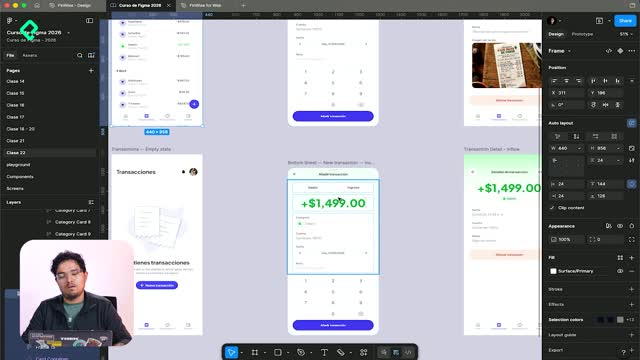
Una vez seleccionados los elementos, la pestaña de posición muestra las opciones de alineación: izquierda, derecha, centro o vertical, siempre en relación con el elemento padre, es decir, el container que los agrupa [2:30].
¿Qué es la distribución inteligente?
Cuando varios elementos comparten una separación equitativa, Figma activa los asistentes de distribución inteligente [3:05]. Estos pequeños indicadores circulares permiten:
- Reordenar elementos arrastrándolos sin moverlos uno por uno.
- Cambiar el gap (espacio entre elementos) de manera visual y uniforme [3:35].
Si prefieres mayor precisión, la sección de layout ofrece control numérico exacto sobre la distribución [3:52].
¿Qué hacer cuando la distribución inteligente no aparece?
Si los elementos no están distribuidos de forma uniforme, el asistente no se muestra. En ese caso, accede al recuadro de más acciones en la sección de posición [4:17]. Desde ahí puedes forzar una distribución equitativa vertical u horizontal. También existe un ícono de acceso rápido que aparece al seleccionar los elementos, logrando la realineación con un solo clic [4:40].
¿Cuál es el problema del enfoque manual al agregar o quitar elementos?
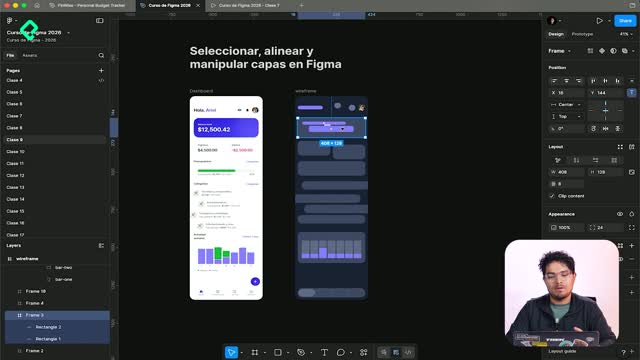
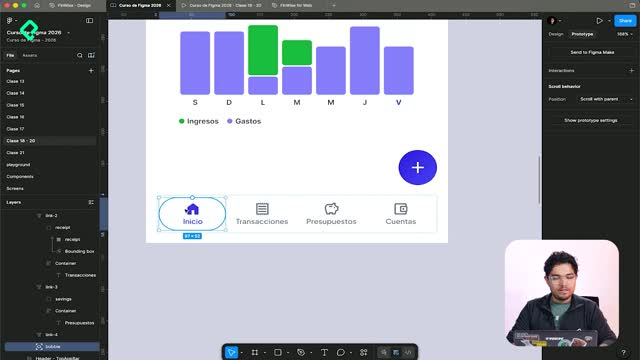
Imagina un gráfico de actividad semanal con siete barras distribuidas equitativamente. Si necesitas agregar o eliminar una barra, toda la distribución se rompe y debes recalcular manualmente el espacio entre cada elemento [5:08].
Este mismo problema se replica en componentes como un tab bar. Para agregar un quinto elemento:
- Duplica uno existente con Comando + D [5:41].
- Selecciona todos los elementos desde el panel de layers.
- Aplica distribución equitativa horizontal y ajusta el gap a cero [5:58].
- Si los elementos se salen del contenedor, modifica el width de todos simultáneamente sin deseleccionarlos [6:14].
Como puedes notar, son muchos pasos para una tarea que debería ser fluida. Este enfoque manual consume tiempo considerable, pero existen formas dinámicas de resolver este problema que permiten que la distribución se ajuste automáticamente al agregar o quitar elementos.
Ahora que conoces los métodos de selección, alineación y distribución en Figma, comparte en los comentarios qué herramientas utilizarías para mejorar la apariencia de un dashboard responsivo en distintos dispositivos.