Publica y conecta tu librería en Figma
Contenido del curso

Crear y editar elementos visuales de diseño

Organización del canvas y auto layout
Estilos componentes variables y bibliotecas compartidas
- 12
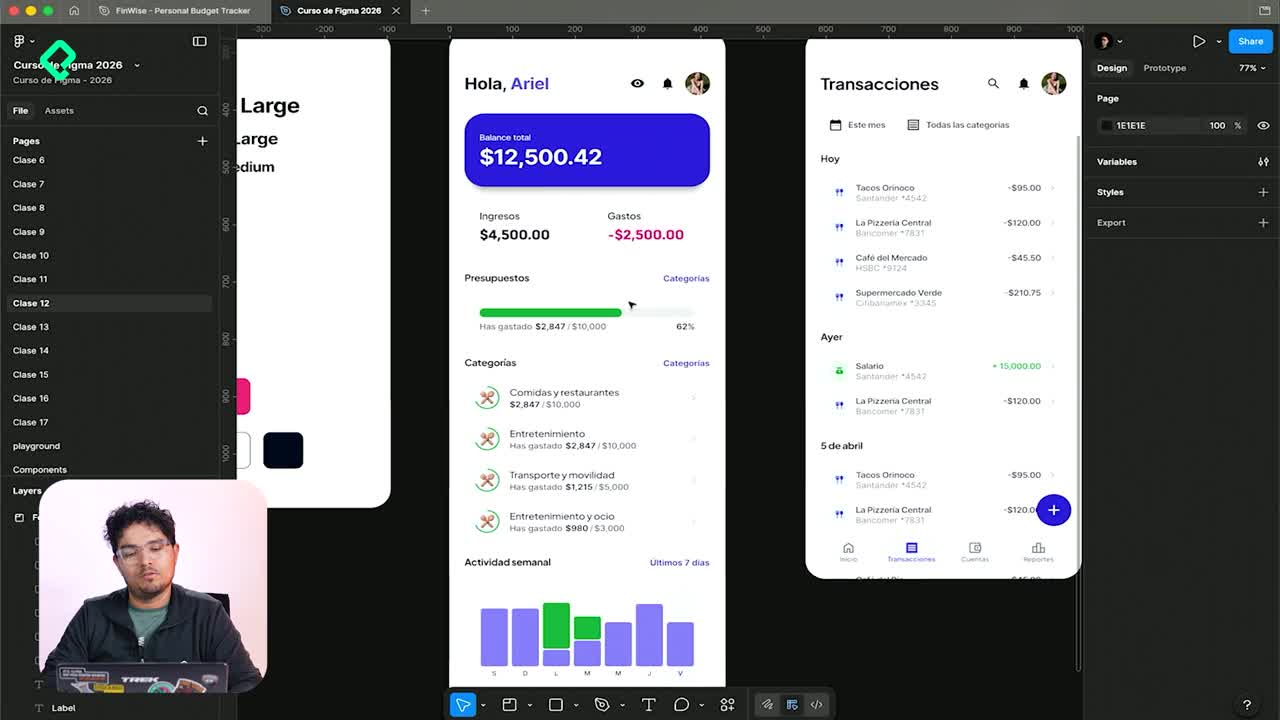
Estilos en Figma para diseño consistente
08:42 min - 13
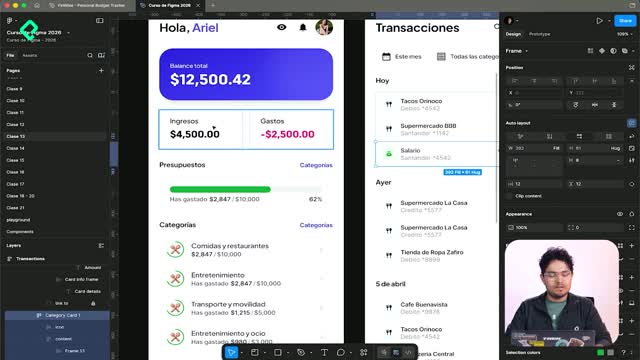
Componentes e instancias en Figma sin errores
09:34 min - 14

Variantes en Figma para un mismo componente
06:03 min - 15
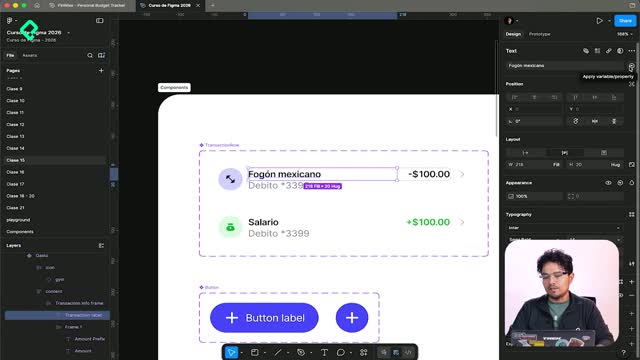
Propiedades editables en componentes de Figma
12:28 min - 16
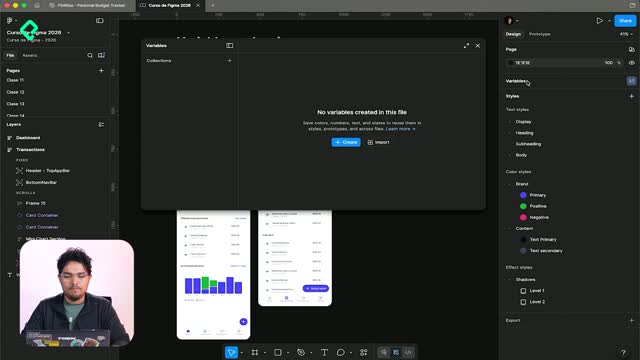
Variables de color para dark mode en Figma
11:53 min - 17
Publica y conecta tu librería en Figma
Viendo ahora
Prototipos interactivos con flujos y variables
IA colaboración y entrega a desarrollo
Recursos
Resumen
Mantener la consistencia visual en un equipo de diseño es uno de los mayores desafíos cuando varias personas trabajan sobre un mismo producto. Si cada quien copia componentes a su propio archivo, los ajustes individuales terminan generando versiones diferentes del mismo elemento. La solución está en publicar una librería de diseño centralizada que funcione como fuente única de verdad para todo el equipo.
¿Cómo se crea y organiza una librería de diseño en Figma?
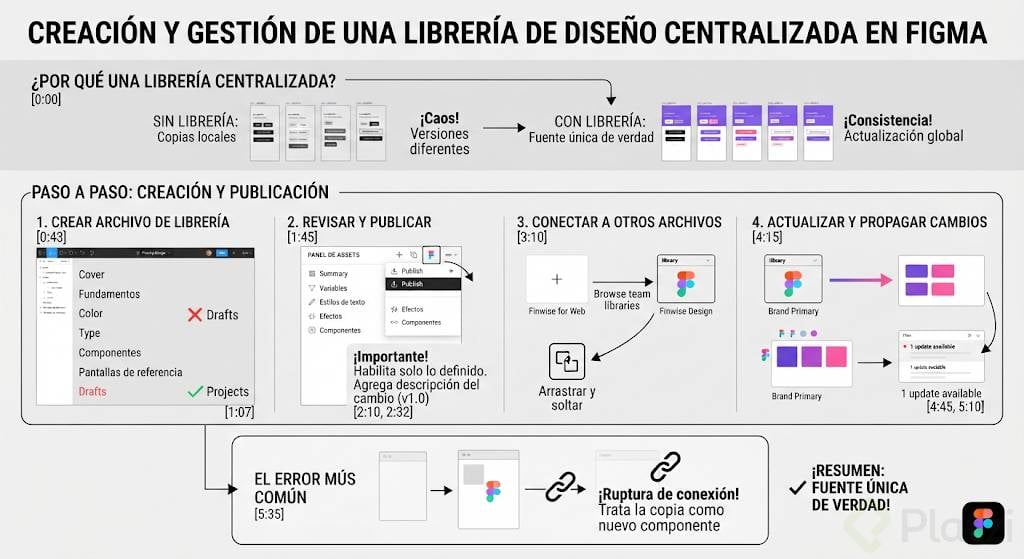
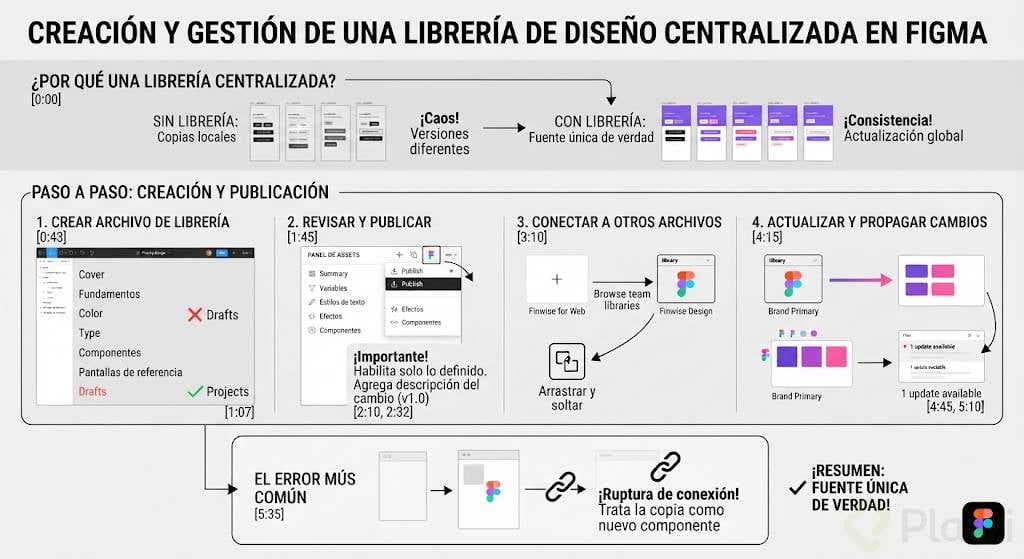
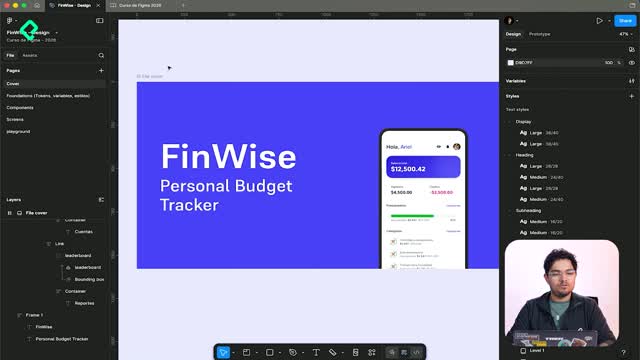
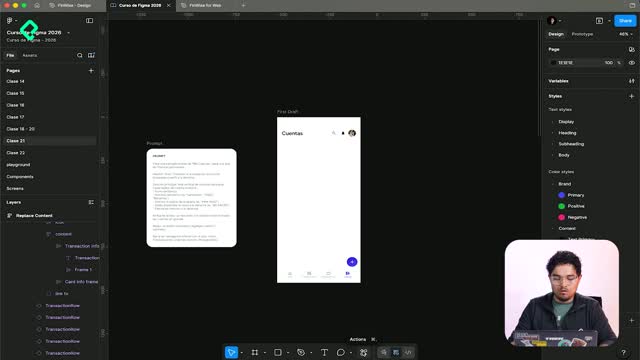
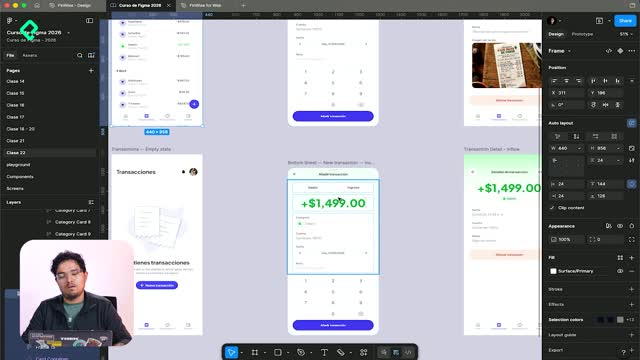
El primer paso es crear un archivo dedicado exclusivamente a la librería. En este caso, el archivo se llama Finwise Design y reúne todos los elementos reutilizables del proyecto: componentes, estilos de color, variables, estilos de texto y efectos como sombras [0:43].
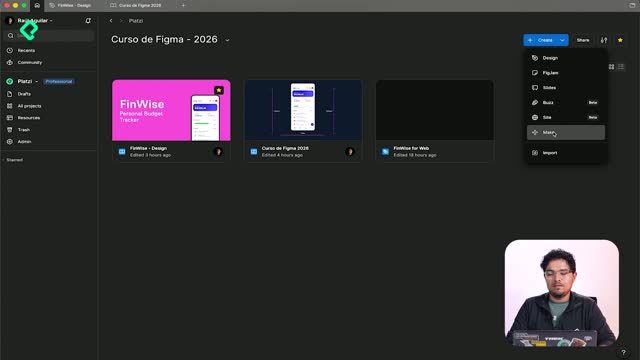
Un detalle fundamental es que el archivo debe vivir dentro de un proyecto, no en un draft. Si permanece en borrador, la funcionalidad de publicación no estará disponible [1:07]. Dentro del archivo conviene organizar secciones claras:
- Un cover que describa el propósito de la librería.
- Los fundamentos de diseño como el type scale y la paleta de colores.
- Los componentes construidos durante el proceso.
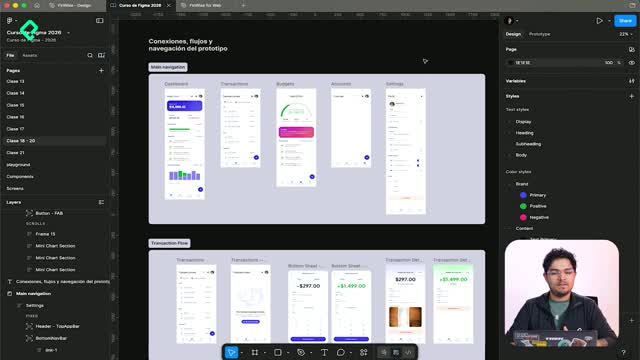
- Pantallas de referencia para dar contexto visual.
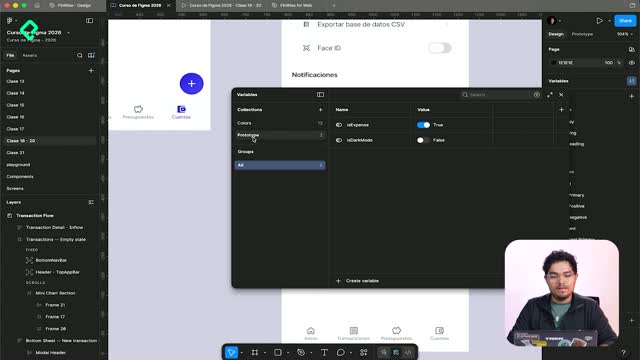
Las variables también deben estar incluidas, ya que permiten gestionar valores como colores, espaciados y modos de apariencia (light mode y dark mode) de forma centralizada [1:30].
¿Cuál es el proceso para publicar la librería?
Una vez que el archivo está listo, hay que dirigirse al panel de assets, hacer clic en el ícono de librería y seleccionar publicar [1:45]. Figma muestra un resumen de todo lo que se va a enviar: variables, estilos de texto, efectos y componentes.
¿Por qué es importante revisar antes de publicar?
No todo lo que existe en el archivo debería publicarse. Es posible que algunos componentes estén en etapa de exploración o no estén completamente definidos [2:10]. Publicar elementos incompletos puede generar confusión en los archivos donde se conecte la librería. La recomendación es analizar cuidadosamente qué información se comparte.
Como buena práctica, siempre se debe agregar una descripción del cambio, por ejemplo: "Finwise Design Library v1.0" [2:32]. Esto ayuda a rastrear versiones y entender qué se modificó en cada publicación.
¿Cómo se conecta la librería a otros archivos?
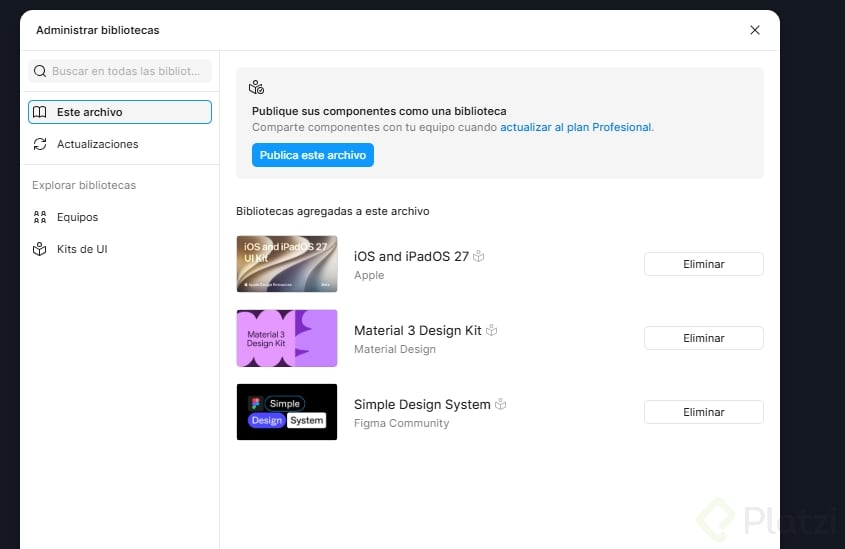
Para usar la librería en un archivo nuevo, basta con ir al panel de assets y buscar la opción browse team libraries [3:10]. También se puede hacer clic en el ícono de librería, buscar "Finwise Design" y añadirla al archivo. Una vez conectada, todos los componentes, variables y estilos quedan disponibles para arrastrar y soltar directamente.
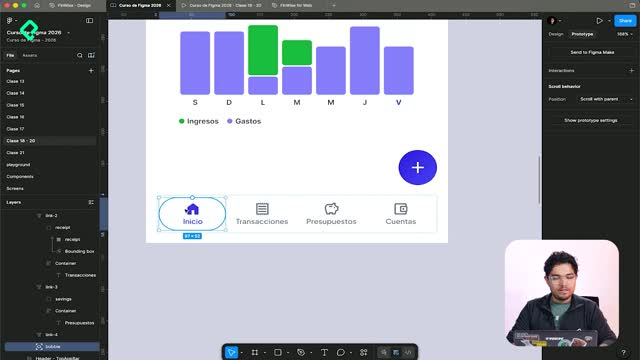
En el ejemplo, se crea un archivo llamado Finwise for Web donde se reutilizan componentes como el card slot, el transaction row y el top bar sin necesidad de recrear nada [3:30]. Esto demuestra cómo una librería bien organizada ahorra enormes cantidades de tiempo.
¿Qué sucede cuando se actualizan los elementos de la librería?
Cuando se modifica algo en la librería original, los cambios se propagan automáticamente. Por ejemplo, al cambiar el color primario de marca a un tono rosado en light mode [4:15], Figma identifica qué componentes se ven afectados: el botón, el transaction row, el card slot y el alias de color modificado.
Al publicar con una descripción como "update primary brand color" [4:45], los archivos conectados reciben una notificación visual: un pequeño indicador azul en el ícono de librería. Desde ahí se puede revisar qué cambió y aplicar la actualización con un solo clic en update all [5:10].
El error más común es copiar un componente de un archivo y pegarlo en otro. Figma trata esas copias como componentes nuevos, rompiendo la conexión con la librería original [5:35]. Es como fotocopiar un documento: se ve igual pero nunca se actualiza. Para detectar este problema, basta con seleccionar la instancia y verificar si muestra referencia a alguna biblioteca.
- Nunca copies componentes entre archivos.
- Publica la librería y habilita solo lo necesario.
- Actualiza los componentes desde la fuente original.
Con una librería publicada, el proyecto cuenta con una fuente de verdad completa: estilos, componentes, variantes, propiedades, variables y modos, todo listo para usar en cualquier archivo. ¿Ya tienes tu librería publicada y conectada? Comparte tu experiencia en los comentarios.