Botones dinámicos con Auto Layout en Figma
Contenido del curso


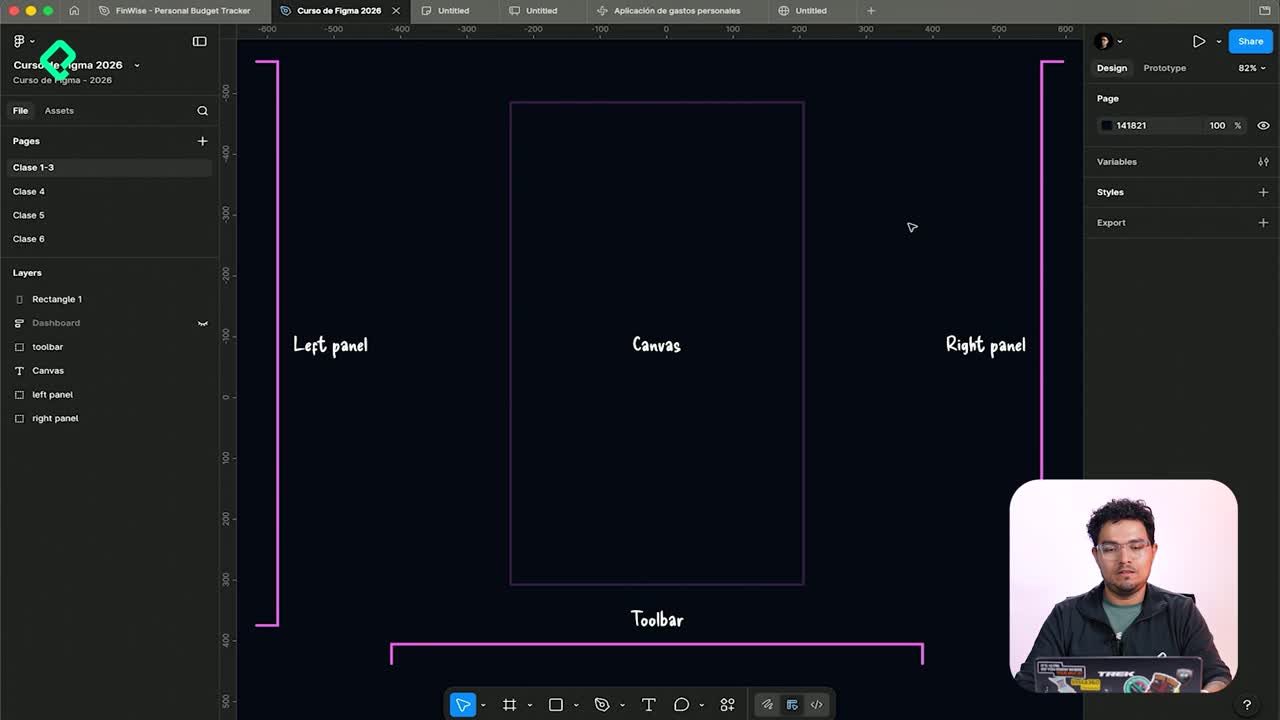
Crear y editar elementos visuales de diseño
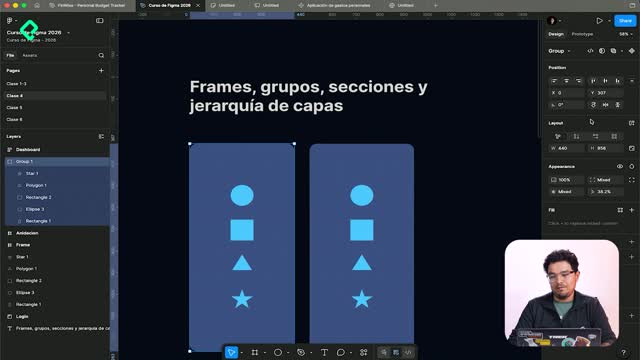

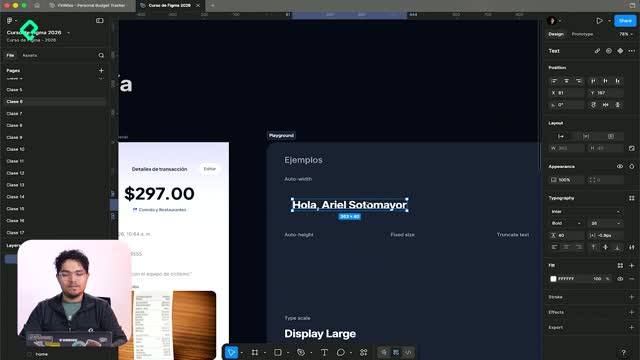
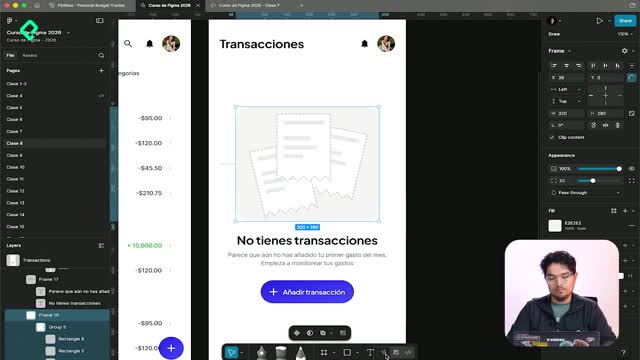
Organización del canvas y auto layout
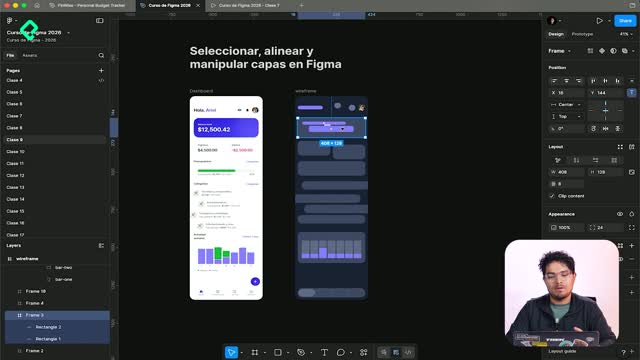
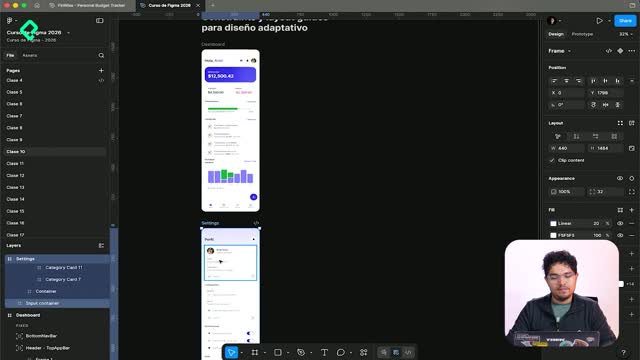
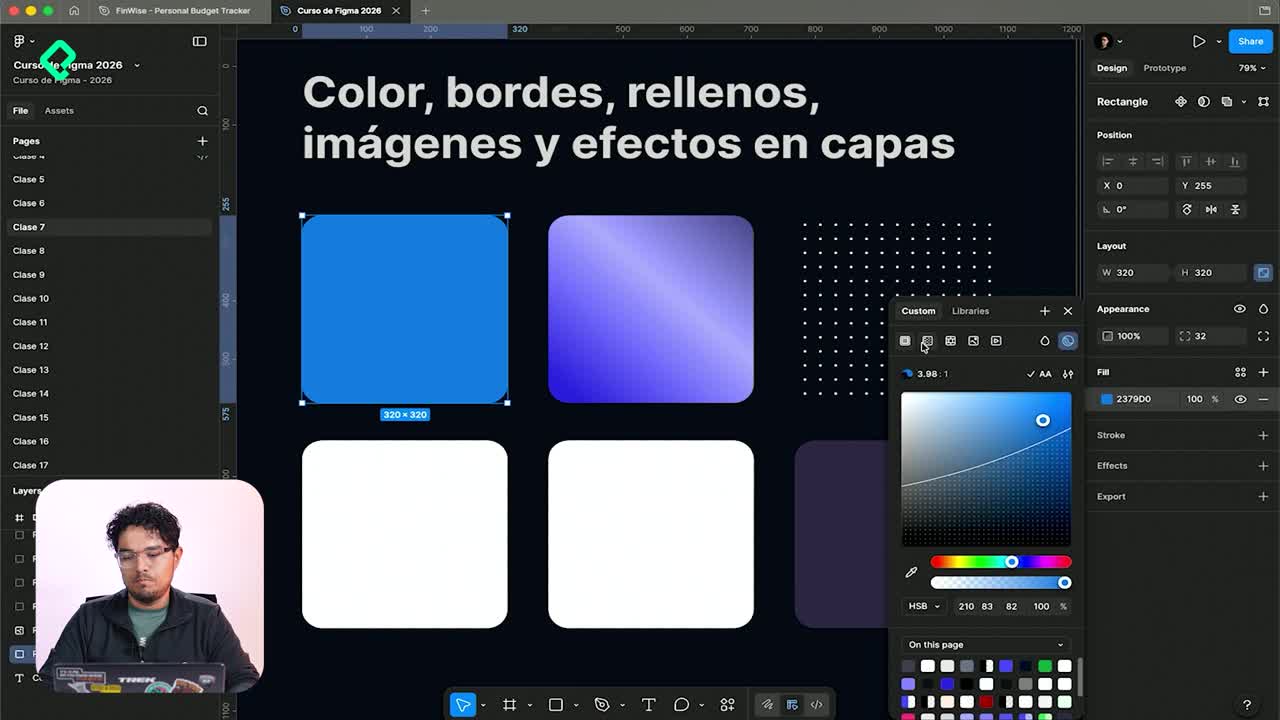
Estilos componentes variables y bibliotecas compartidas
- 12
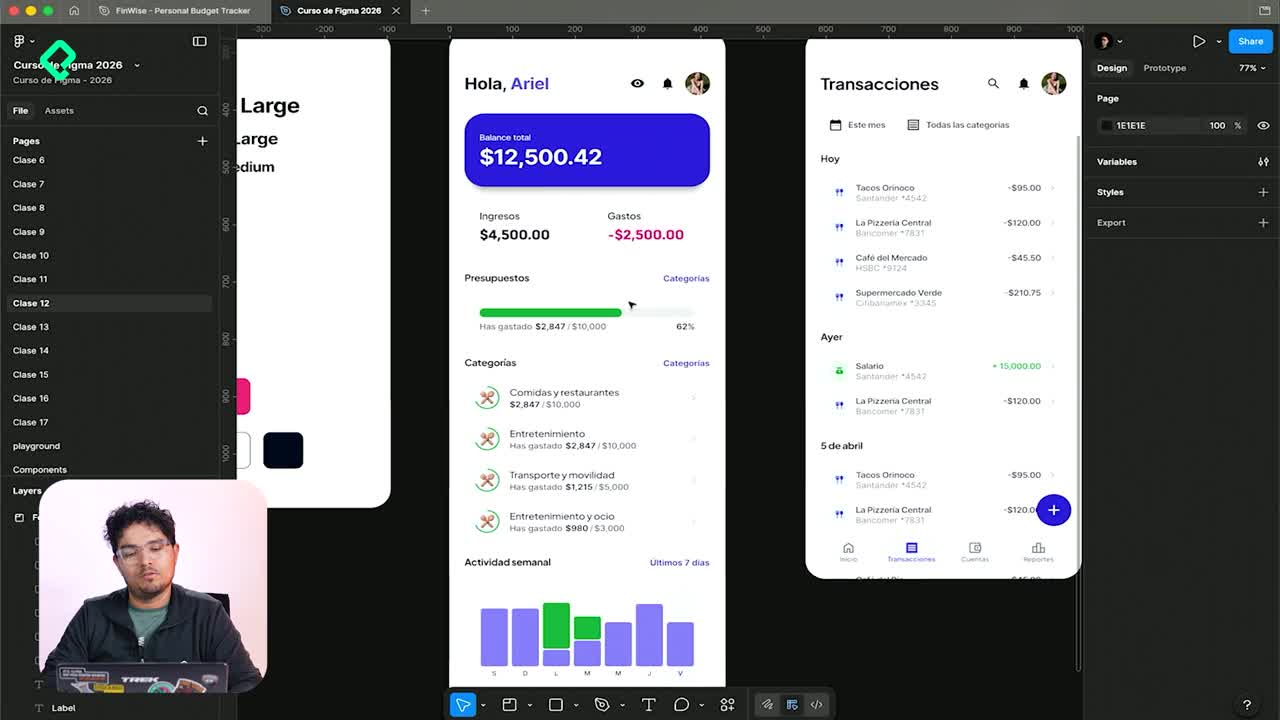
Estilos en Figma para diseño consistente
08:42 min - 13
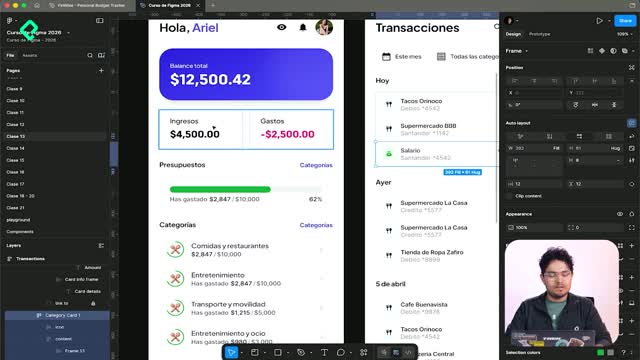
Componentes e instancias en Figma sin errores
09:34 min - 14

Variantes en Figma para un mismo componente
06:03 min - 15
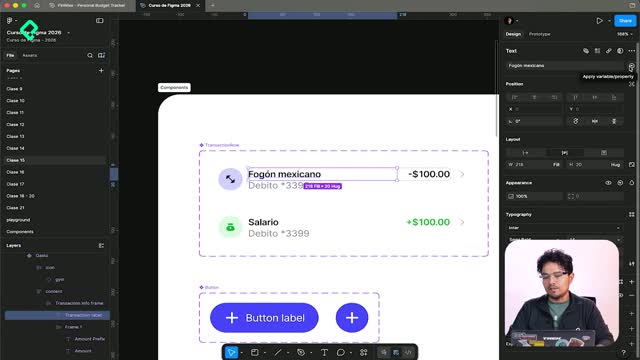
Propiedades editables en componentes de Figma
12:28 min - 16
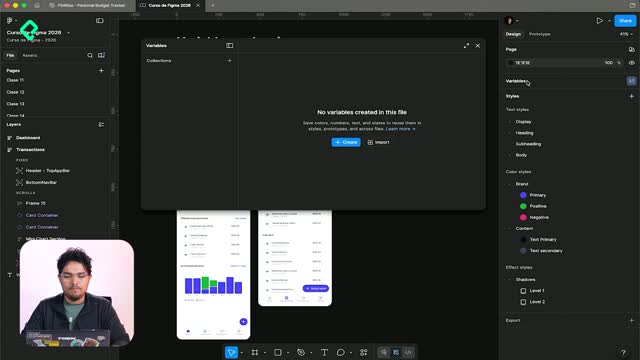
Variables de color para dark mode en Figma
11:53 min - 17
Publica y conecta tu librería en Figma
07:01 min
Prototipos interactivos con flujos y variables
IA colaboración y entrega a desarrollo
Recursos
Resumen
Diseñar interfaces que se adapten al contenido sin ajustes manuales es una habilidad fundamental para cualquier diseñador de producto. Con una sola combinación de teclas y unos pocos clics, es posible construir componentes flexibles que responden automáticamente al texto que contienen.
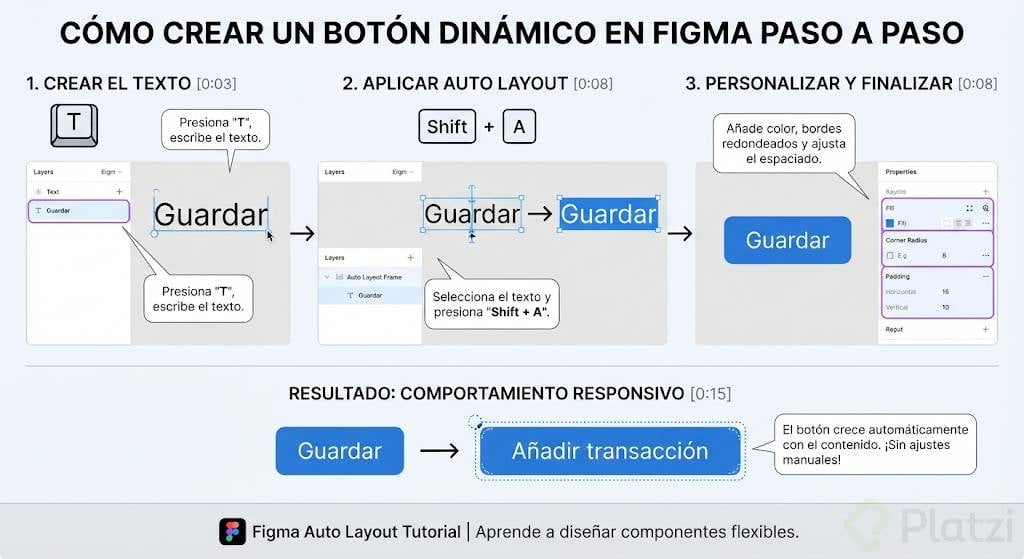
¿Cómo se crea un botón dinámico en Figma paso a paso?
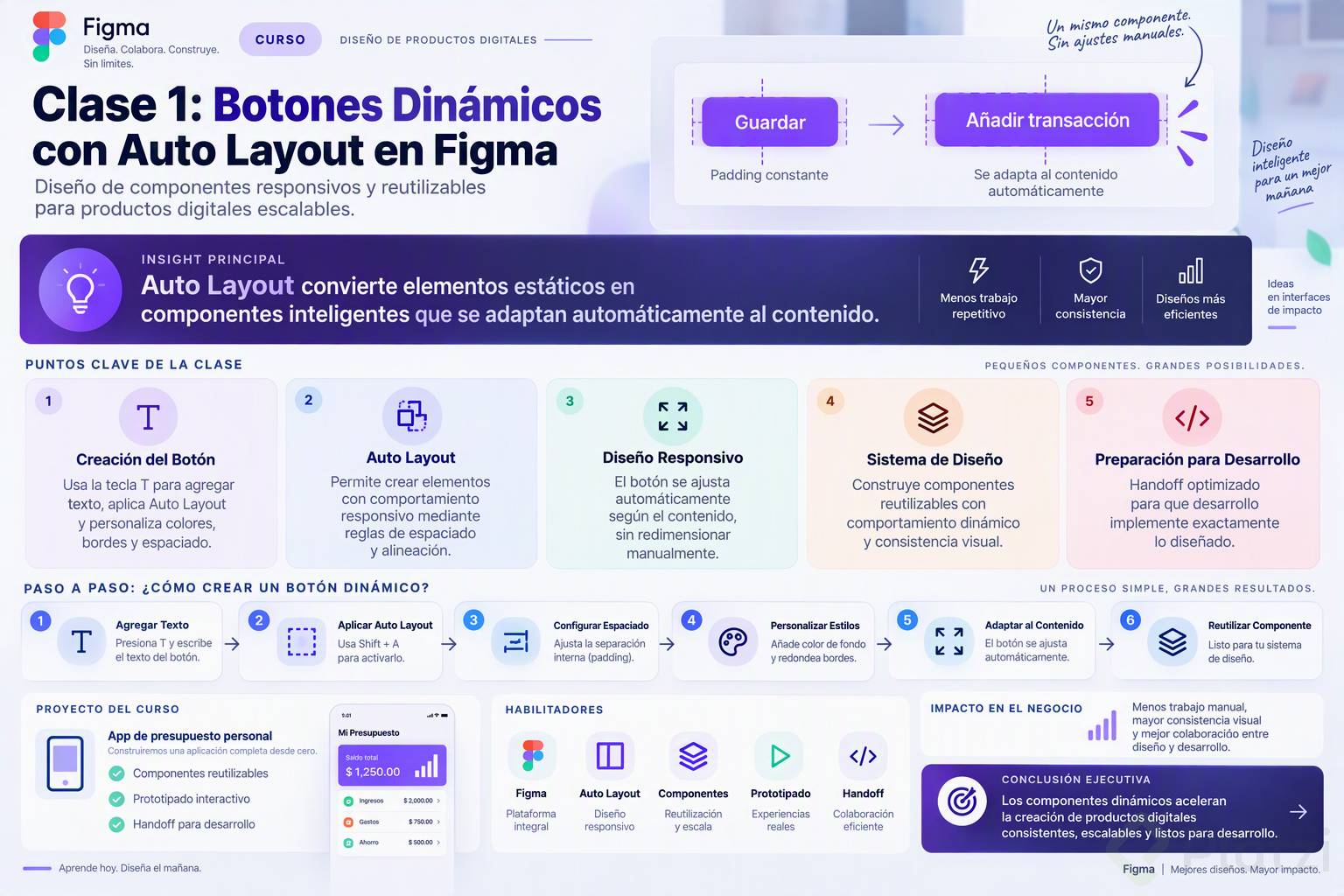
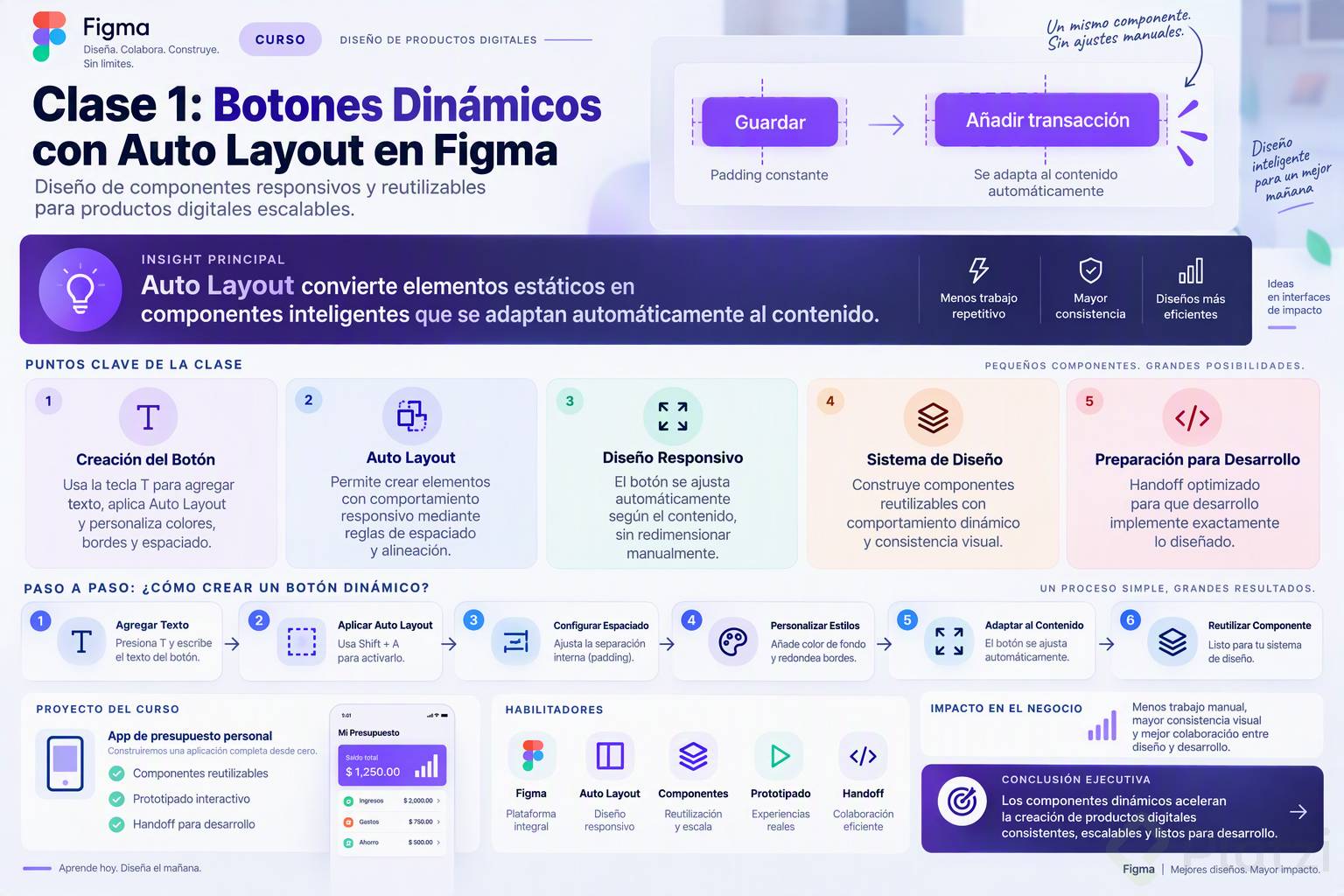
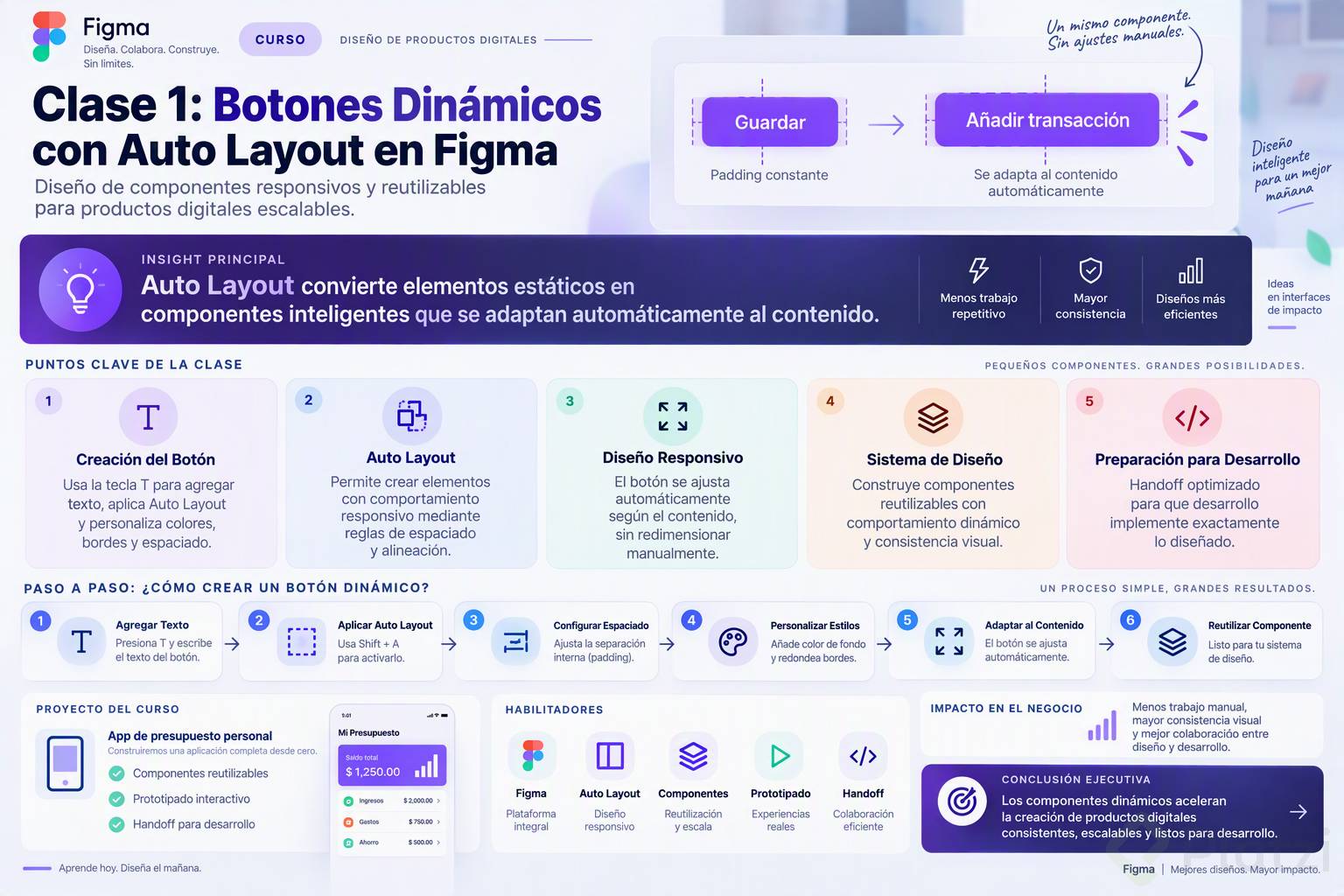
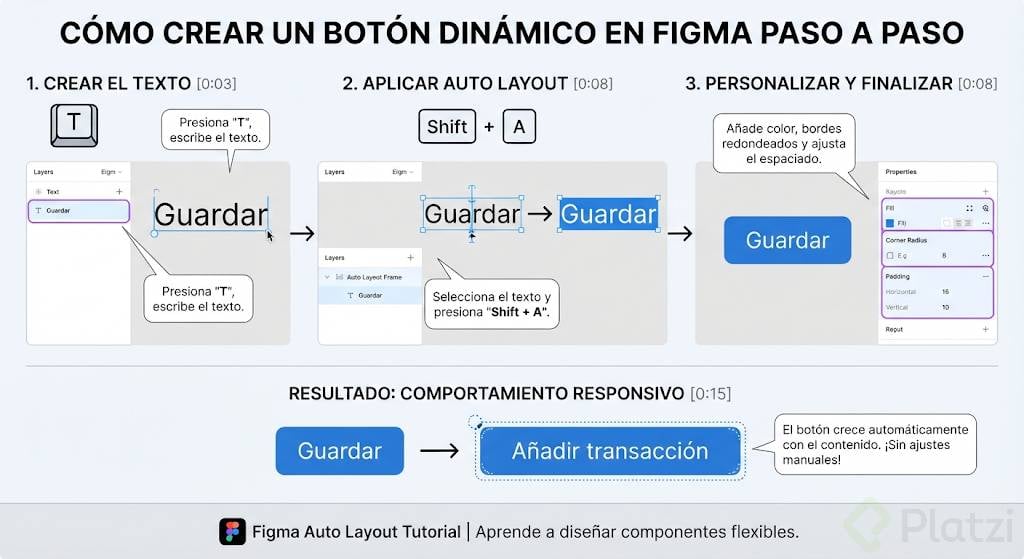
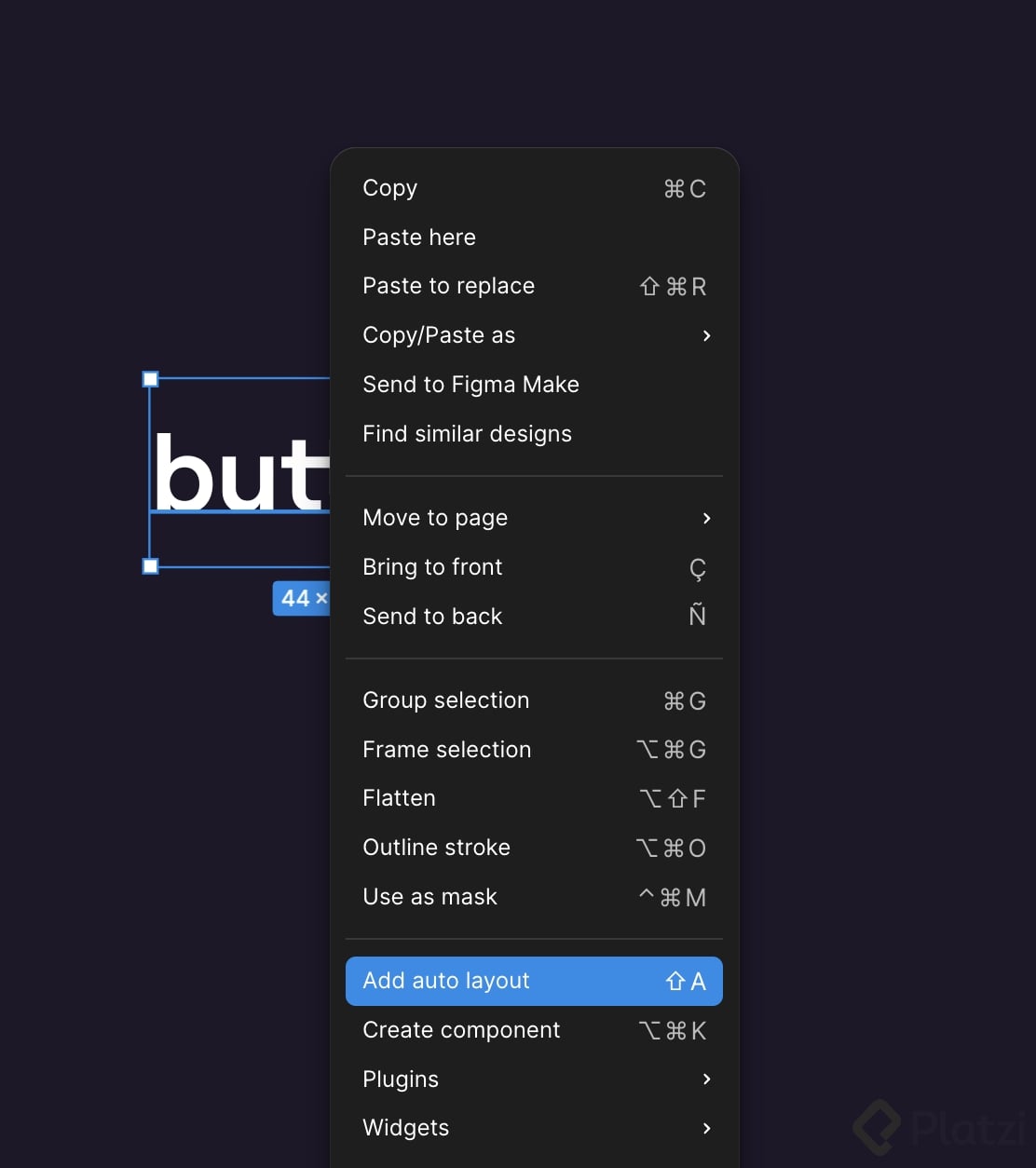
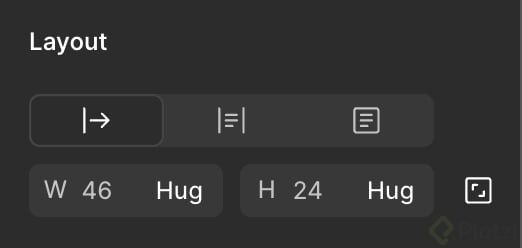
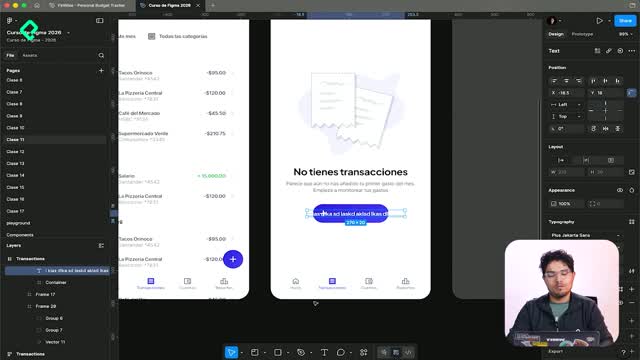
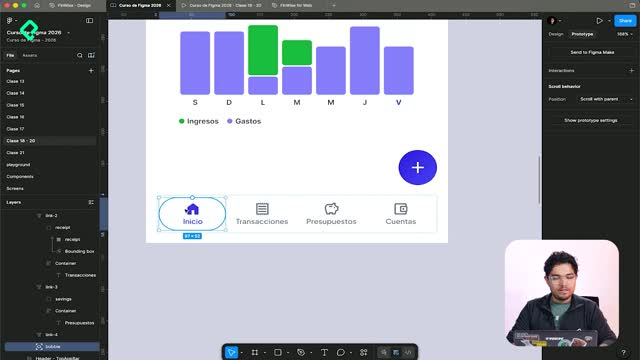
El proceso es directo y rápido. Primero se presiona la tecla T para activar la herramienta de texto, se hace clic en el lienzo y se escribe el texto del botón, por ejemplo "Guardar" [0:03]. Después, con el atajo Shift + A, se aplica Auto Layout al elemento. A partir de ahí se añade un color de fondo, se redondean los bordes y se ajusta la separación interna entre el texto y los bordes del contenedor [0:08].
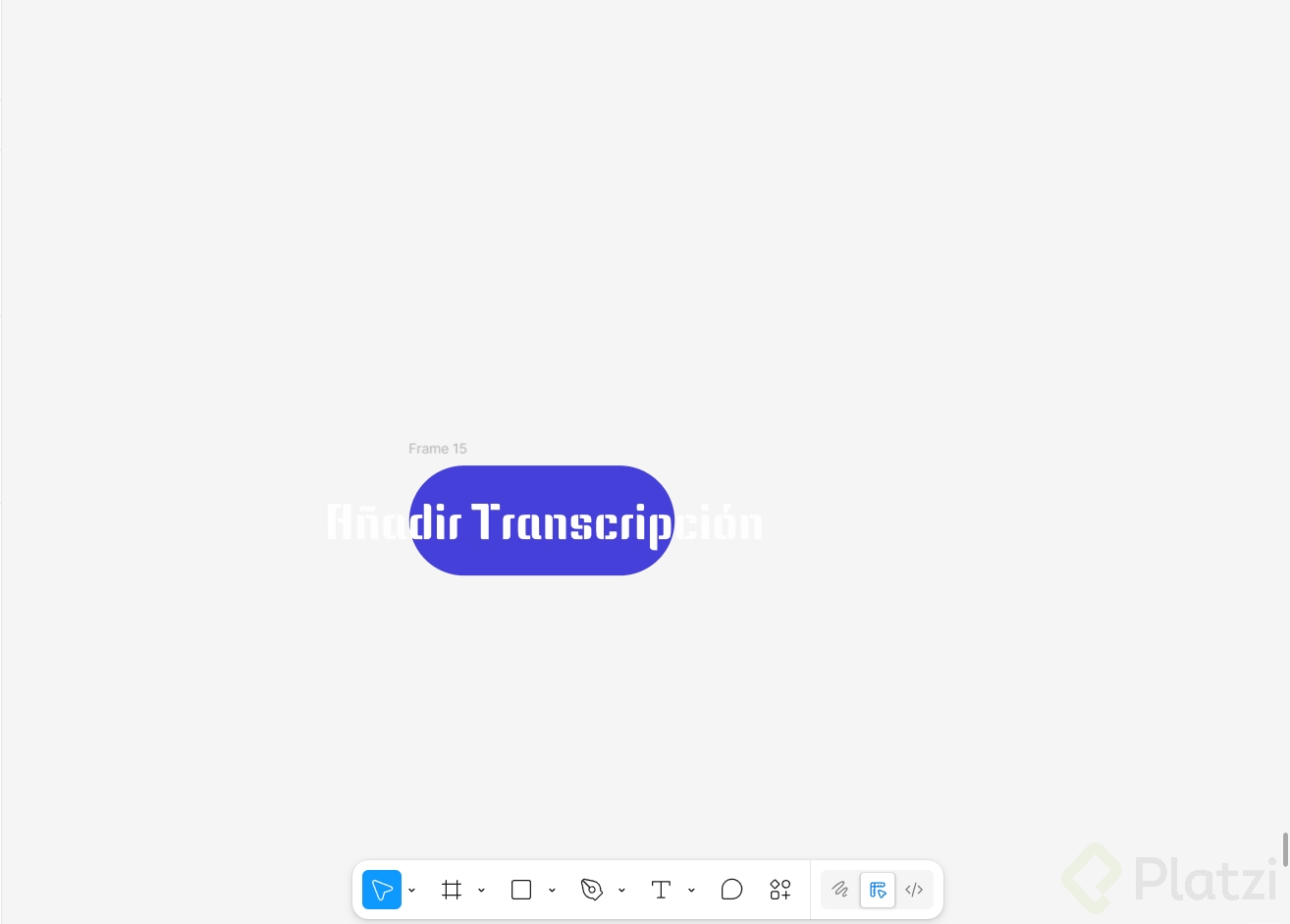
El resultado es un componente dinámico que se adapta al contenido de forma automática. Si se cambia el texto de "Guardar" a "Añadir transacción", el botón crece por sí solo manteniendo la misma separación con los bordes, sin necesidad de redimensionar nada manualmente [0:15].
¿Qué es Auto Layout y por qué es tan importante?
Auto Layout es la funcionalidad de Figma que permite crear elementos con comportamiento responsivo [0:22]. En lugar de definir tamaños fijos, se establecen reglas de espaciado y alineación que el componente respeta sin importar cuánto cambie su contenido. Esto significa menos trabajo repetitivo y mayor consistencia visual en los diseños.
¿Qué se construirá a lo largo del curso?
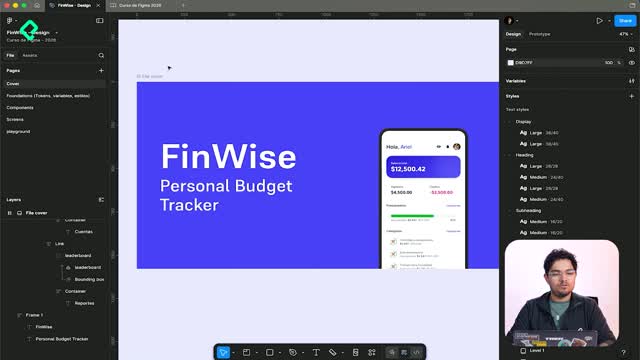
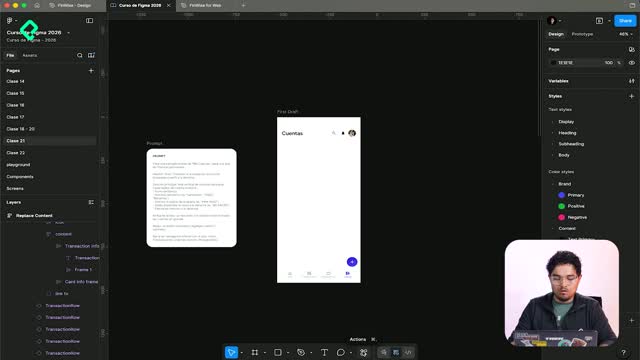
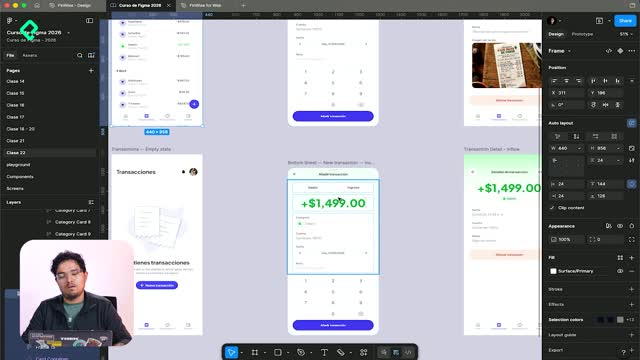
El proyecto central es una app de presupuesto personal completa, construida desde cero [0:28]. No se trata de una simple maqueta estática, sino de un sistema de diseño completo que incluye:
- Componentes reutilizables con comportamiento dinámico.
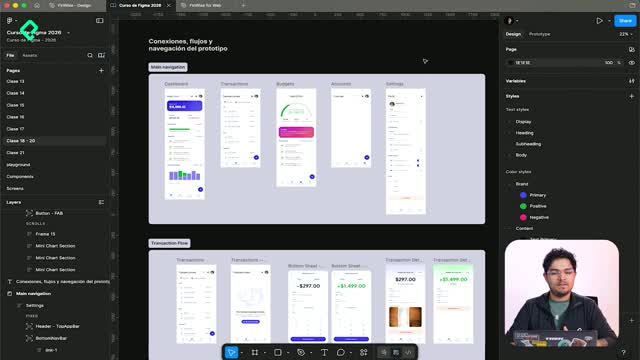
- Prototipado interactivo para simular la experiencia real.
- Handoff preparado para que desarrollo implemente exactamente lo que se diseñó [0:35].
¿Qué viene después de dominar los fundamentos?
El siguiente paso es conocer el ecosistema de Figma en profundidad [0:42]. Comprender cómo se relacionan las herramientas, los paneles y los flujos de trabajo dentro de la plataforma es esencial antes de construir componentes más complejos. Con esa base clara, cada decisión de diseño será más eficiente y cada entrega al equipo de desarrollo será más precisa.
Si ya abriste Figma y creaste tu primer botón dinámico, comparte cómo te fue en los comentarios.