Flutter sigue las métricas de diseño de Material Design por defecto por lo tanto nos proveerá un kit de botones propios de estas métricas de diseño como: Raised Button, Floating Action Button, Flat Button, etc. Puedes personalizarlos tanto como tu diseño lo exija, esa es la magia de Flutter, veamos más detalles a continuación.
RaisedButton
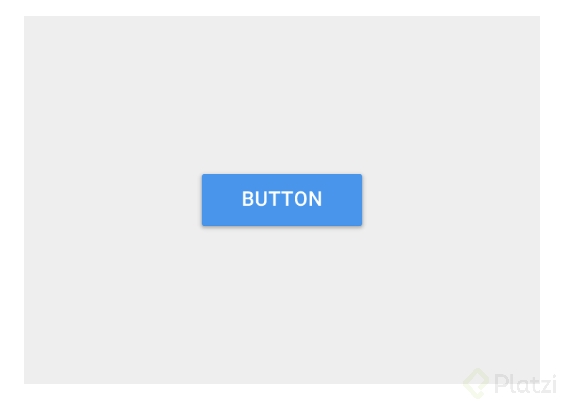
Un RaisedButton lucirá de esta forma
Puedes ponerle una elevación personalizada con la propiedad elevation .
Además del color por defecto que también puedes asignar con la propiedad color también puedes definir un color que lo haga brillar mientras pones el dedo sobre él, esto con la propiedad highlightColor
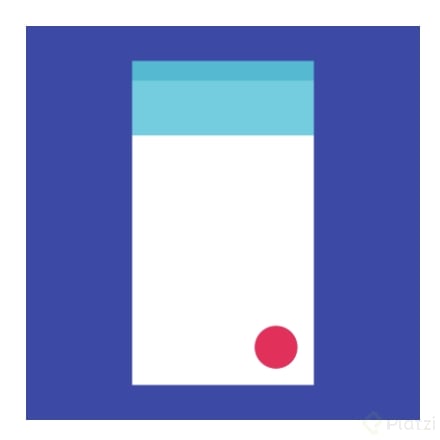
Es ese botón redondo que encuentras flotando en la parte inferior de las interfaces, hoy por hoy puedes ubicarlo en cualquier zona de tu interfaz.
Tenemos dos tamaños el que es por defecto (más grande) y uno pequeño que puedes definirlo poniendo true en la propiedad mini. Un FloatingActionButton tiene una elevación definida por las métricas de diseño de Material Design pero siempre podrás cambiarla con la propiedad highlightElevation. Recuerda que este botón tiene su lugar en la propiedad floatingActionButton del Widget Scaffold.
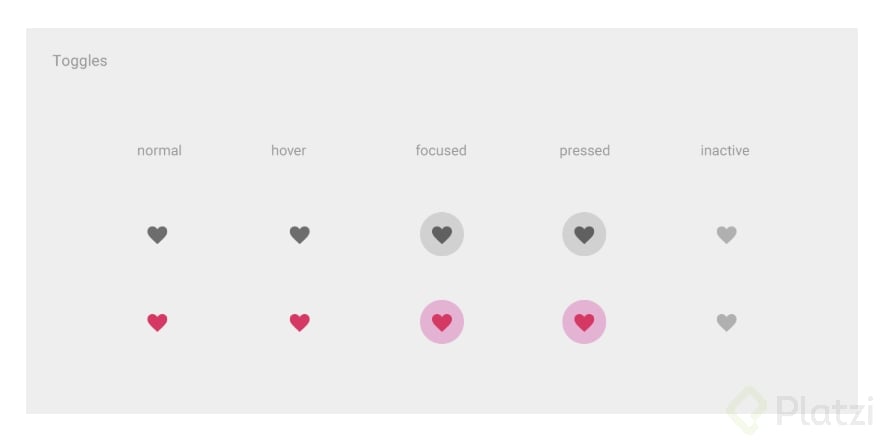
Este tipo de Widget es uno de mis favoritos pues viene con el kit de iconos de Material Design y además tiene el comportamiento que vemos en la imagen por defecto.
📌Chicos, está clase está un poco desactualizada. Según la documentación:
FlatButton, RaisedButton, y OutlineButton han sido reemplazadas por TextButton, ElevatedButton, and OutlinedButton respectivamente.
FloatingActionButton y IconButton siguen activas tal y como esta clase lo dice.
Es importante revisar constantemente la documentación del lenguaje que estemos aprendiendo por estas cosas. :D
Tienes mucha razón! Gracias por la aclaración
Gracias, por la aclaracion.
Saludos,
Adjunto el comando de creación de proyectos de ejemplo de flutter desde la consola para revisar la funcionalidad de los botones arriba relacionados:
Tenemos todas las piezas del lego, solo tenemos que aprender a encajarlas.
Perfecto para uso de manera inmediata.
Genial!
Muy buenos!
Genial!
Pueden chequear esta galeria muestra todos los botones con codigo...
WOW!! Super muchas gracias gran aporte
Git-hub
Mi version del reto
Está bastante completa la explicación que realiza Ann en el post, lo mejor es que ha dejado los enlaces a la documentación propia de flutter para así leer y aprender sobre los botones.
Flutter es algo maravilloso ❤
Banco fuerte a Flutter
Si estos botones siguen las métricas de material design, cómo se vería en IOS que sigue las métricas de cupertino? para hacer un botón que cumpla con las dos métricas tendría que codificarlo dos veces?
Hola, Diego:
Tengo entendido que Flutter posee un recurso interno que permite validar en tiempo de ejecución la plataforma sobre la cual tu app se ejecuta. Basado en esto, Flutter determina qué tipo de estilo usar para los diferentes componentes que incluye. Así, por ejemplo, cuando ejecutas la propiedad appBar de un Scaffold sobre una plataforma Android, el título de esta se alínea a la izquierda, mientras que en iOS aparece centrado. De allí la importancia de usar los elementos que Flutter te provee: para hacer una app que pueda ser multiplataforma.
Acá está la documentación respecto a los estilos de iOS: Cupertino Style
Genial!Genial!Genial!Genial!
El highlightElevation hace referencia a la cordenada z, o sea, podemos elegir que tan profundo o elevado esté en nuestra aplicación,aunque no le hayo mucho sentido a dejarlo debajo de los demás widgets 😛