Edición de Cuenta: Cambios en Inputs y Botones en Pantalla
Contenido del curso


Layout y componentes


Maquetación responsiva: pantallas de autenticación
- 5

Maquetación Responsive de Formulario de Creación de Contraseña
08:49 min - 6

Estilización de Formularios con CSS Grid y Flexbox
18:14 min - 7

Construcción de Pantalla de Confirmación de Email Enviado
11:26 min - 8

Maquetación de Pantalla de Login en HTML y CSS
08:19 min - 9

Maquetación de Formulario para Crear Cuenta en HTML y CSS
10:54 min - 10

Edición de Cuenta: Cambios en Inputs y Botones en Pantalla
Viendo ahora
Maquetación responsiva: vistas principales
- 11

Estructuración HTML para Aplicaciones con Grids y Cards
06:56 min - 12

Estilización de Cartas con CSS y Responsive Design
13:39 min - 13

Creación de Menú Desktop con HTML y CSS Básico
11:47 min - 14

Creación de Menú Responsive en HTML y CSS para Móviles
12:18 min - 15

Maquetación de Pantalla "Mi Orden" en HTML y CSS
05:44 min - 16

Estilos CSS para Pantalla de Orden en HTML
15:08 min - 17

Creación de Pantalla "Mis Órdenes" en HTML y CSS
04:25 min - 18

Estructuración de Navbar con HTML para Desktop y Mobile
04:50 min - 19

Estilos Responsivos para Navbar en HTML y CSS
20:17 min - 20

Maquetación de Detalle de Productos en HTML y CSS
19:18 min - 21

Estructura y Estilo de Pantalla del Carrito de Compras
11:12 min
Próximos pasos

Recursos
Resumen
Transformar una pantalla de creación en una vista de edición es un paso fundamental en la maquetación de interfaces de usuario. Con cambios puntuales en el HTML y ajustes de estilos CSS, se puede reutilizar código existente para construir nuevas vistas de forma eficiente y organizada.
¿Cómo convertir inputs en textos estáticos para una vista de edición?
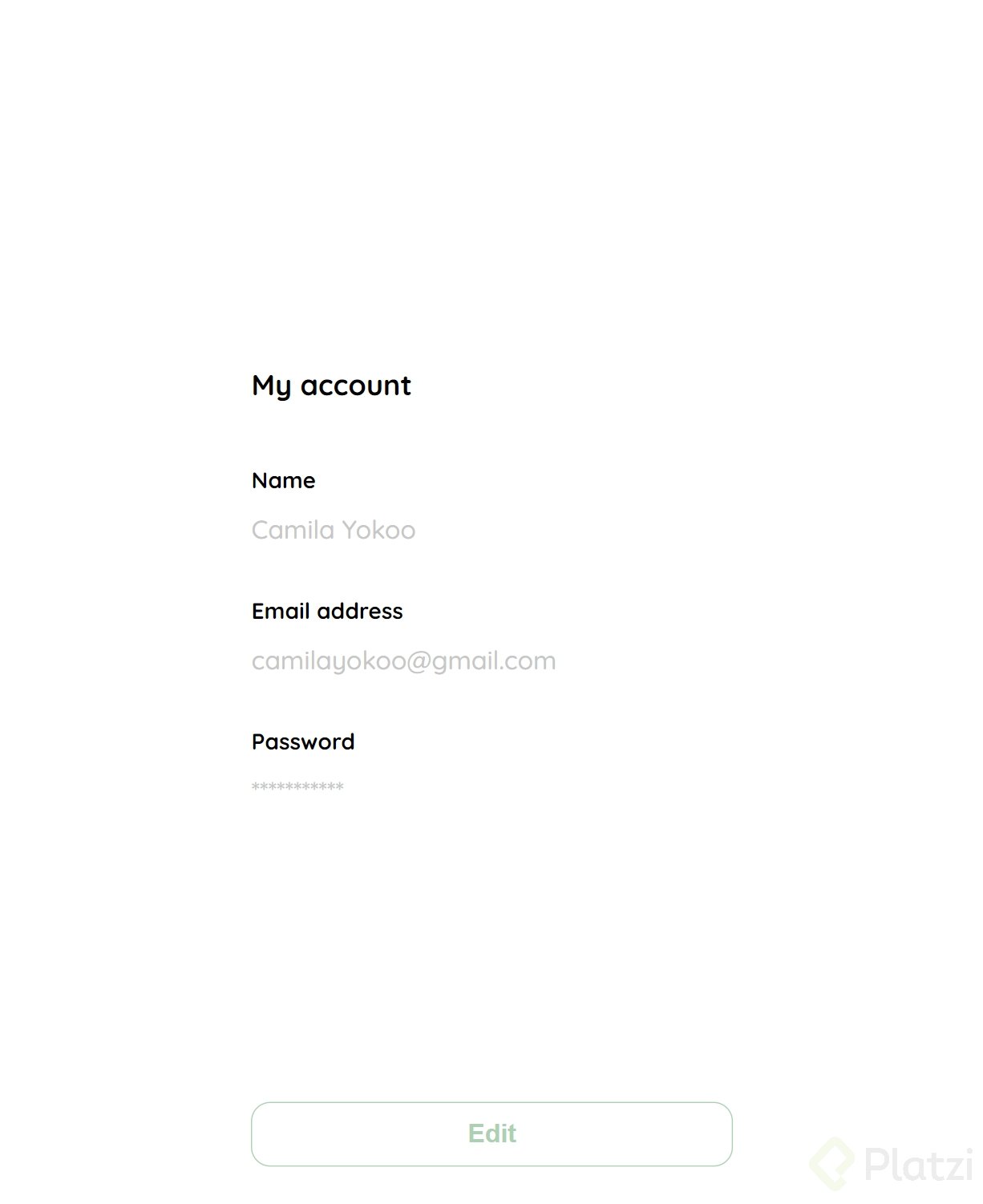
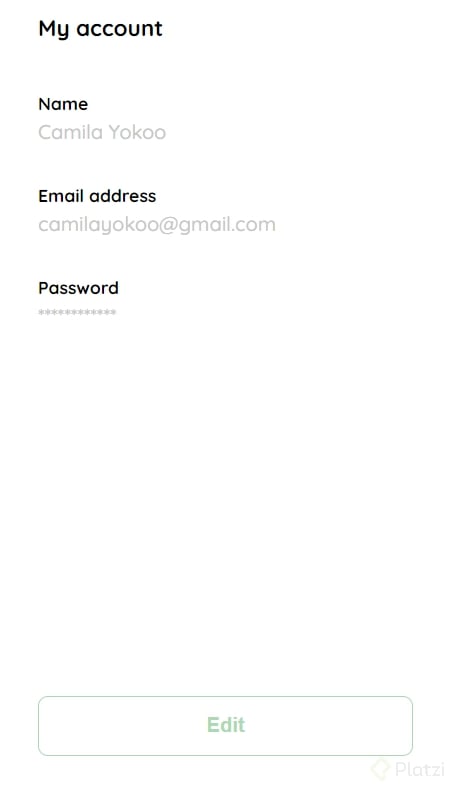
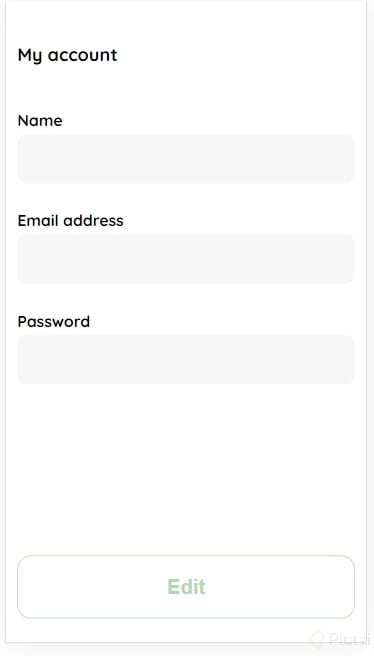
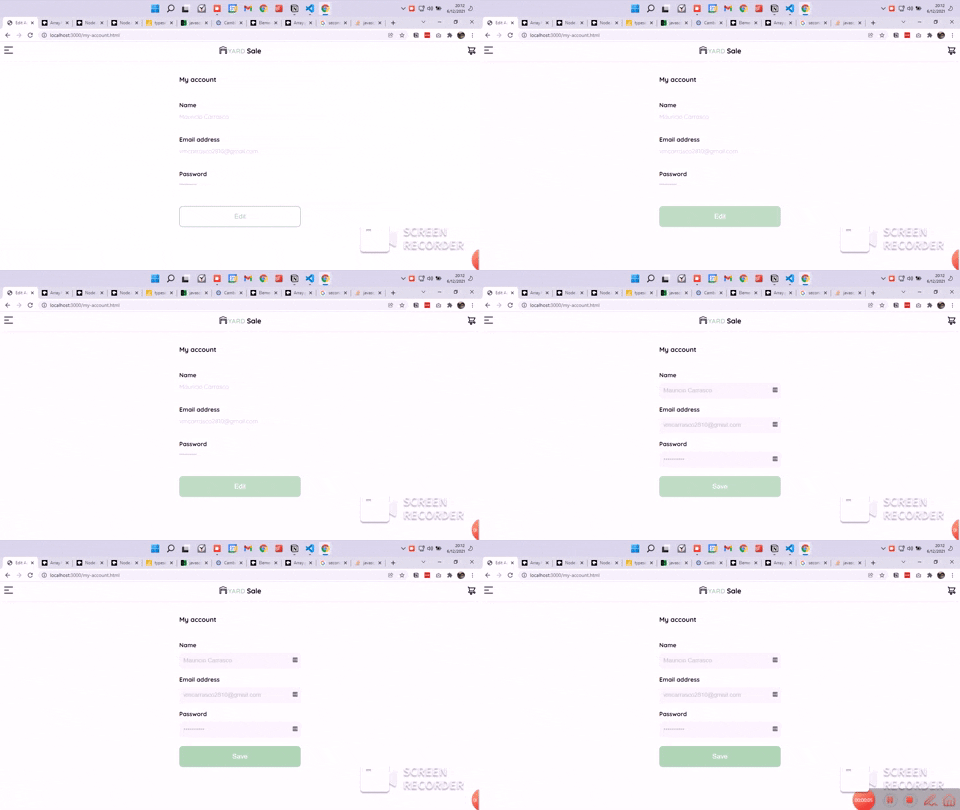
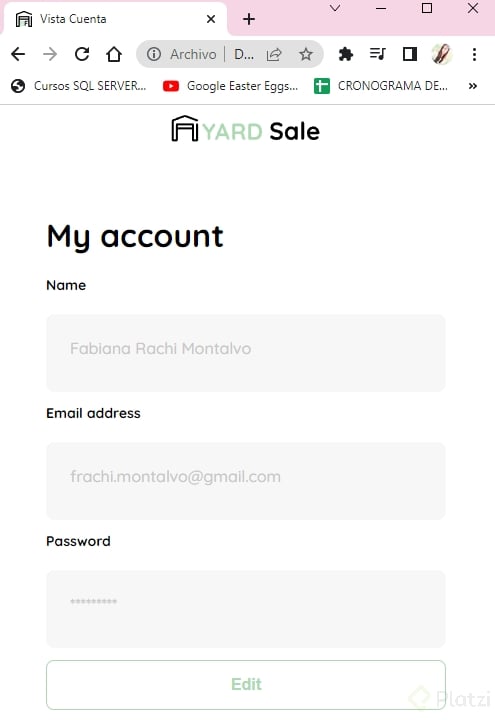
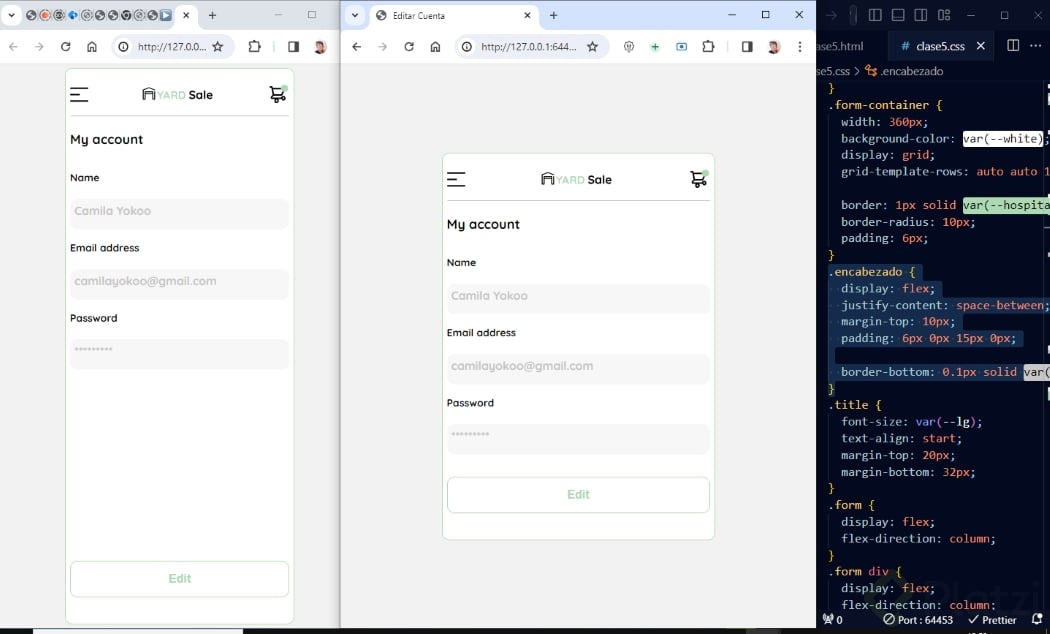
El punto de partida es la pantalla construida en la clase anterior, que contenía campos de formulario con inputs. Para la vista de edición, esos inputs se reemplazan por etiquetas de párrafo con una clase llamada value [0:44]. Los labels se mantienen intactos, ya que más adelante, con JavaScript, se puede hacer un switch entre el input y el párrafo, permitiendo alternar entre modo lectura y modo edición.
Los datos que se colocan como ejemplo en cada campo son:
- Nombre: Camila Yoko.
- Email: camilayoko@gmail.com.
- Contraseña: representada con caracteres ocultos.
Esta técnica de reutilización de componentes es clave para mantener consistencia visual entre pantallas sin duplicar código innecesariamente.
¿Qué cambia en el botón de primary a secondary?
El botón principal también se transforma. En lugar de usar la clase primary, se aplica la clase secondary [1:26]. Los ajustes de estilo para este botón incluyen:
- Background: se cambia a blanco utilizando la variable
var white. - Borde: se define como
1px solidcon el color verde corporativo. - Color del texto: también se establece en verde.
Este patrón de diseño con botones primary y secondary es muy común en sistemas de diseño. El botón primary suele usarse para acciones principales como "crear", mientras que el secondary se reserva para acciones complementarias como "editar" [3:28].
¿Cómo estilizar la clase value con CSS?
Para dar formato a los textos que reemplazan los inputs, se crea la clase .value con las siguientes propiedades [2:24]:
- Color: se utiliza la variable
var very-light-pinkpara un tono claro y sutil. - Font size: se aplica
var mdpara que el tamaño sea ligeramente mayor que los labels. - Margin: se usa la notación abreviada con cuatro valores siguiendo el sentido de las manecillas del reloj.
La propiedad shorthand de margin permite definir los cuatro lados en una sola línea: margin: top right bottom left. En este caso, el valor del top se deja en cero, el right en cero, el bottom en 32 píxeles para separar los elementos verticalmente, y el left en cero [2:42].
¿Por qué es importante el orden de los valores en margin?
Cuando se escriben cuatro valores en la propiedad margin, el navegador los interpreta en orden: arriba, derecha, abajo, izquierda. Esto es equivalente a escribir margin-top, margin-right, margin-bottom y margin-left por separado, pero de forma más compacta y legible.
¿Qué errores comunes pueden surgir al modificar el HTML?
Durante la edición, un paréntesis angular extra o una etiqueta mal cerrada puede ocultar elementos como el campo de email [3:36]. Es importante revisar el HTML después de cada modificación para asegurar que todas las etiquetas estén correctamente estructuradas.
Con estos cambios mínimos —reemplazar inputs por párrafos, ajustar el botón y corregir el texto del call to action de "create" a "edit"— se obtiene una vista de edición completa que mantiene la coherencia visual con el resto del módulo de autenticación.
Si te interesa profundizar en cómo hacer el toggle dinámico entre modo lectura y edición, comparte tus ideas sobre qué enfoque usarías con JavaScript.