Maquetación de Pantalla de Login en HTML y CSS
Contenido del curso


Layout y componentes


Maquetación responsiva: pantallas de autenticación
- 5

Maquetación Responsive de Formulario de Creación de Contraseña
08:49 min - 6

Estilización de Formularios con CSS Grid y Flexbox
18:14 min - 7

Construcción de Pantalla de Confirmación de Email Enviado
11:26 min - 8

Maquetación de Pantalla de Login en HTML y CSS
Viendo ahora - 9

Maquetación de Formulario para Crear Cuenta en HTML y CSS
10:54 min - 10

Edición de Cuenta: Cambios en Inputs y Botones en Pantalla
04:52 min
Maquetación responsiva: vistas principales
- 11

Estructuración HTML para Aplicaciones con Grids y Cards
06:56 min - 12

Estilización de Cartas con CSS y Responsive Design
13:39 min - 13

Creación de Menú Desktop con HTML y CSS Básico
11:47 min - 14

Creación de Menú Responsive en HTML y CSS para Móviles
12:18 min - 15

Maquetación de Pantalla "Mi Orden" en HTML y CSS
05:44 min - 16

Estilos CSS para Pantalla de Orden en HTML
15:08 min - 17

Creación de Pantalla "Mis Órdenes" en HTML y CSS
04:25 min - 18

Estructuración de Navbar con HTML para Desktop y Mobile
04:50 min - 19

Estilos Responsivos para Navbar en HTML y CSS
20:17 min - 20

Maquetación de Detalle de Productos en HTML y CSS
19:18 min - 21

Estructura y Estilo de Pantalla del Carrito de Compras
11:12 min
Próximos pasos

Recursos
Resumen
Construir una pantalla de login funcional y atractiva requiere dominar la estructura HTML y los estilos CSS de cada elemento: formularios, inputs, botones primarios y secundarios, y enlaces. Aquí se detalla paso a paso cómo lograrlo reutilizando código previo y aplicando buenas prácticas de maquetación.
¿Cómo estructurar el HTML de una pantalla de login?
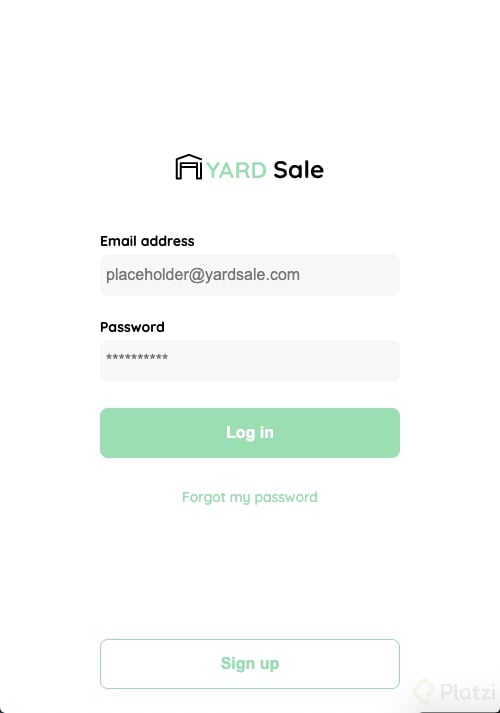
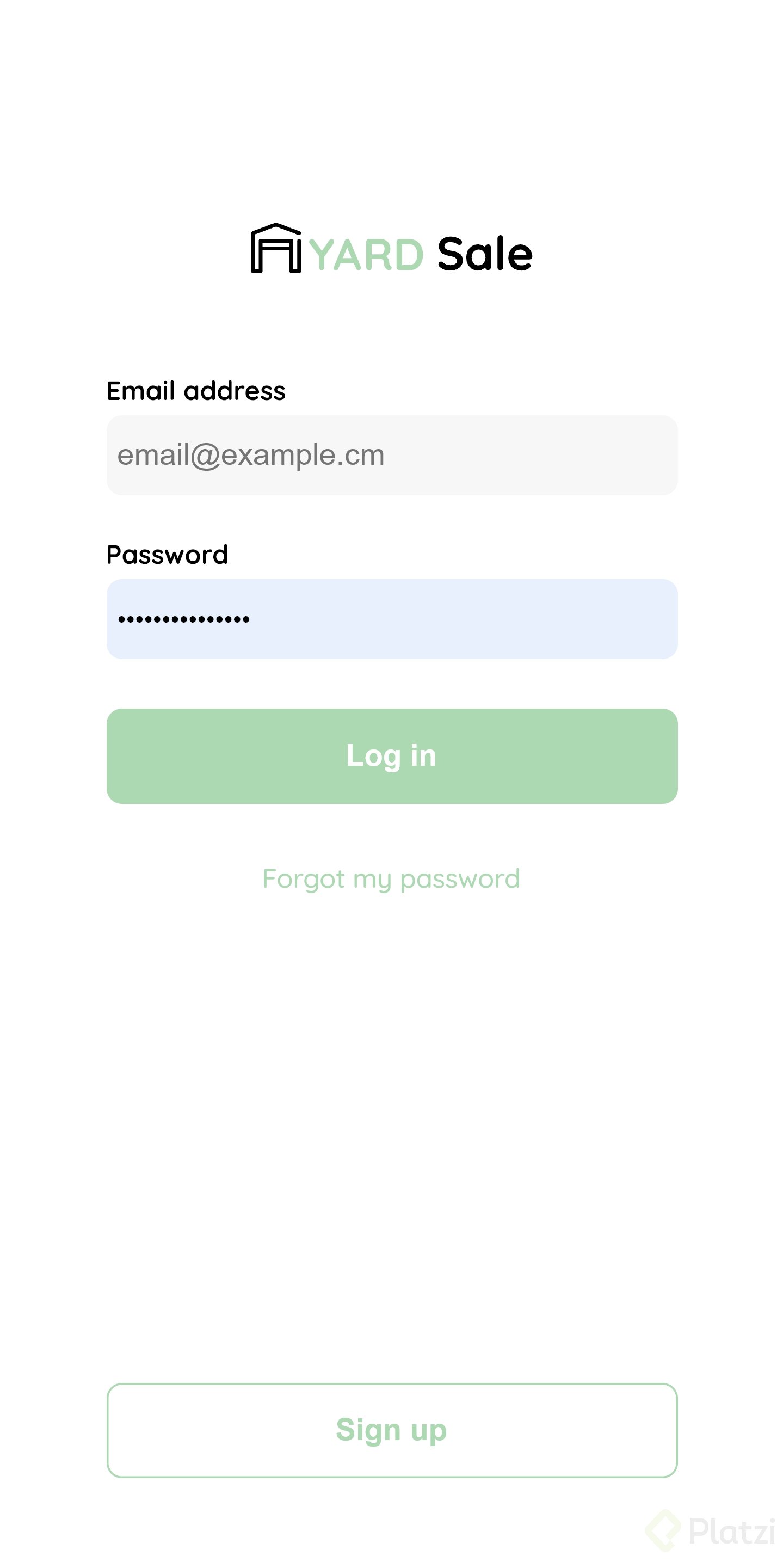
El punto de partida es reutilizar la estructura de una maquetación previa similar, en este caso la pantalla de recuperación de contraseña [00:47]. Se copian los elementos base y se adaptan según lo que requiere el diseño de login:
- Un logo en la parte superior.
- Un formulario con dos campos: email y password.
- Un botón primario para enviar el formulario.
- Un enlace de tipo "forgot my password".
- Un botón secundario fuera del formulario.
El formulario contiene un label y un input para el correo electrónico. El input se configura con type="text", un id="email" y un placeholder descriptivo como platy@example.com [01:30]. Para la contraseña, se mantiene type="password" con asteriscos como placeholder y las clases correspondientes.
¿Qué diferencia hay entre el botón primario y el secundario?
El botón de login es el primary button, ubicado dentro del <form>, y funciona como submit [02:23]. El botón de Sign up, en cambio, se coloca fuera del formulario porque no pertenece a esa acción. Se le asignan las clases secondary y button para diferenciarlo visualmente [02:37].
¿Cómo se agrega el enlace "forgot my password"?
Se utiliza una etiqueta <a> con un href que redirige a la pantalla correspondiente [02:17]. Este anchor se ubica entre el botón primario y el botón secundario, creando una jerarquía visual clara dentro del formulario.
¿Cómo estilizar el enlace y el botón secundario con CSS?
Para el anchor dentro del formulario se aplican estas propiedades [03:30]:
color: se usa la variable Hospital Green (el verde del diseño).font-size: el tamaño más pequeño, equivalente a SM.text-align: center: para centrar el texto.text-decoration: none: elimina el subrayado predeterminado.margin-bottom: 54px: genera separación respecto al botón secundario.
Para el botón secundario se parte de los estilos del primary button y se invierten los colores [04:42]:
background: cambia de verde a blanco.border: ya no esnone, sino1px solidcon el color Hospital Green.color: el texto pasa de blanco a verde.- Se mantienen
border-radius,width,cursor: pointer,font-sizeen MD,font-weight: boldyheight.
Un detalle importante: si el botón no aparece al recargar, hay que verificar que el nombre de la clase en el CSS coincida exactamente con el del HTML [05:28]. Un error de escritura es la causa más común.
¿Cómo separar los inputs con margin?
Para evitar que el campo de email y el de password queden demasiado juntos, se agrega al selector input.email un margin-bottom: 22px [04:18]. Este pequeño ajuste mejora significativamente la legibilidad del formulario.
¿Qué consideraciones de responsive aplican al login?
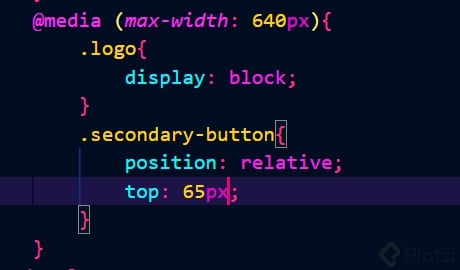
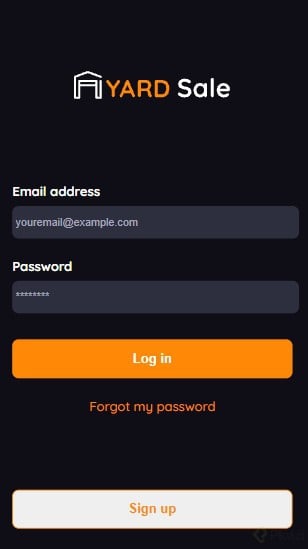
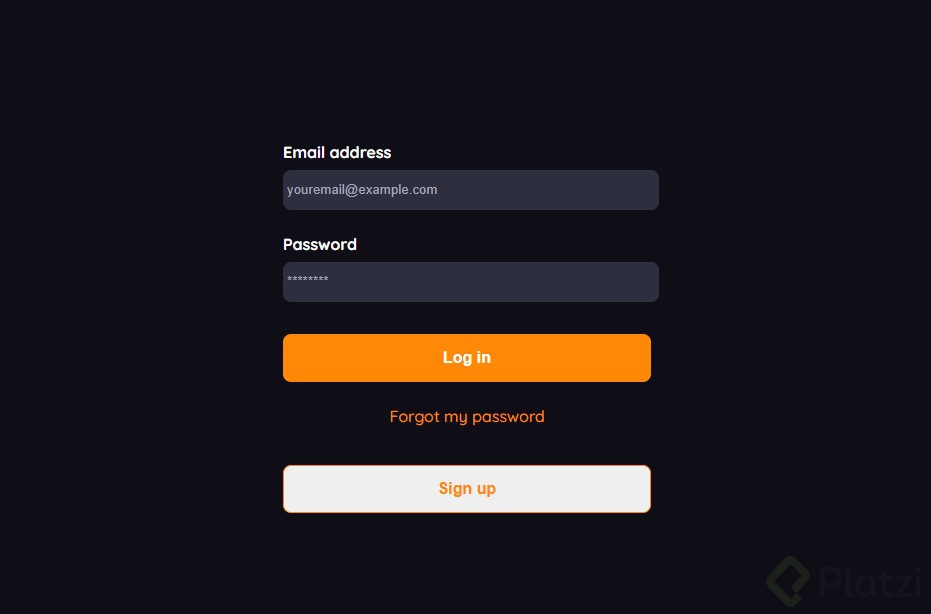
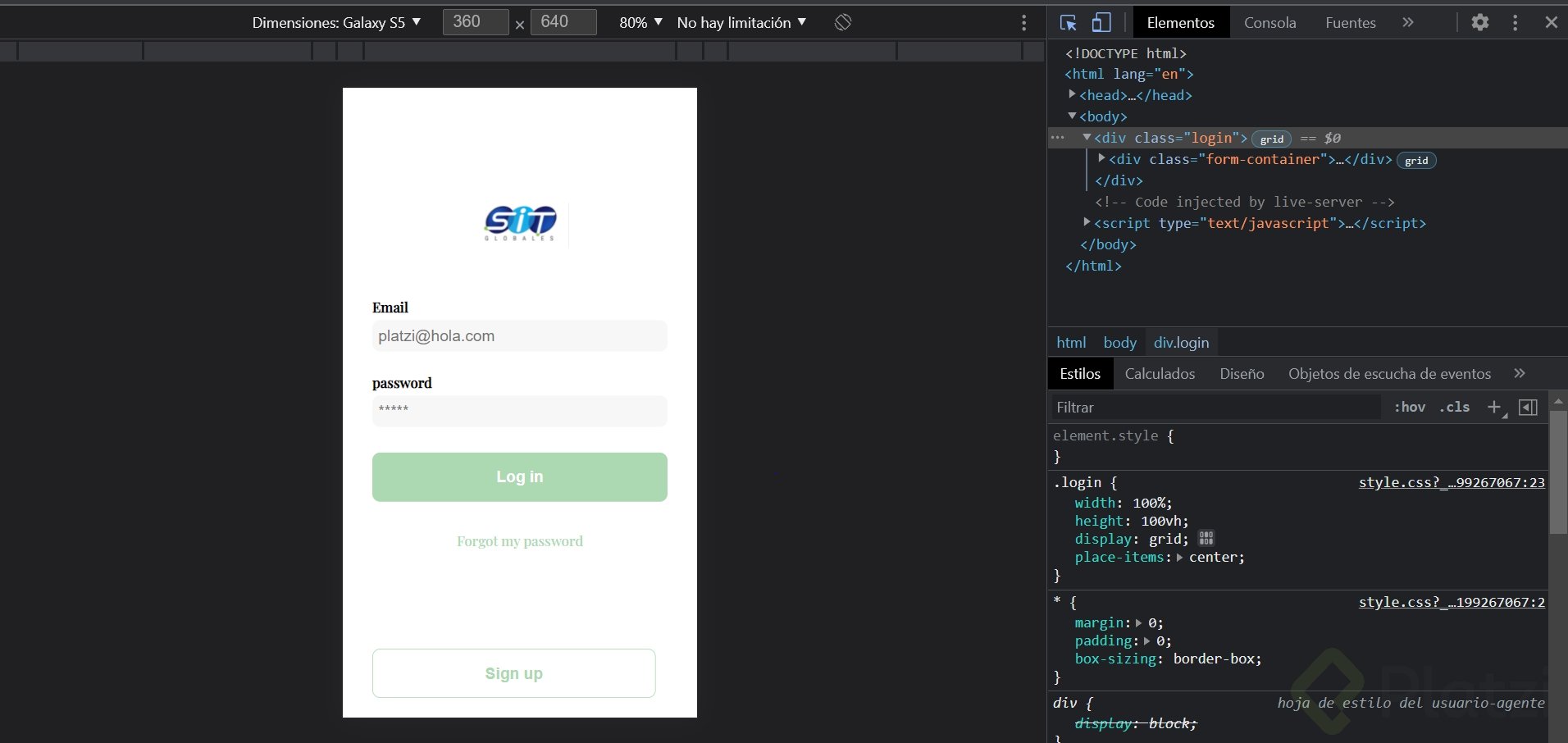
El diseño en mobile muestra el logo en la parte superior y el botón secundario (Sign up) posicionado en la parte inferior de la pantalla [05:47]. En desktop, el logo desaparece y el botón secundario se mantiene en su posición natural, justo debajo del enlace.
El reto propuesto consiste en usar media queries o técnicas de posicionamiento para que el botón secundario quede fijo en la parte inferior en mobile, pero mantenga su flujo normal en desktop [06:03]. Este ejercicio refuerza el concepto de responsive design: adaptar la disposición de los elementos según el tamaño de la pantalla sin duplicar código HTML.
Con esta pantalla terminada, el siguiente paso es construir la vista de creación de cuenta. ¿Cómo resolverías el reto del posicionamiento del botón secundario en mobile? Comparte tu solución.
Maquetación de Pantalla de Login en HTML y CSS