Estilización de Formularios con CSS Grid y Flexbox
Contenido del curso


Layout y componentes


Maquetación responsiva: pantallas de autenticación
- 5

Maquetación Responsive de Formulario de Creación de Contraseña
08:49 min - 6

Estilización de Formularios con CSS Grid y Flexbox
Viendo ahora - 7

Construcción de Pantalla de Confirmación de Email Enviado
11:26 min - 8

Maquetación de Pantalla de Login en HTML y CSS
08:19 min - 9

Maquetación de Formulario para Crear Cuenta en HTML y CSS
10:54 min - 10

Edición de Cuenta: Cambios en Inputs y Botones en Pantalla
04:52 min
Maquetación responsiva: vistas principales
- 11

Estructuración HTML para Aplicaciones con Grids y Cards
06:56 min - 12

Estilización de Cartas con CSS y Responsive Design
13:39 min - 13

Creación de Menú Desktop con HTML y CSS Básico
11:47 min - 14

Creación de Menú Responsive en HTML y CSS para Móviles
12:18 min - 15

Maquetación de Pantalla "Mi Orden" en HTML y CSS
05:44 min - 16

Estilos CSS para Pantalla de Orden en HTML
15:08 min - 17

Creación de Pantalla "Mis Órdenes" en HTML y CSS
04:25 min - 18

Estructuración de Navbar con HTML para Desktop y Mobile
04:50 min - 19

Estilos Responsivos para Navbar en HTML y CSS
20:17 min - 20

Maquetación de Detalle de Productos en HTML y CSS
19:18 min - 21

Estructura y Estilo de Pantalla del Carrito de Compras
11:12 min
Próximos pasos

Recursos
Resumen
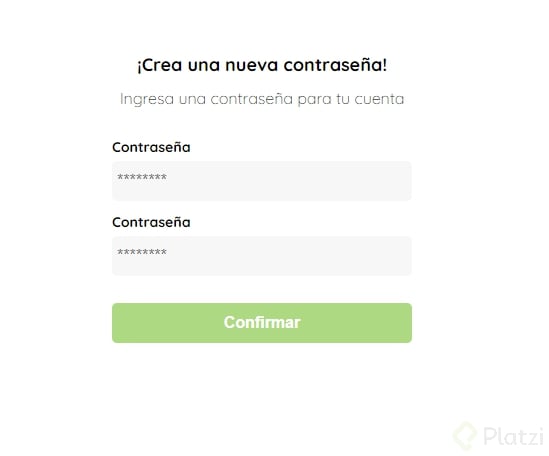
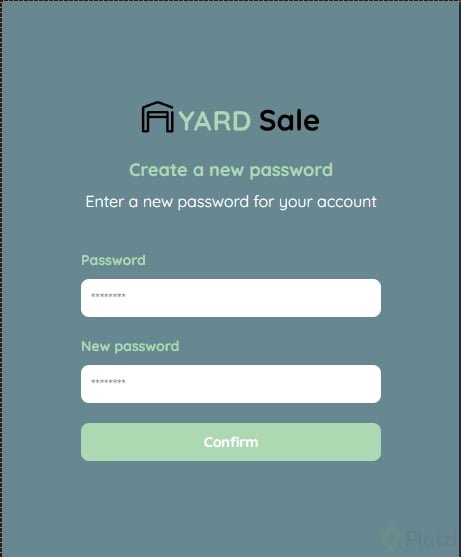
Dar vida a una estructura HTML mediante estilos CSS es donde realmente un proyecto cobra forma. Aquí se aplican técnicas de CSS Grid, Flexbox, variables CSS y media queries para transformar una pantalla de creación de contraseña en un diseño limpio, centrado y adaptable a cualquier dispositivo.
¿Cómo centrar elementos con CSS Grid y place-items?
El primer paso es preparar el contenedor principal. Se le asigna un width del 100% y un height de 100vh [01:00] para que ocupe toda la ventana del navegador. En el body, se elimina el margen por defecto con margin: 0.
Aquí aparece un truco poderoso: usar display: grid junto con la propiedad place-items: center [01:36]. Esta combinación centra el contenido tanto vertical como horizontalmente con apenas dos líneas de código. Si bien esto también se puede lograr con Flexbox, place-items lo resuelve de forma más directa y concisa.
Para organizar el formulario internamente, se define grid-template-rows con tres filas [02:20]:
autopara la sección del título y subtítulo, que toma el tamaño que necesite.1frpara el área de los inputs, ocupando una fracción del espacio disponible.autopara el botón inferior.
El ancho del contenedor se fija en 300px para adaptarse a pantallas pequeñas.
¿Cómo estilizar tipografía, inputs y botones con variables CSS?
Las variables CSS permiten mantener consistencia en todo el proyecto. Se definen tamaños tipográficos reutilizables [06:12]:
--sm: 14px para textos pequeños como labels.--md: 16px para textos medianos.--lg: 18px para títulos.
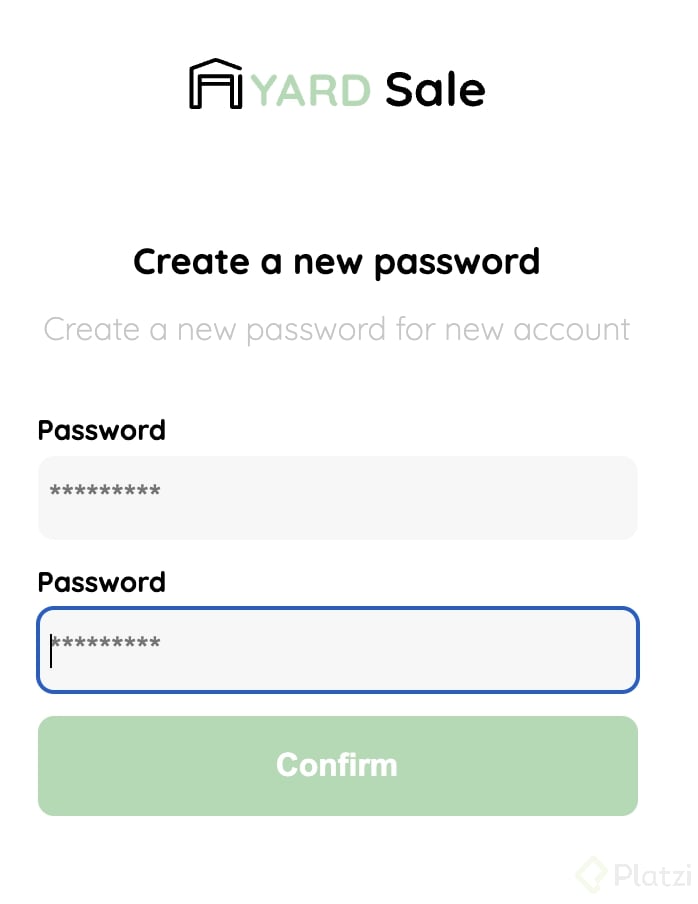
Para utilizar estas variables se emplea la función var(), por ejemplo font-size: var(--lg) en el título principal [06:38]. El subtítulo recibe un color más claro usando la variable de diseño very light pink, un font-weight: 300 para letra delgada y un margin-bottom: 32px para separarlo de los campos del formulario [07:20].
¿Qué propiedades se aplican a labels e inputs?
Los labels llevan font-size: var(--sm), font-weight: bold y un margin-bottom: 4px [08:08], siguiendo la guía de espaciado con múltiplos de cuatro.
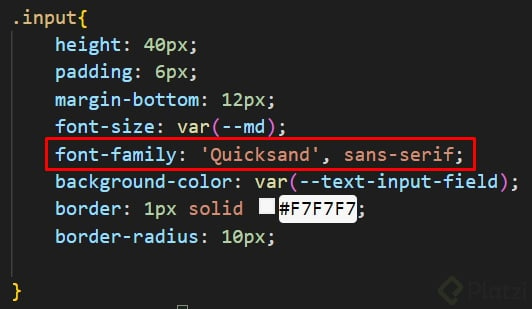
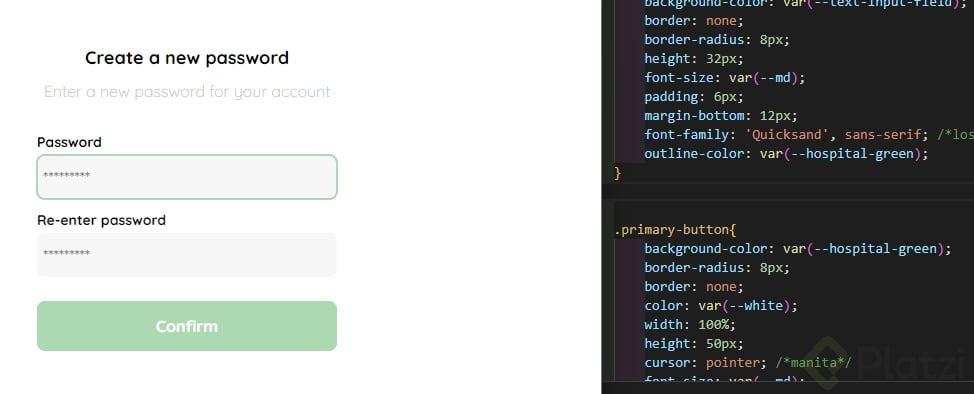
Los inputs se estilizan con varias propiedades [08:30]:
background-colorusando la variable del diseño para el campo de texto.border: nonepara eliminar el borde por defecto.- Border-radius de 8px para esquinas redondeadas.
height: 32pxypadding: 6pxpara dar espacio interno al texto.
Para apilar labels e inputs verticalmente, el form recibe display: flex con flex-direction: column [09:40], cambiando la dirección del eje principal de horizontal a vertical.
¿Cómo se construye el botón principal?
El primary button utiliza el color verde de la variable Hospital como background-color [10:20]. Se le aplican:
border: noneyborder-radius: 8px.color: whitepara el texto.width: 100%para ocupar todo el ancho disponible.- Cursor pointer para que el mouse muestre la manita al pasar sobre él.
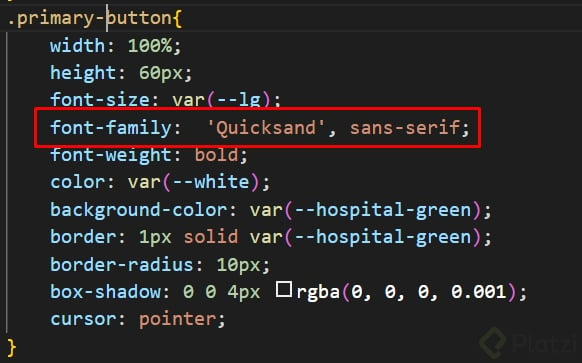
font-size: var(--md)yfont-weight: bold.height: 50pxpara un tamaño cómodo al tacto.
Se agrega margin-top: 14px y margin-bottom: 30px al contenedor del botón para generar separación visual respecto a los inputs [11:58].
¿Cómo hacer responsive con media queries y display none?
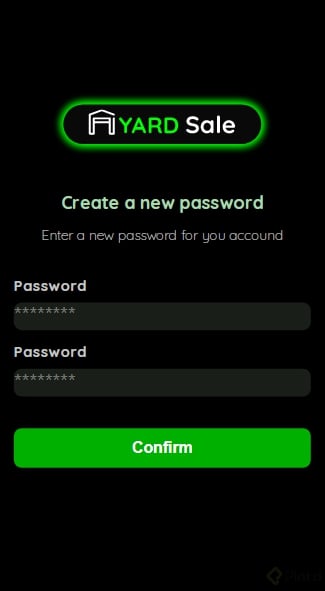
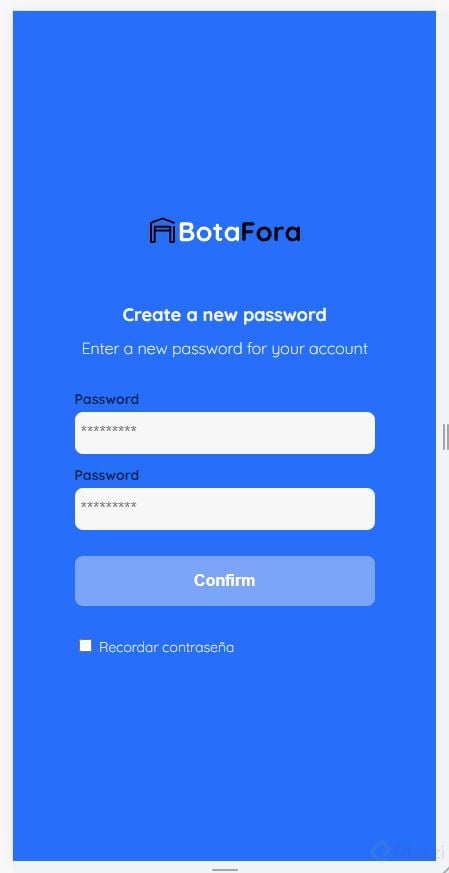
El logo se oculta en escritorio con display: none [05:28] y se muestra en móvil mediante una media query. Se utiliza @media (max-width: 640px) [12:50] en lugar de min-width porque todos los estilos escritos arriba aplican para pantallas grandes; la media query solo modifica lo necesario para dispositivos pequeños.
Dentro de esa regla, al logo se le asigna display: block [13:22] para que vuelva a ser visible. Al redimensionar el navegador más allá de 640px, el logo desaparece automáticamente, logrando una experiencia adaptada a cada formato.
Con estas técnicas de CSS Grid, variables y media queries, la pantalla de creación de contraseña queda funcional y fiel al diseño. ¿Qué ajustes harías tú en los espaciados o colores? Comparte tu versión en los comentarios.