Ahorra tiempo y ordena tu flujo con Canvas (lienzo) de Gemini: crea y edita un documento vivo dentro del chat, sin copiar y pegar ni perder versiones. Colabora con la IA como si fuera un compañero de edición, mantén coherencia con la ventana de contexto y exporta a Google Docs cuando necesites más opciones.
¿Qué es canvas en Gemini y cómo ordena tu trabajo?
El Canvas abre una pestaña a la derecha donde se construye el documento, mientras el chat queda a la izquierda con el detalle de lo que la IA hace. Todo se mantiene en un solo lugar y ambos, tú y Gemini, pueden editar en vivo.
- Documento vivo integrado al chat: sin duplicados ni pérdida de cambios.
- Edición colaborativa con IA: Gemini actúa como editor y coautor.
- Menos fricción: evita saltar entre chats, archivos y ventanas.
- Control de versiones: vuelve a una versión anterior si no te gustó un cambio.
¿Cómo usar el lienzo paso a paso en la interfaz?
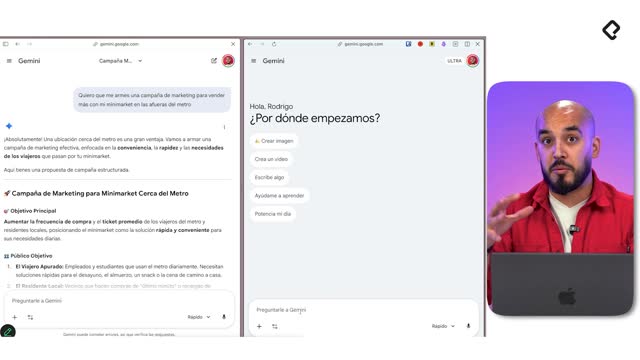
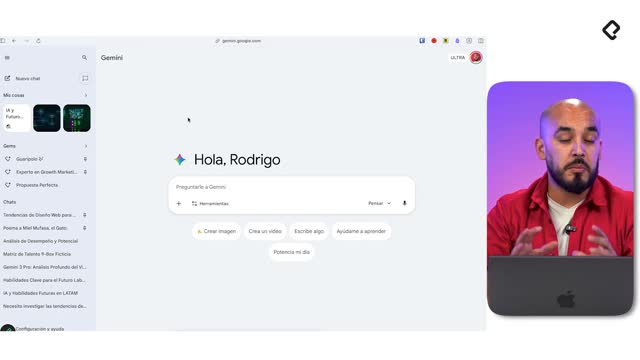
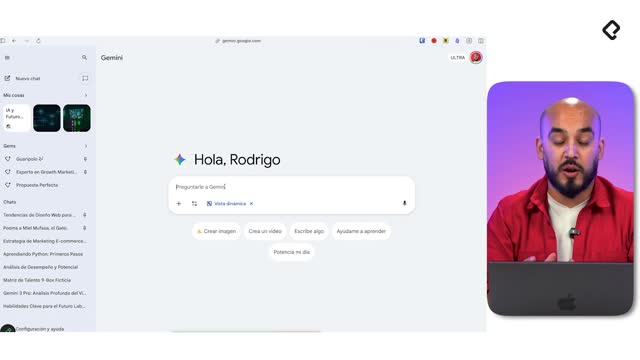
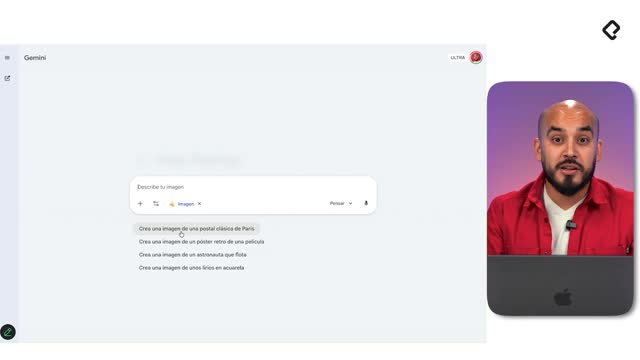
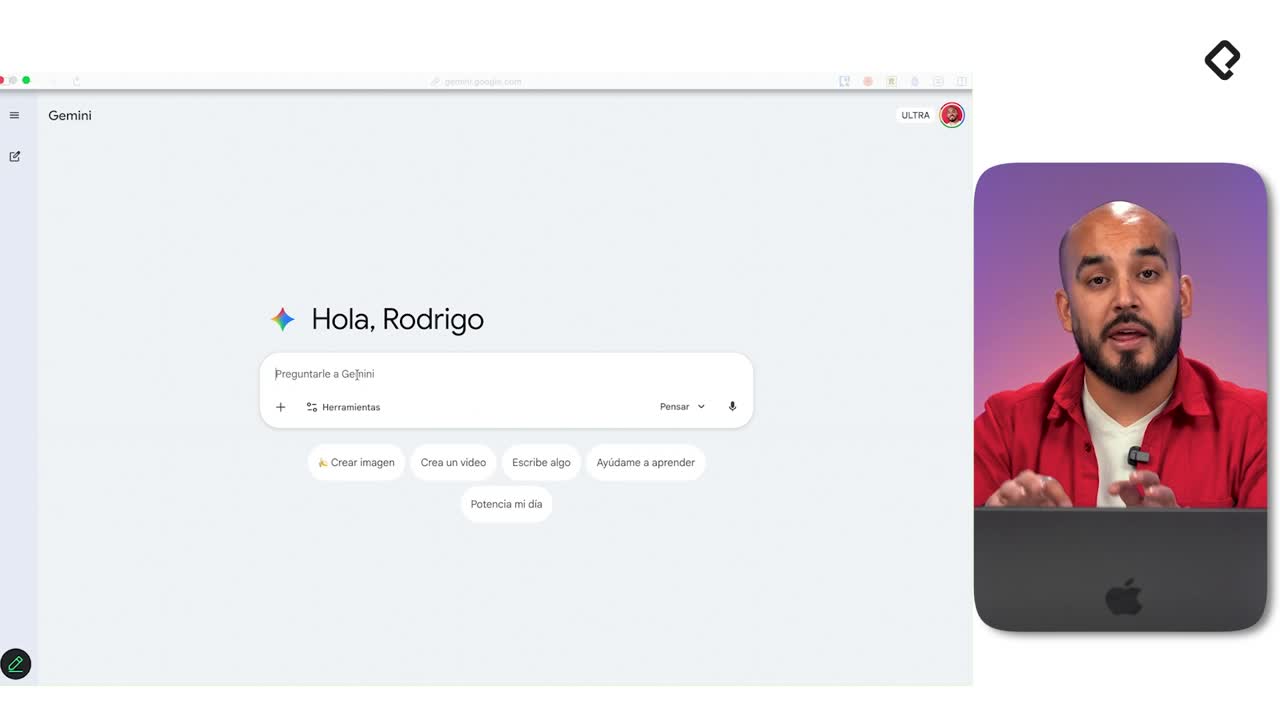
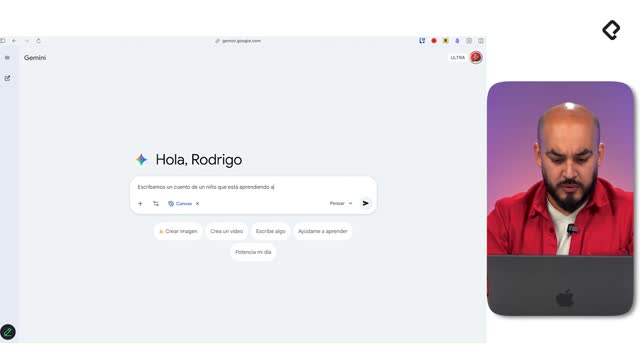
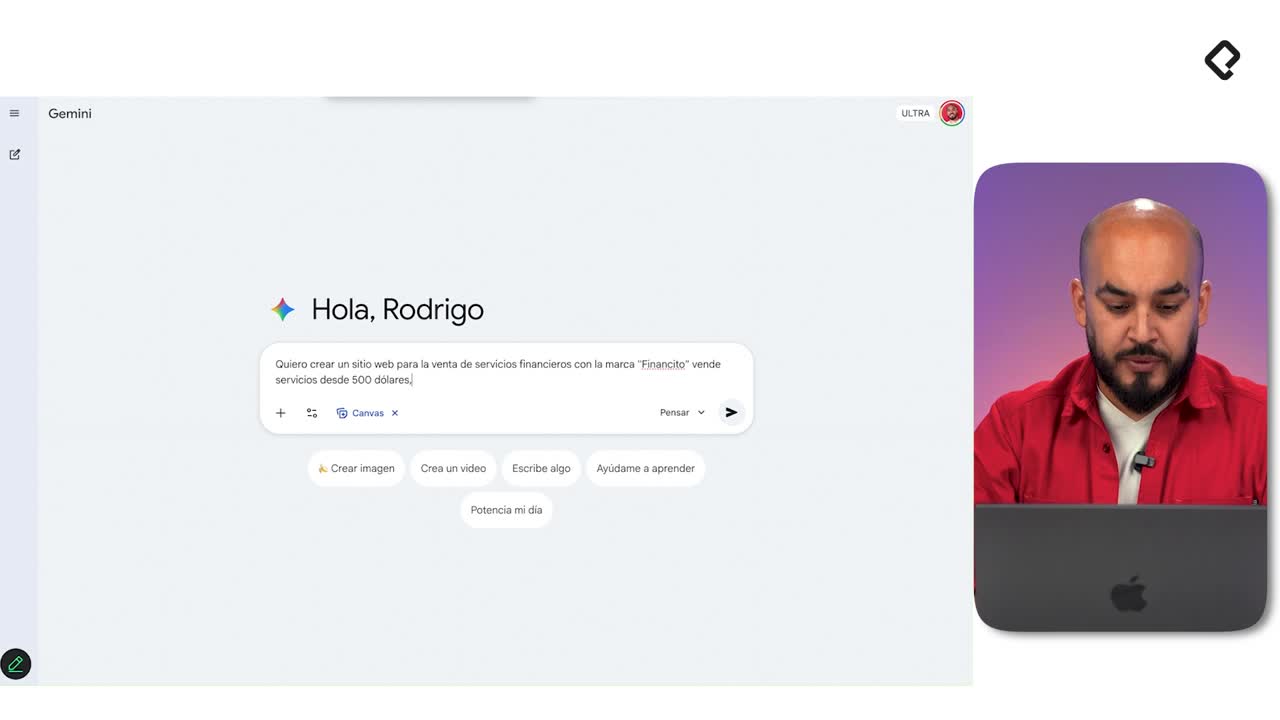
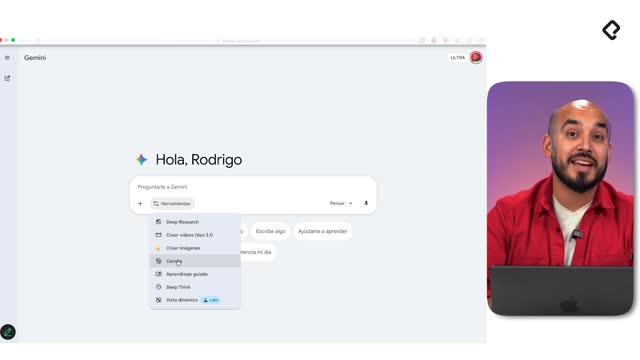
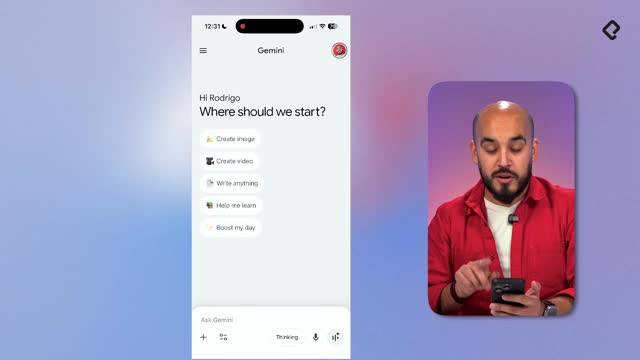
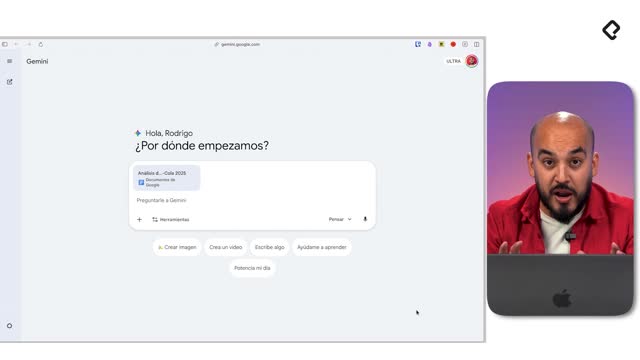
Desde la interfaz de Gemini, entra a Herramientas y elige Canvas o “lienzo”. A partir de ahí, pide la estructura, el primer capítulo o cualquier contenido, y empieza a trabajar con formatos, tono y longitud sin salir del chat.
¿Cómo iniciar un canvas desde herramientas?
- Abre: Herramientas > Canvas o “lienzo”.
- Pide una tarea clara: por ejemplo, “estructura del cuento + primer capítulo”.
- Observa: a la derecha aparece el Canvas con el contenido; a la izquierda, el chat explica la acción.
- Pro tip: el documento queda asociado al chat y se puede reabrir cuando quieras.
¿Cómo editar y pedir cambios en zonas específicas?
- Edita a mano: cambia títulos a encabezado dos, corrige texto o deshaz con Control Z.
- Selecciona texto y usa “preguntarle a Gemini”: solicita “desarrolla más la sinopsis”.
- La IA edita solo la sección marcada: mantiene el resto intacto.
- Pide ajustes globales desde el chat: por ejemplo, “crea los capítulos restantes”.
¿Qué herramientas de edición y formato incluye?
- Cambiar longitud: acorta o alarga el documento.
- Cambiar tono: casual, muy casual, formal o muy formal.
- Sugerir modificaciones: Gemini revisa y deja comentarios tipo Google Docs.
- Aplicar todas o por frases: integra sugerencias automáticamente.
- Formato rápido: negrita, itálica, listas, encabezados, ecuaciones.
¿Cómo mantener coherencia, colaborar y exportar?
La ventana de contexto permite que Gemini “recuerde” la estructura y capítulos previos. Así, al escribir el capítulo dos sabe lo que pasó en el uno, y mantiene consistencia y coherencia de inicio a fin.
¿Qué hace la ventana de contexto para la coherencia?
- Integra el esquema y lo ya escrito en la misma conversación.
- Asegura continuidad: cada capítulo considera los anteriores.
- Ideal para textos largos: historias, documentos profesionales o planes.
- Recomendación: al final, pide una “revisión completa de coherencia”.
¿Cómo revisar con sugerencias y aplicar cambios?
- Usa “sugerir modificaciones”: Gemini actúa como editor.
- Verás comentarios al costado: intensificar conflicto, aclarar conceptos, mejorar claridad.
- Aplica una por una o “aplicar todas”.
- Si no te convence, vuelve a una versión anterior del lienzo.
¿Cómo compartir, exportar e imprimir?
- Imprimir: genera PDF o envía a impresora.
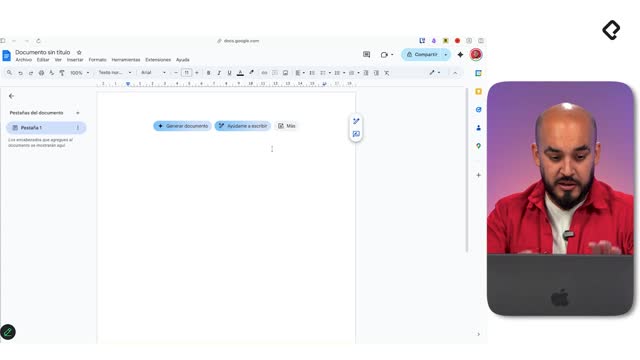
- Compartir y exportar: copia todo el contenido, comparte el chat completo o exporta a Google Docs.
- En Google Docs tendrás más funciones: gramática, dictado por voz, insertar imágenes.
- Buen hábito: si el documento es largo y crítico, exporta cada cierto tiempo y guarda en tu Drive.
¿Ya tienes una idea? Cuéntanos en los comentarios: ¿cuál será el primer documento que crearás con Canvas en Google Gemini?