Curso de Gemini

Cómo crear videos con Veo 3.1 en Gemini

Curso de Gemini

Contenido del curso

Cómo crear videos con Veo 3.1 en Gemini

Resumen

Domina Google Gemini con Veo 3.1: generación de video desde texto o imágenes, con audio integrado y resultados en minutos. Aprenderás a crear tu primer video, animar una imagen hecha con Nano Banana y optimizar tus pedidos para lograr tomas más realistas y útiles para campañas, historias y piezas promocionales.

¿Qué es veo 3.1 y qué puedes crear?

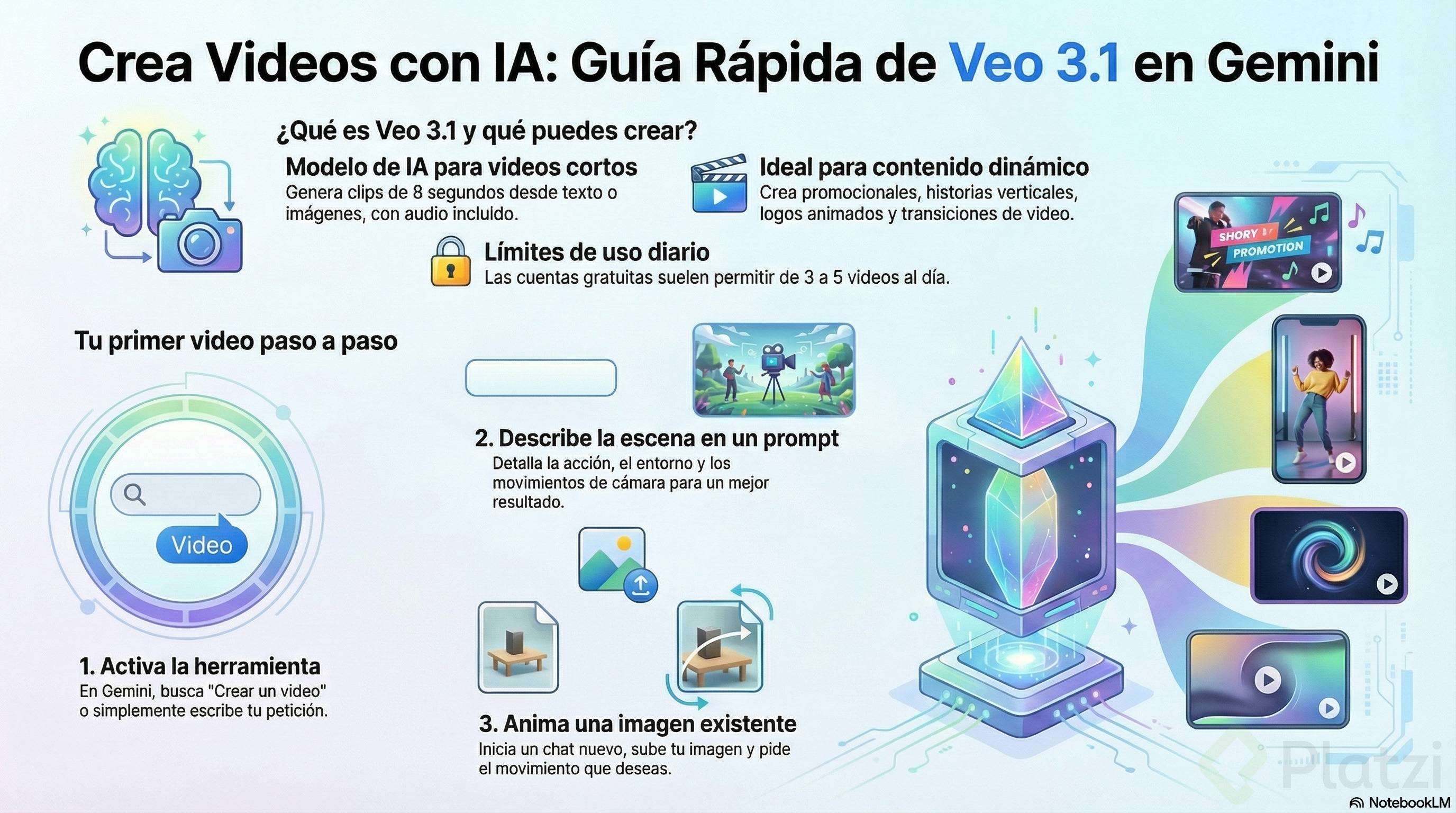
Veo 3.1 es el modelo de Google Gemini para generación de video. Produce clips a partir de texto o de una imagen de referencia, e incluye audio automático para obtener piezas completas de forma rápida. La duración típica ronda los ocho segundos, por lo que conviene planificar escenas breves con movimientos claros.

  • Genera video desde texto o imagen con audio incluido.
  • Produce tomas con movimiento de cámara y acción en escena.
  • Útil para promocionales, historias verticales, logos animados y transiciones.
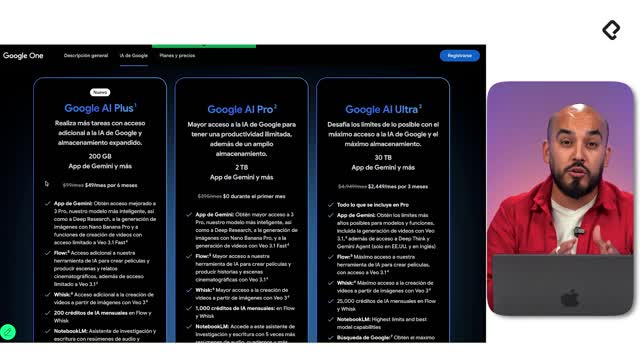
  • En cuentas gratuitas, el uso suele rondar 3–5 videos diarios. En pago los límites son mayores.

¿Cómo crear un video con gemini paso a paso?

El flujo es simple: activar Veo en la app de Gemini, describir la escena y esperar el render. Cuanto mejor detalles el movimiento y la cámara, mejores resultados obtendrás.

¿Dónde activar la herramienta en la app?

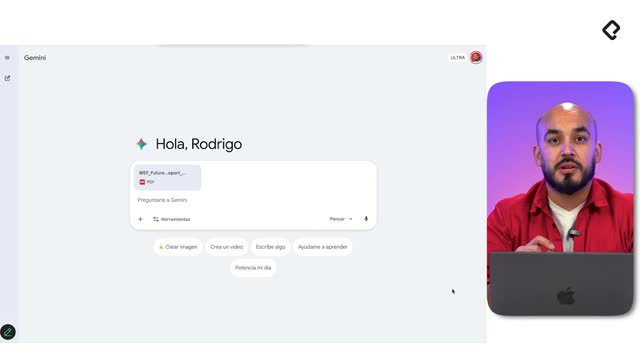
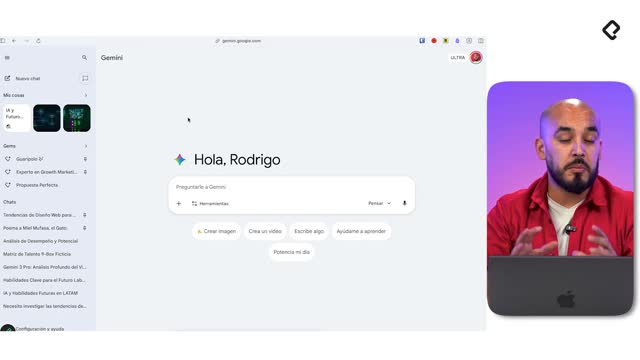
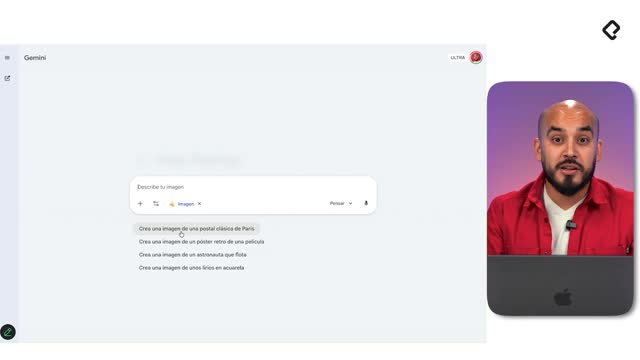
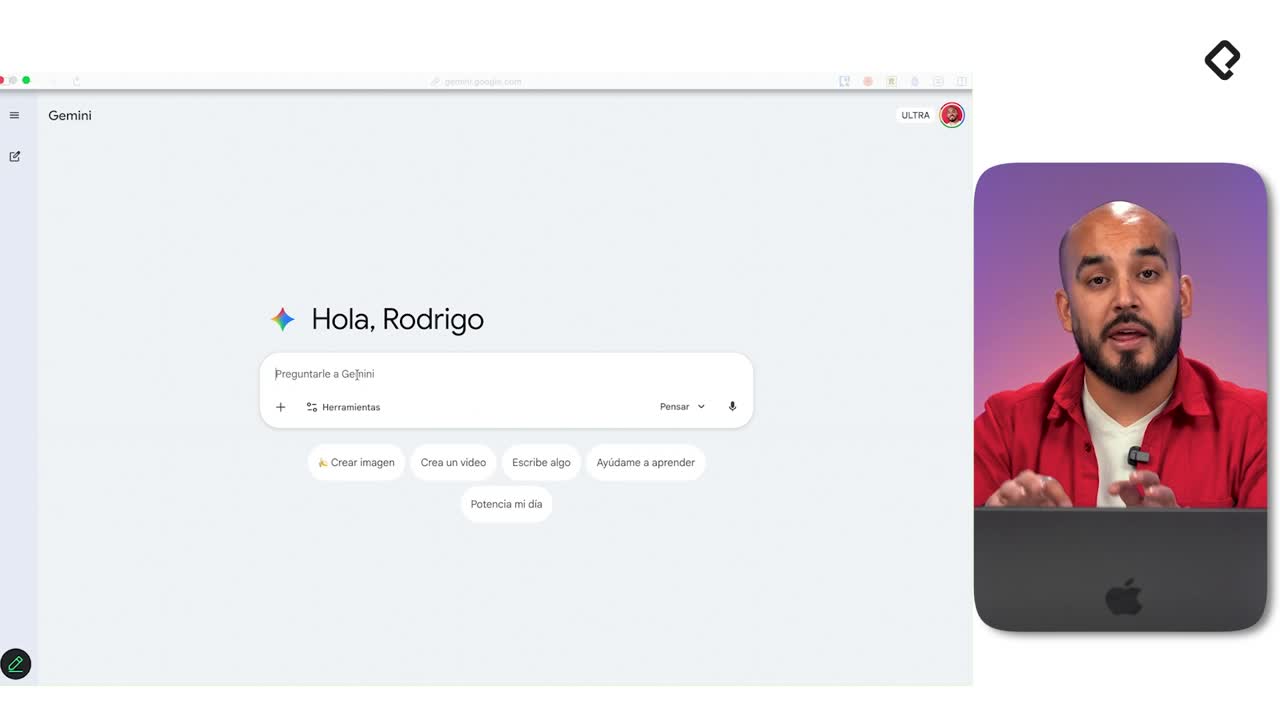
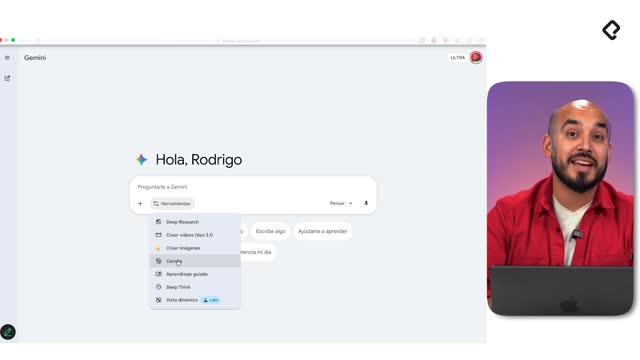
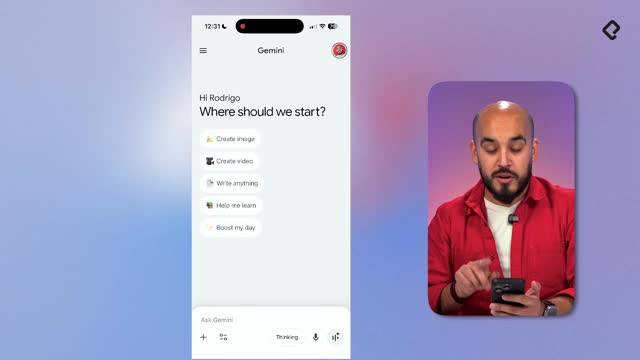
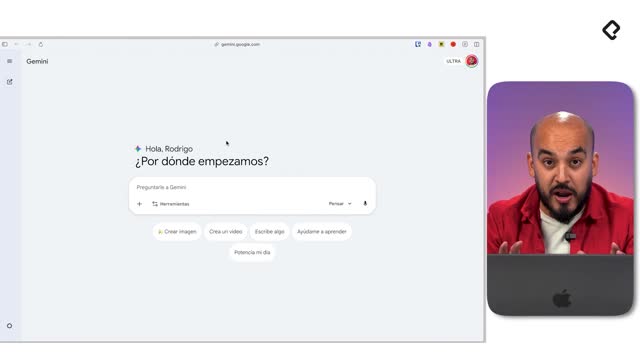
  • En la interfaz de Gemini: botón Crear un video.
  • O en Herramientas: crear videos (verás entre paréntesis la versión: Veo 3.1).
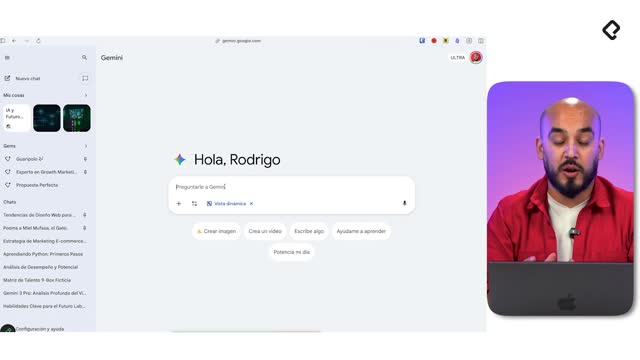
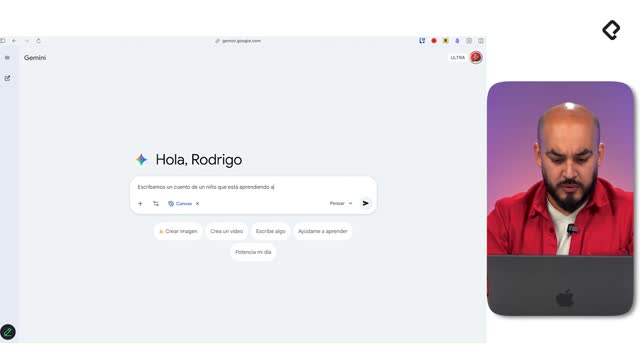
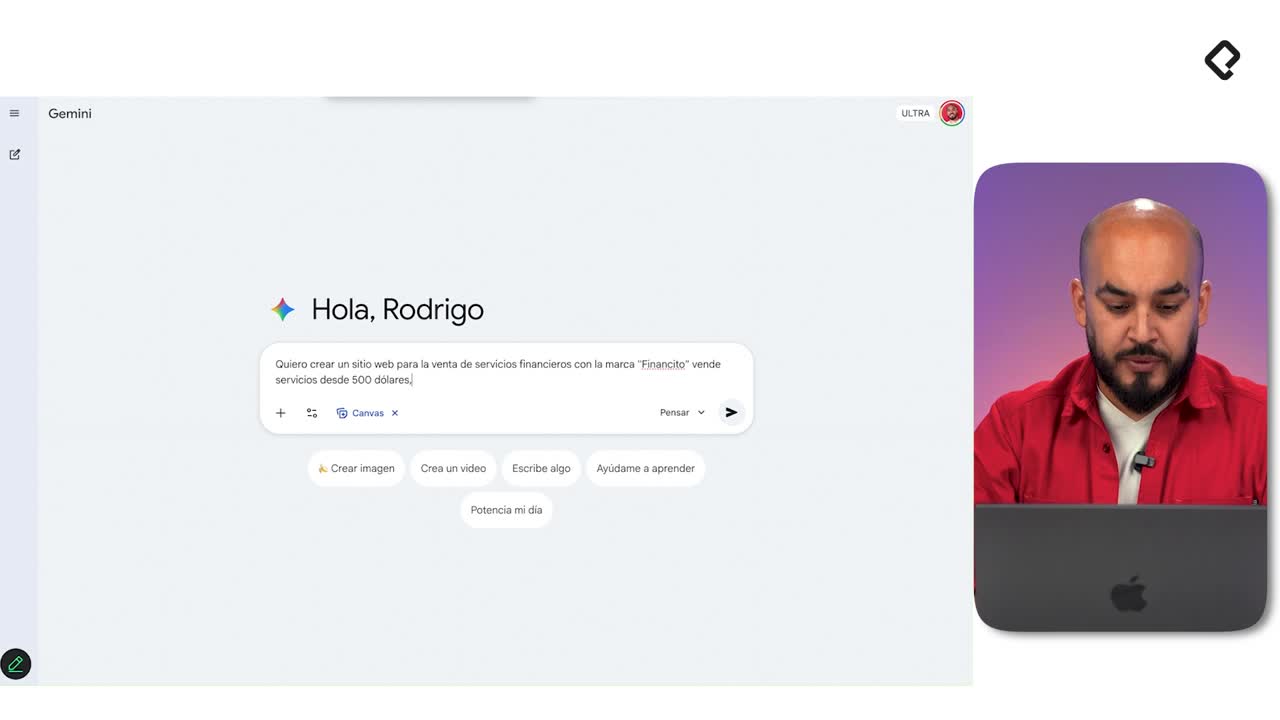
  • También puedes escribir en la caja de texto: quiero crear un video que… y Gemini usará Veo.

¿Qué pedir en el prompt para una escena creíble?

  • Describe acción, entorno y cámara: personajes, fondo, noche/día, encuadre, foco y movimiento.
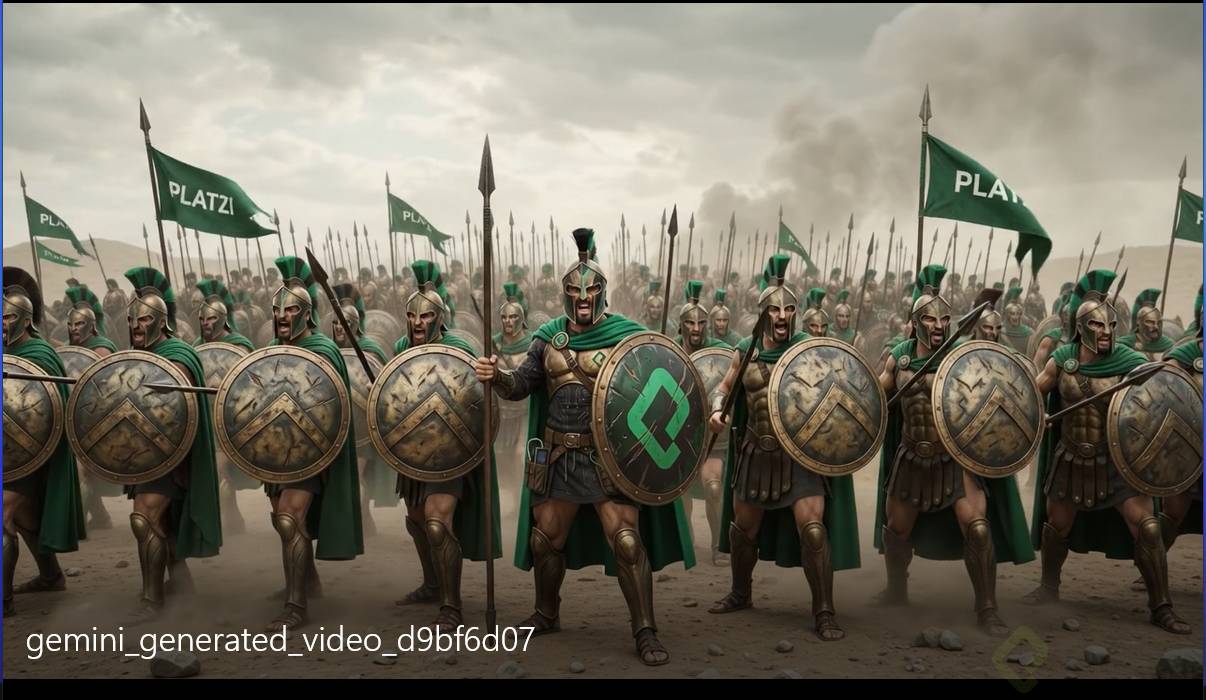
  • Ejemplo pedido: un perro salchicha saltando en la superficie de Marte, de noche, con la Tierra al fondo.
  • Veo genera el clip y el audio. Si no tiene tu voz base, usará una voz genérica.

¿Cómo animar una imagen de Nano Banana?

  • Genera primero la imagen con Nano Banana. Para historias: formato vertical, nueve a dieciséis.
  • Descarga la imagen. Abre un nuevo chat para Veo 3.1.
  • Adjunta la imagen como input y pide la animación: por ejemplo, que la persona en primer plano hable e invite a inscribirse, y que levante el brazo en posición flexada.
  • Importante: si intentas animar desde el mismo hilo configurado con Nano Banana, Gemini pedirá iniciar un nuevo chat. Por eso conviene descargar y subir la imagen en uno nuevo.
  • Veo puede animar elementos del fondo, texto y al sujeto. Si no especificas, el modelo puede decidir creativamente cómo moverlos.

¿Qué límites, formatos y buenas prácticas debes considerar?

Para mejorar calidad y consistencia, conviene ajustar formato, límites y detalles de movimiento. Esto influye en el realismo del clip y en la claridad del mensaje.

  • Límites y costo computacional: la generación de video es más pesada. En gratuito, suele permitir 3–5 videos por día; en pago, más.
  • Formatos en Gemini: horizontal, vertical y cuadrado. Para historias de Instagram, fuerza vertical 9:16.
  • Control creativo: en la interfaz de Gemini, el control es limitado al prompt y la imagen de entrada. Si necesitas más ajustes finos, existen herramientas especializadas como Freepik, Hixfield o Crea que integran Veo y otros modelos.
  • Audio integrado: Veo crea el video y su pista de audio. Sin voz de referencia, asignará una voz cualquiera.

  • Detalle en el prompt: especifica movimientos de cámara, desplazamientos de personajes, fuentes de luz y elementos clave de la escena. Esto marca la diferencia en claridad y realismo.

¿Tienes una idea de campaña o una escena específica que quieras probar? Cuéntala en los comentarios y armamos juntos un prompt efectivo.