Curso de Gemini

Gemini en Gmail para redactar y buscar correos

Curso de Gemini

Contenido del curso

Gemini en Gmail para redactar y buscar correos

Resumen

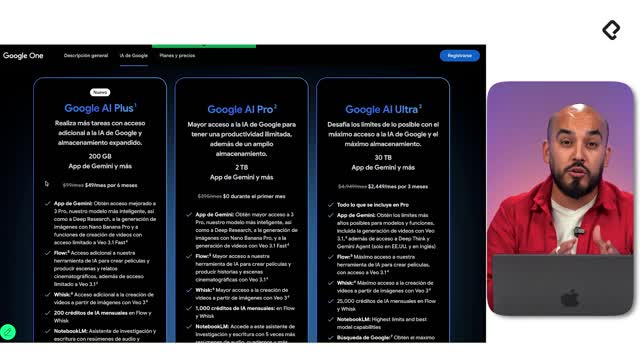
Integrar Gemini en Gmail te permite redactar correos, buscar información en tu bandeja de entrada y responder mensajes con contexto, ahorrando hasta varias horas semanales. Esta función está disponible en cuentas personales con Gemini Plus y en empresas con Google Workspace desde el plan Estándar, ampliando el asistente al resto de aplicaciones como Documentos y Presentaciones.

Cómo accedo a Gemini dentro de Gmail

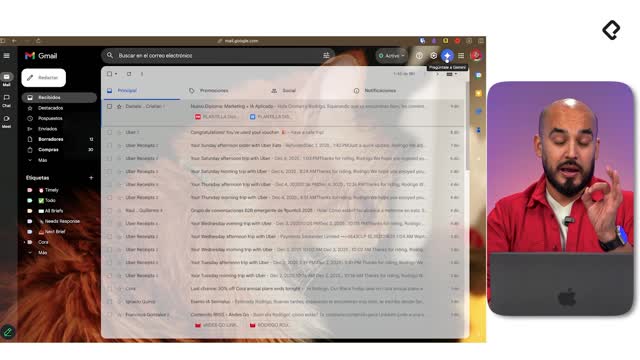
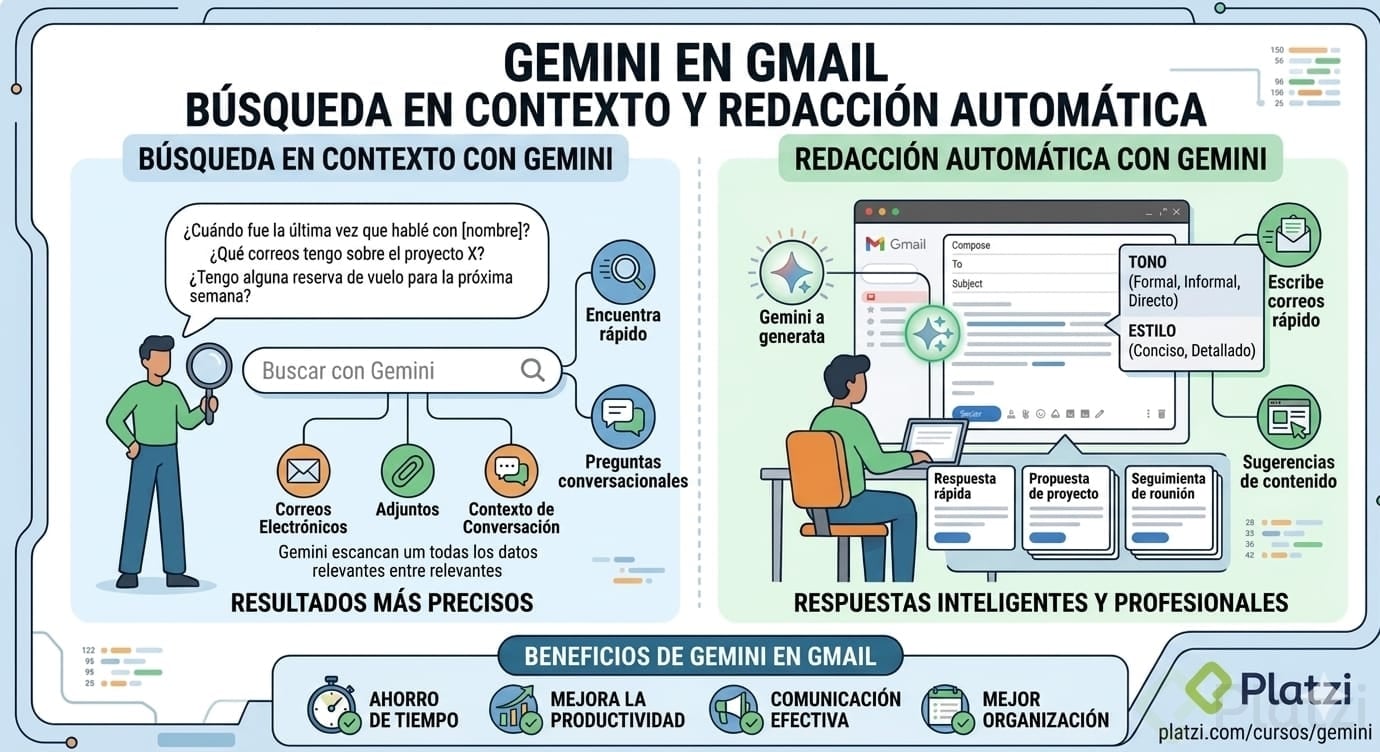
Una vez activado tu plan, verás un botón de preguntarle a Gemini en la esquina superior derecha de Gmail. Al hacer clic, se abre una barra lateral donde el asistente entiende el contexto completo de tu bandeja y puede ayudarte sin salir del correo.

La diferencia con la búsqueda tradicional por palabras clave o remitente es enorme: aquí no necesitas recordar el asunto exacto ni quién te escribió. Le pides en lenguaje natural lo que buscas y Gemini cruza la información de todos tus mensajes [00:53].

¿Qué planes habilitan Gemini en Gmail? En cuentas personales, desde Gemini Plus. En empresas con Google Workspace, desde el plan Estándar.

Cómo busco información de un proyecto en mi bandeja

Imagina que necesitas todos los correos de un proyecto específico. En el ejemplo de la clase, Rodrigo le pide: "Necesito encontrar toda la información relacionada al proyecto Andes Go", un pódcast de Caja Los Andes.

Gemini responde con un resumen del proyecto, identifica a la persona de contacto, sugiere los asuntos más relevantes y enlaza directamente al correo original. Un clic abre el mensaje con todo el detalle [01:30].

Esto convierte a Gemini en un buscador semántico dentro de tu correo, no en un simple filtro por palabra clave.

Cómo redacto correos con la función ayúdame a escribir

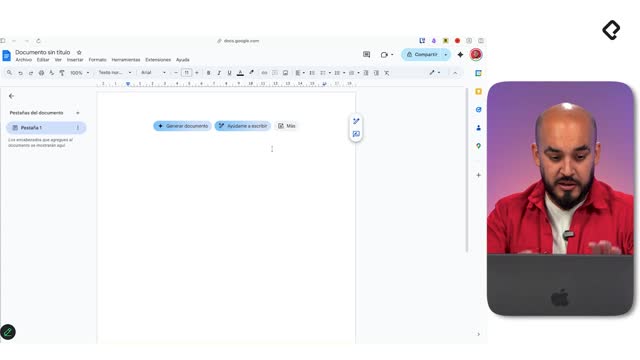
Al crear un correo nuevo, aparece el botón ayúdame a escribir dentro de la caja de texto, junto al atajo Option + H en Mac (distinto en Windows) [02:48]. También está disponible en la barra de herramientas inferior.

El flujo es simple: escribes una instrucción como "redacta un correo dándole las gracias a Platzi por invitarme nuevamente a grabar un curso de IA", presionas crear y Gemini genera un borrador completo dentro de una caja flotante.

Por qué Gemini no escribe directamente en el correo

Aquí aparece un detalle clave del diseño: Gemini funciona como copiloto, no como autor. Genera el contenido, pero te entrega el control final para aceptar, ajustar o rechazar antes de insertarlo [03:50].

Las opciones que tienes sobre cualquier borrador son:

  • Ajustar el tono, por ejemplo pidiendo un estilo cercano y profesional.
  • Pulir el mensaje, para afinar la redacción y darle más cuento al texto.
  • Desarrollar, para expandir las ideas existentes.
  • Acortar, cuando el correo es demasiado extenso.
  • Reemplazar o insertar debajo del texto que ya tenías escrito.

Una vez que el borrador te convence, recién entonces presionas insertar y el contenido aparece en el cuerpo del correo, listo para los toques finales como cambiar el saludo o eliminar la firma duplicada.

¿Gemini envía el correo automáticamente? No. Siempre te pide validación final. Genera el texto, tú decides si lo aceptas, lo ajustas o lo rechazas.

Cómo respondo correos con contexto previo

La función más potente aparece cuando ya existe una conversación. Al pulsar ayúdame a escribir dentro de un hilo, puedes pedir algo como "crea una respuesta ad hoc al contenido que me enviaron" y Gemini redacta tomando en cuenta los mensajes anteriores [05:50].

Esto resuelve uno de los dolores diarios del correo: gran parte de los mensajes que recibes solo necesitan respuestas tipo "muchas gracias por la información, quedamos en contacto". Gemini las genera en segundos.

Para correos más complejos, el asistente te da un puntapié inicial sólido que luego editas según tu intención real. No reemplaza tu criterio, lo acelera.

Qué ganas en tiempo al usar Gemini en Gmail

Gmail es una de esas aplicaciones que vive abierta en el segundo monitor de mucha gente. Por eso integrar IA ahí tiene un efecto compuesto importante.

Recuperar uno, dos o cinco minutos por correo se traduce, semana a semana, en cinco o seis horas liberadas para tareas de mayor valor [06:55]. No es un ahorro puntual, es un interés compuesto sobre tu jornada laboral.

La invitación es directa: si ya tienes un plan compatible, abre Gmail y prueba pedirle a Gemini que te ayude con el próximo correo que ibas a redactar. ¿Notaste alguna diferencia en tu velocidad de respuesta? Cuéntalo en los comentarios.