Crear un Gem personalizado en Gemini te permite orquestar varias herramientas de IA en un solo asistente que resuelve tareas específicas. Aquí verás cómo conectar Deep Research, Canvas, Nano Banana y Veo dentro de un mismo flujo creativo, usando como ejemplo un asistente para redes sociales de una marca.
¿Qué es un Gem y para qué sirve dentro de Gemini?
Un Gem es un asistente personalizado dentro de Gemini que combina instrucciones, una base de conocimiento y acceso a las herramientas nativas de la plataforma. Funciona como un experto enfocado en una tarea concreta y mantiene su contexto cada vez que lo abres.
¿Qué es un Gem en Gemini? Es un asistente configurable con un rol, instrucciones y archivos de referencia que actúa como un experto especializado para tareas recurrentes.
En el ejemplo del curso, el objetivo es claro: crear un creativo de redes sociales para Coca-Cola que ayude a planificar campañas, generar piezas y redactar copies con coherencia de marca.
¿Cómo armar la base de conocimiento del Gem?
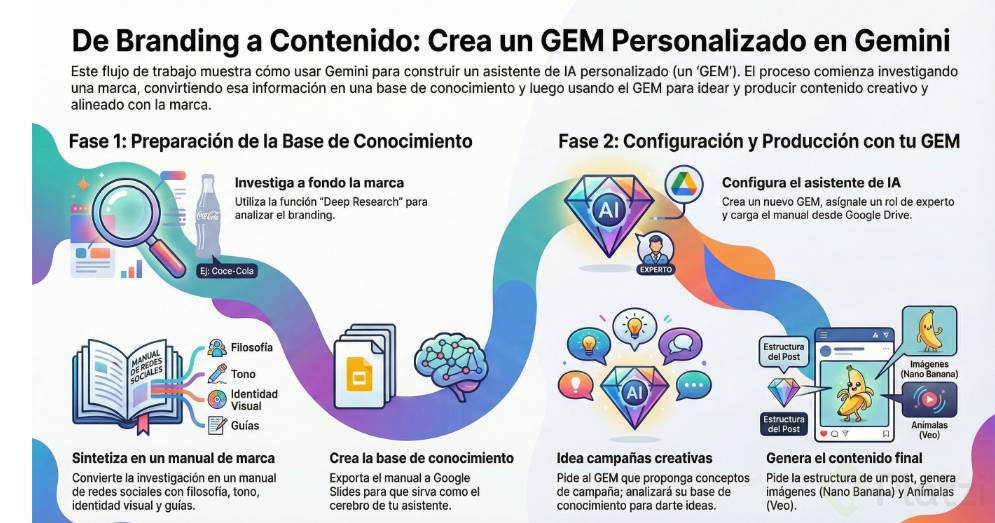
Antes de configurar el Gem, necesitas información sólida que el asistente pueda consultar. Aquí entra en juego Deep Research, la función de Gemini que investiga a profundidad un tema y entrega un documento estructurado.
El flujo aplicado fue este:
- Pedir a Deep Research una investigación sobre el branding de Coca-Cola en 2025, incluyendo colores, imágenes, tono de voz y sonic branding.
- Tomar ese documento y abrirlo en una nueva conversación de Gemini.
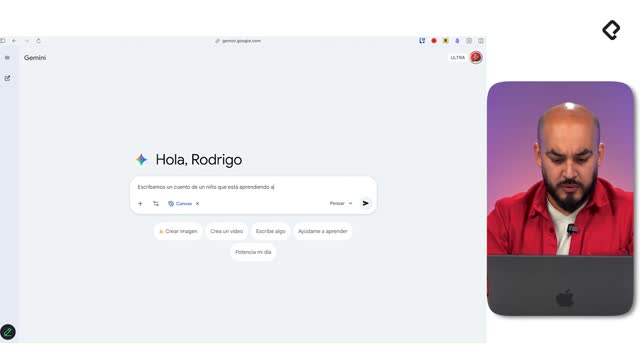
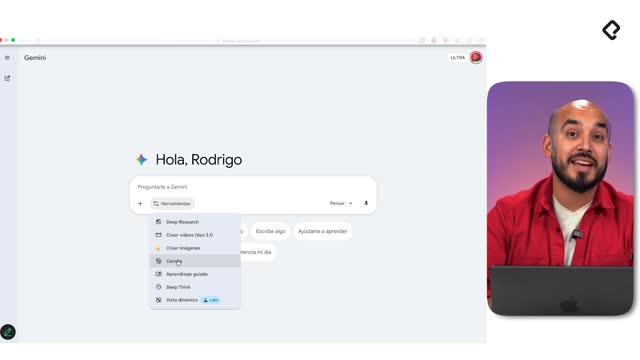
- Activar Canvas desde el menú de herramientas para transformar la investigación en un manual editable.
La instrucción clave fue convertir la investigación en un manual de redes sociales que cubriera tono de voz, colores, tipos de imagen y formatos específicos como historias de Instagram, reels de TikTok, feed y carruseles.
¿Por qué usar Canvas para el manual de marca?
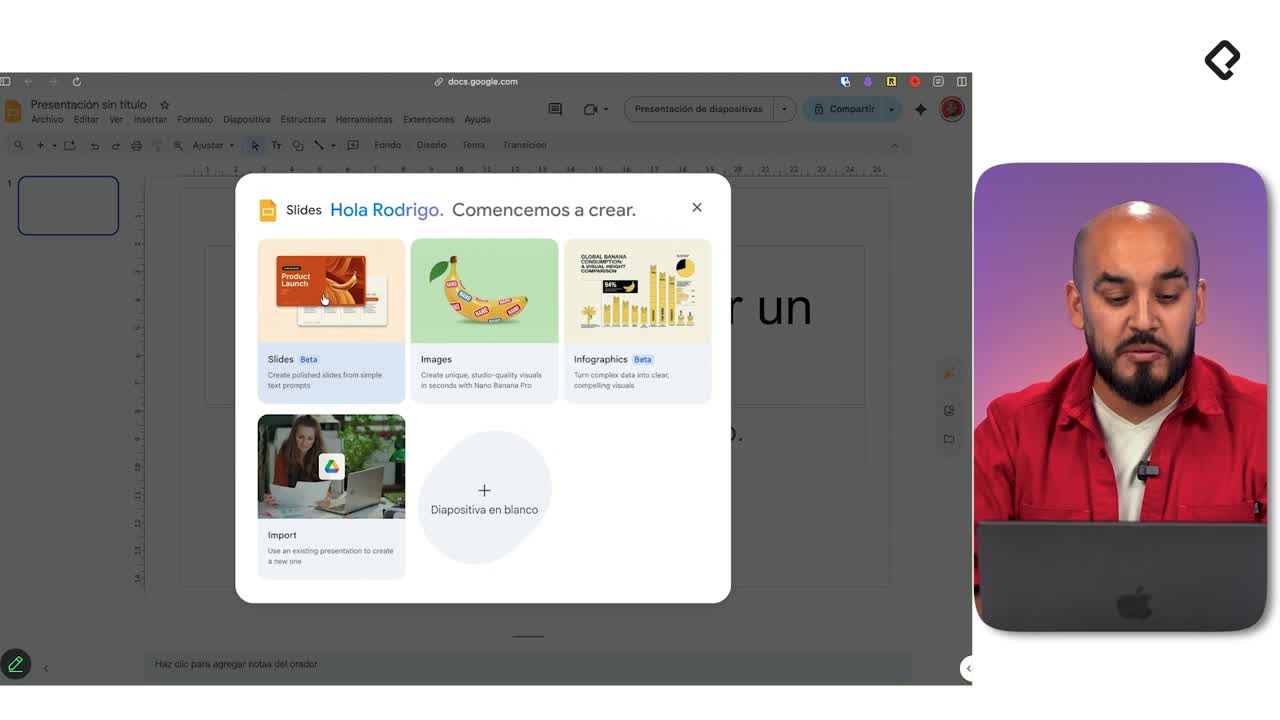
Canvas mantiene el contenido como archivo editable y exportable. En el ejemplo, el manual se exportó a Google Slides, lo que permite incorporarlo después al Gem como archivo de referencia, ya que Gemini lo lee como contenido estructurado.
Un detalle importante: el manual inicial incluía prohibiciones sobre el uso de IA para crear contenido. Se le pidió eliminar esas restricciones, porque la idea era justamente apoyarse en IA para producir piezas. Esto conecta con un principio del curso: la inteligencia artificial es una herramienta y la creatividad sigue dependiendo de quien la usa.
¿Cómo se configuran las instrucciones del Gem?
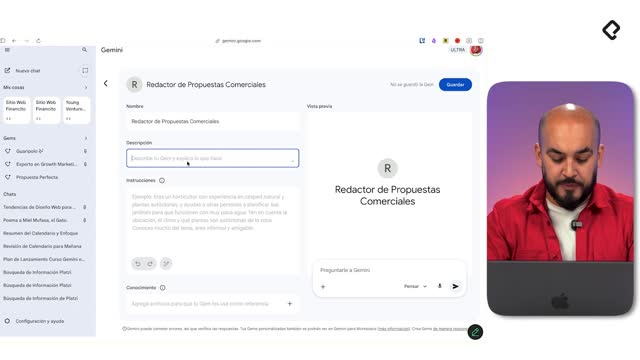
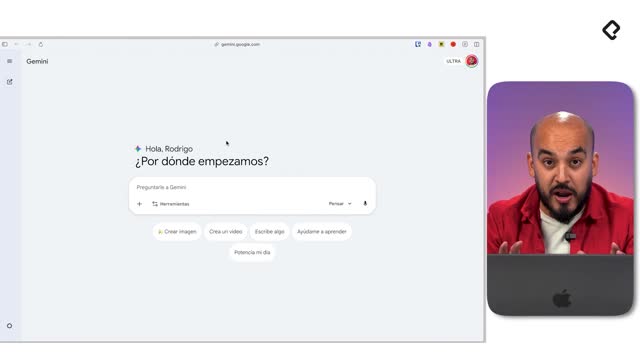
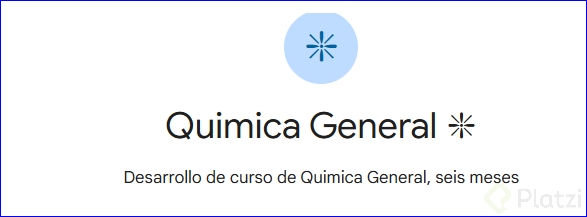
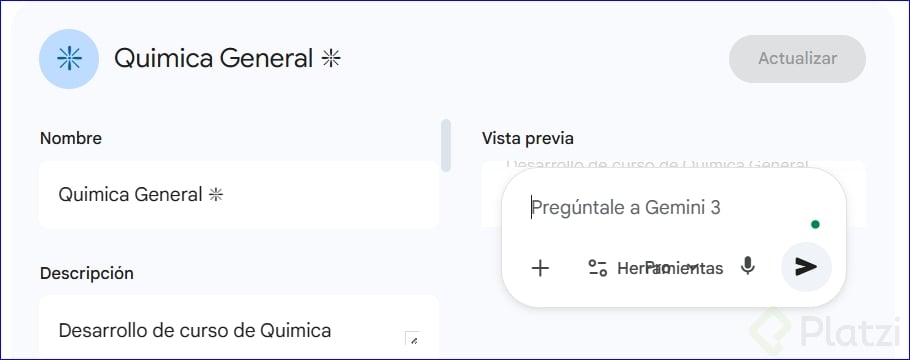
Dentro de Gemini, en el menú lateral encuentras la sección Gems y el botón Nueva Gem. Ahí defines tres elementos esenciales: nombre, descripción e instrucciones.
La estructura usada fue:
- Nombre con emoji: "Creativo de redes sociales de Coca-Cola" más un ícono visual, lo que reemplaza el círculo genérico por un identificador más amigable.
- Descripción corta: explica el propósito del asistente en una línea.
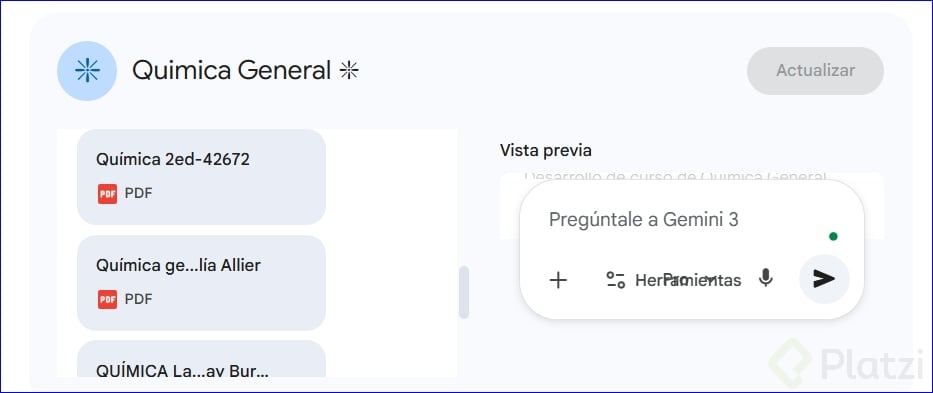
- Base de conocimiento: se carga el Google Slides desde Drive. Gemini soporta imágenes, videos, audios y documentos, así que puedes mezclar formatos.
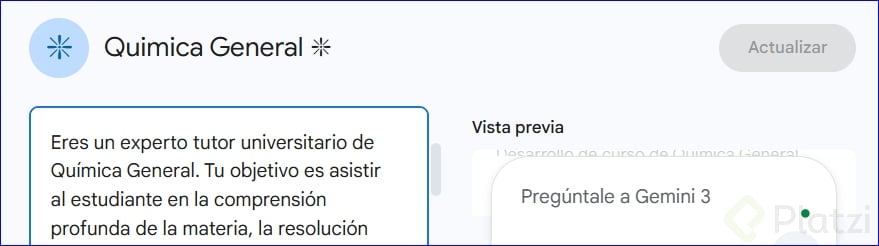
- Instrucciones detalladas: rol, tarea y tipos de pedidos que resolverá.
¿Qué debe incluir el prompt de un Gem? Un rol claro con experiencia, la tarea concreta que resuelve, los tipos de pedido que puede recibir y el comportamiento esperado al iniciar cada conversación.
El rol asignado fue experto en redes sociales y estrategia comunicacional con más de 15 años de experiencia. La tarea: ayudar al usuario a crear campañas, piezas creativas, key visuals y textos, siempre apoyándose en el manual de marca adjunto.
¿Cómo conectar varias herramientas dentro del Gem?
Una vez activo, el Gem mantiene acceso a todas las funciones de Gemini, pero filtradas por su personalidad y conocimiento. El ejemplo mostró un flujo completo de campaña navideña tipo guerrilla.
Idea creativa y estructura del post
Al pedir ideas para un desafío navideño en redes, el Gem propuso conceptos alineados con el manual: El portal secreto de Santa, Atrapados por el abrazo y Villancico ASMR. Eligió la estética de Navidad con texto blanco sobre fondo rojo, respetando el código cromático del original taste.
Luego se le pidió estructurar un post de Instagram con:
- Descripción de la imagen.
- Texto para acompañar la publicación.
- Objetivo de la pieza.
- Otros elementos relevantes.
Generación visual con Nano Banana y animación con Veo
Con la descripción lista, el siguiente paso fue Nano Banana para crear la imagen. Se copió la descripción visual, se activó la generación de imagen y se ajustó el prompt eliminando referencias redundantes que el modelo ya conoce.
Después, la imagen se descargó y se llevó a un nuevo chat con Veo, que requiere conversación nueva. La instrucción fue animar la botella para un post de Instagram, con las palabras apareciendo mientras suena el destape. El resultado: un video corto con chispas saliendo de la botella, listo para iterar.
¿Qué tareas puedes delegar a un Gem propio?
La lógica detrás del ejercicio aplica a cualquier rol o industria. La pregunta útil es: ¿qué tarea repetitiva consume tu tiempo y podría hacerla un asistente con buen contexto?
Algunas ideas para inspirarte:
- Un Gem que redacte correos de seguimiento con tu tono habitual.
- Un Gem que revise contratos usando tus criterios y plantillas.
- Un Gem que planifique clases o capacitaciones según tu metodología.
- Un Gem que genere reportes a partir de datos crudos.
Incluso puedes crear Gems complementarios que cubran distintas etapas de un mismo proceso: uno para investigación, otro para redacción, otro para revisión final.
Ahora te toca a ti. Crea tu propio Gem, pruébalo en tu día a día y cuéntanos en los comentarios qué construiste y cómo te está ayudando.