Curso de Gemini

Crea presentaciones en Gemini y edítalas en Slides

Curso de Gemini

Contenido del curso

Crea presentaciones en Gemini y edítalas en Slides

Resumen

Crear presentaciones con Gemini ya no es una promesa futura: la función de generar diapositivas directamente en el chat permite transformar documentos extensos en presentaciones editables, listas para refinar en Google Slides. Si trabajas en recursos humanos, liderazgo o cualquier área que dependa de comunicar ideas, esta función te ahorra horas de diseño.

¿Cómo se activa la función para generar presentaciones en Gemini?

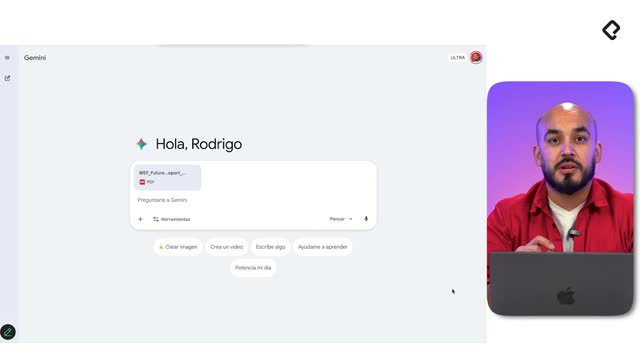
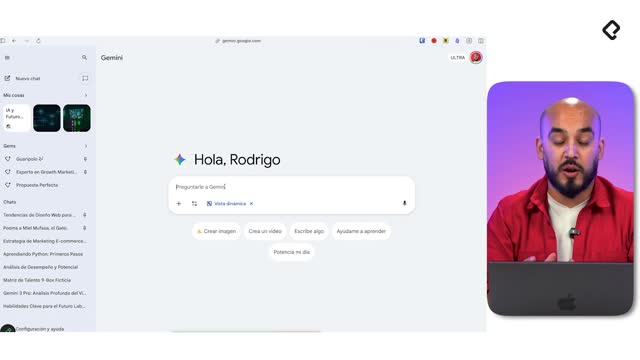
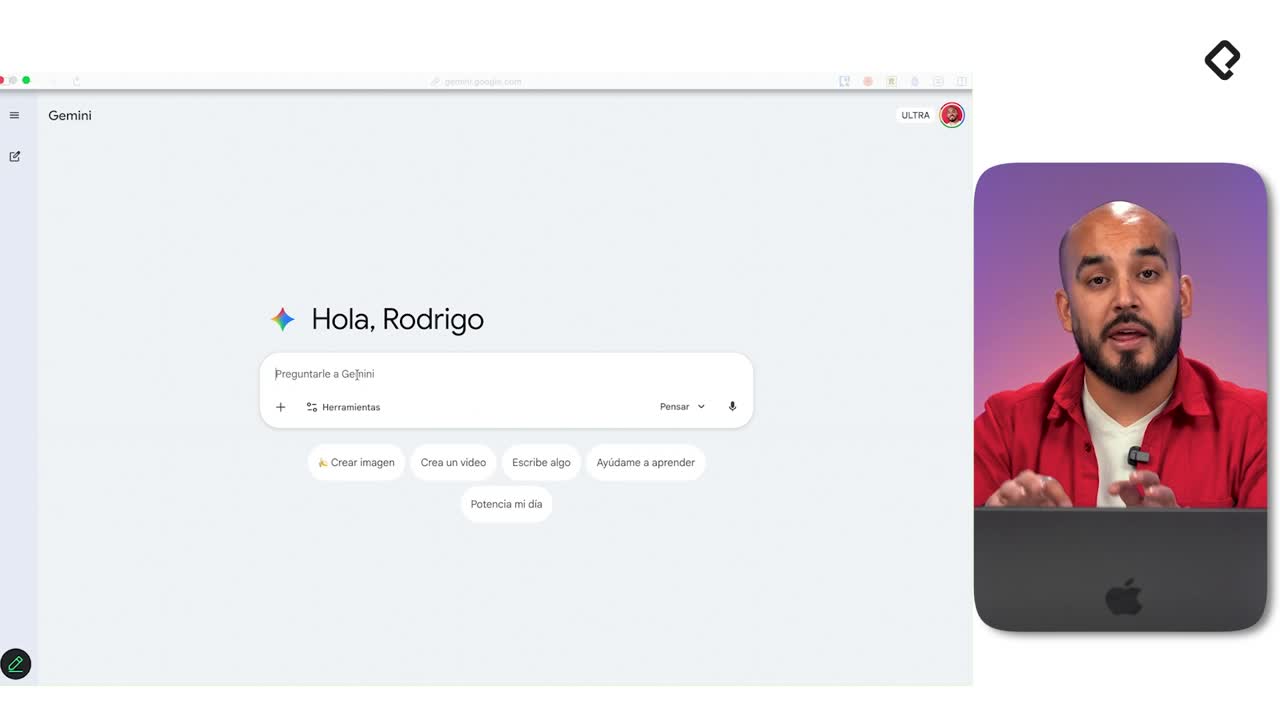
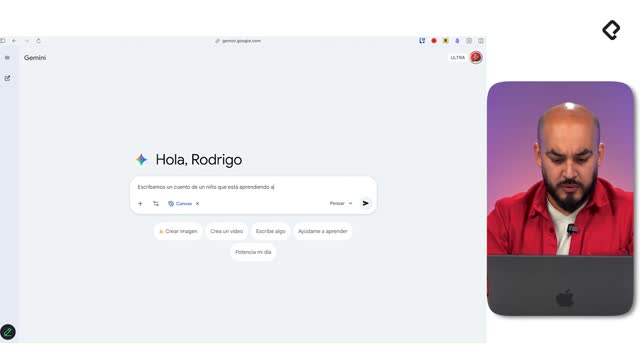
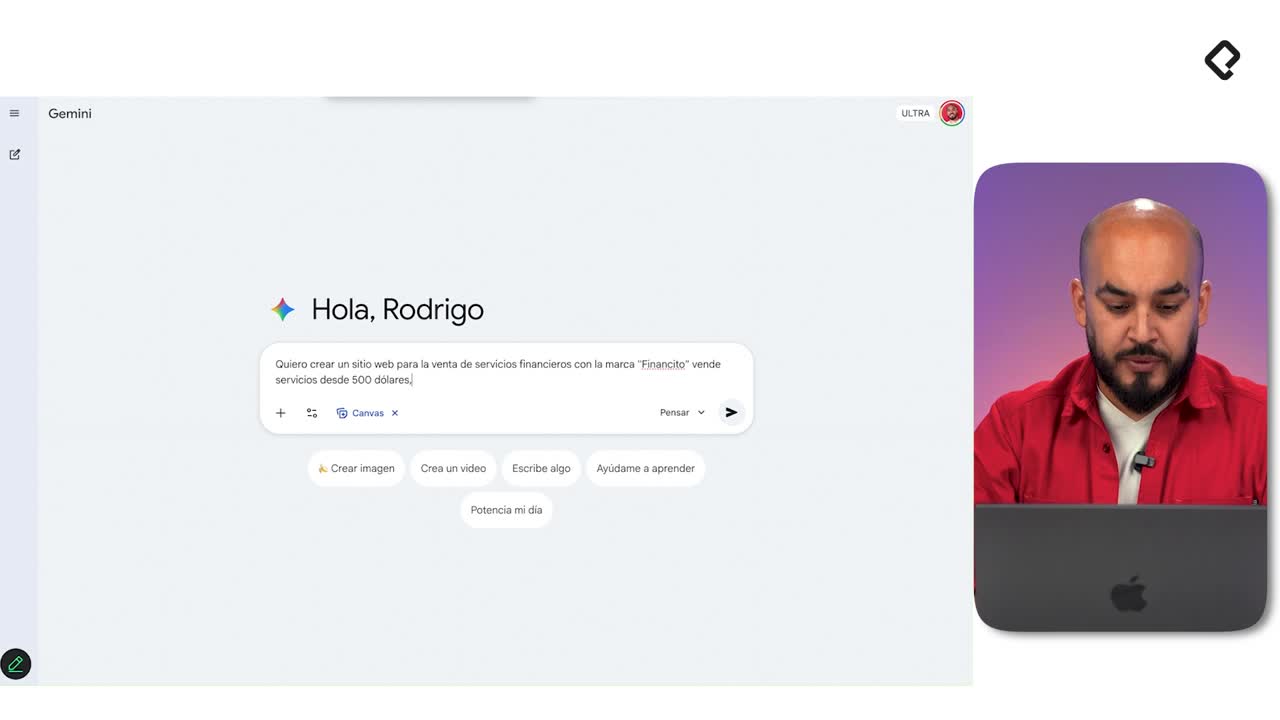
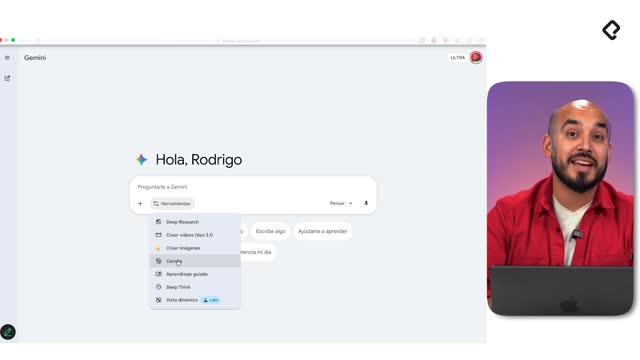
El flujo parte por habilitar canvas, la misma herramienta que usas para crear documentos o bloques de código, pero con una instrucción distinta.

  • Activa canvas dentro del chat de Gemini.
  • Escribe un prompt que indique explícitamente "crea una presentación".
  • Adjunta el documento fuente o describe el contenido que debe tener.
  • Da contexto claro: audiencia, objetivo y enfoque del mensaje.

En el ejemplo de la clase, se cargó un documento sobre el futuro del trabajo y se le pidió a Gemini una presentación enfocada en líderes de recursos humanos, destacando desafíos y habilidades clave para 2030. Ese nivel de especificidad es lo que diferencia un resultado genérico de uno útil.

¿Qué prompt funciona mejor para crear una presentación en Gemini? Uno que combine acción ("crea una presentación"), audiencia ("líderes de RRHH") y enfoque temático ("habilidades clave para 2030"). Mientras más contexto, mejor el output.

¿Qué hace Gemini por detrás cuando genera diapositivas?

Aquí viene lo interesante. Gemini no inventa el diseño desde cero: usa templates y fuentes preconfiguradas conectadas a Google Slides, lo que le permite entregar un resultado visualmente coherente sin que tú toques una sola tipografía.
Mientras procesa, abre el panel lateral derecho y comienza a construir diapositiva por diapositiva. Cada slide incluye imágenes, íconos, paleta de colores definida y jerarquía de información. En el caso de la clase, la presentación arrancó con una portada titulada "Estrategia 2030: navegando la revolución laboral en Latam", seguida de secciones sobre IA, nearshoring y sostenibilidad, las tres tendencias detectadas previamente con deep research.
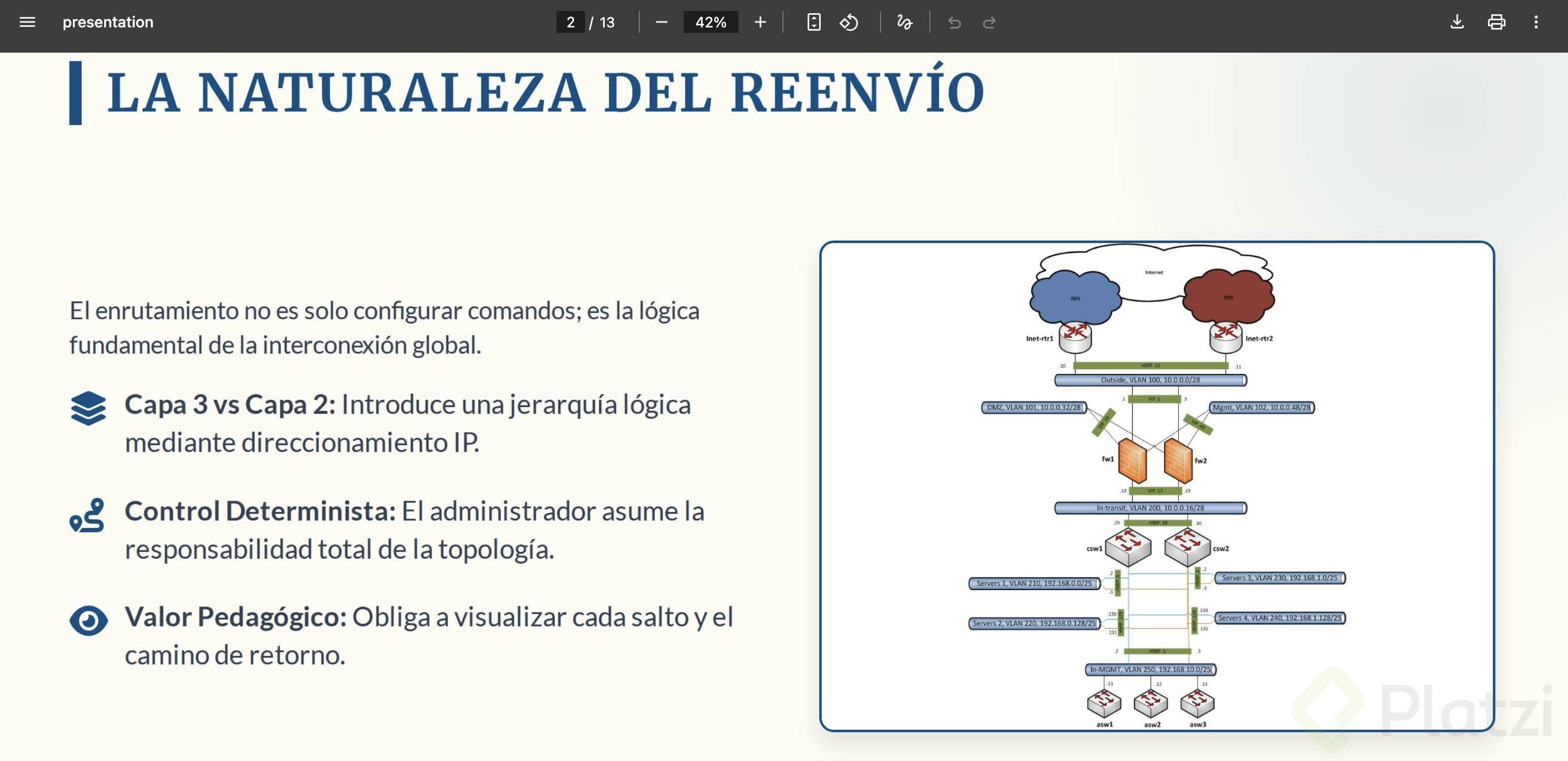
¿Qué elementos visuales incluye automáticamente?

Gemini cubre varios componentes que normalmente tomarían tiempo armar a mano.

  • Imágenes con su fuente citada.
  • Símbolos e íconos para reforzar conceptos.
  • Paleta de colores aplicada de forma consistente.
  • Estructura narrativa entre diapositivas.
  • Modo claro y modo oscuro para previsualizar.

Esto convierte el primer borrador en algo presentable, no en un esqueleto que tengas que rellenar.

¿Cómo exporto la presentación de Gemini a Google Slides?

Una vez generada la presentación, tienes dos rutas para llevártela fuera de Gemini.

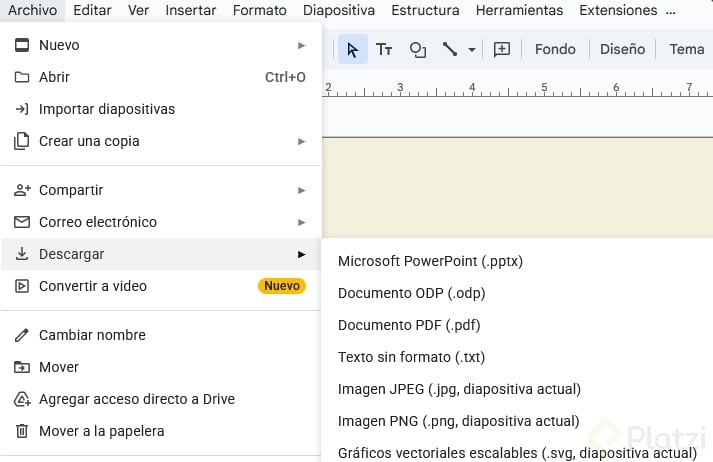
  • Descargar como PDF directamente desde el panel.
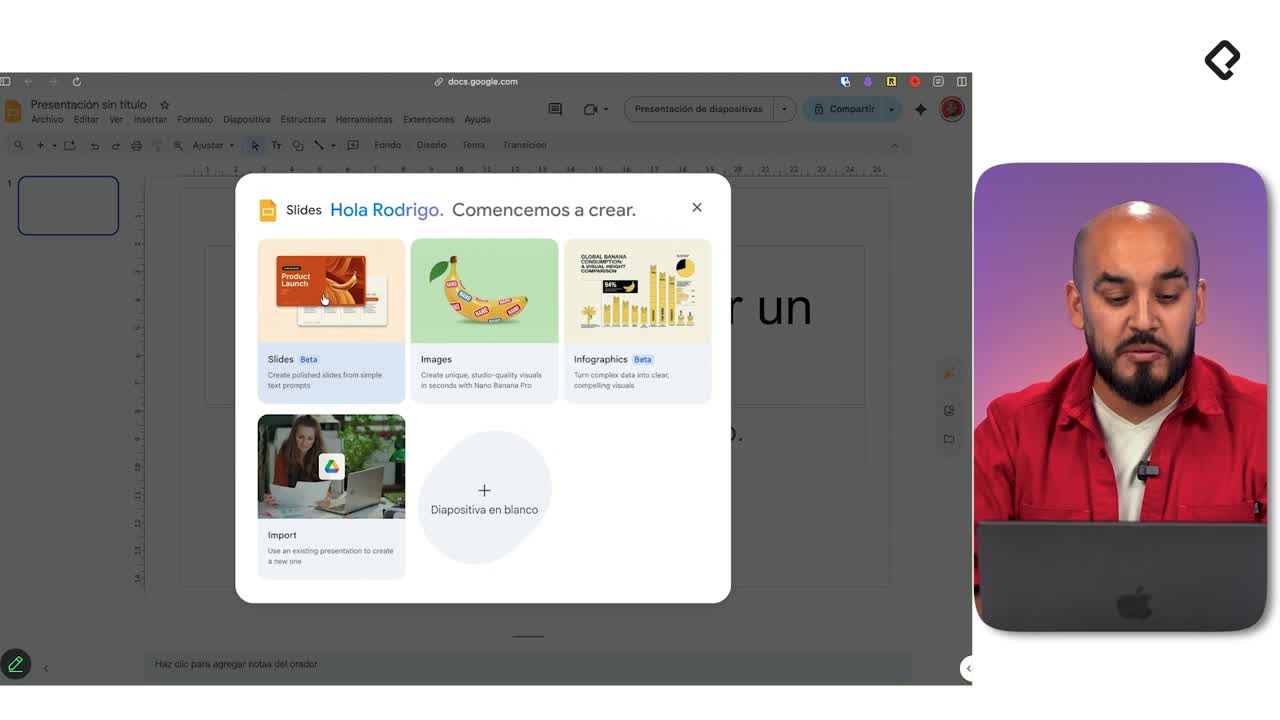
  • Exportar a presentaciones, que abre el archivo en Google Slides.

La segunda opción es la más potente. Al hacer clic en exportar a presentaciones, Gemini crea un documento editable en Google Slides donde recuperas el control total: cambiar temas, ajustar colores, mover diapositivas, agregar contenido o eliminar lo que no sirva.

¿La presentación creada por Gemini es editable? Sí. Al exportarla a Google Slides, todos los elementos, textos, imágenes y diapositivas quedan disponibles para modificarse como en cualquier archivo nativo de Slides.

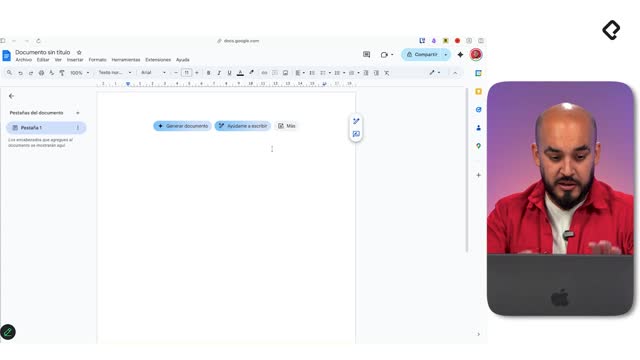
Es el mismo principio que aplica al pasar de canvas a Google Docs: Gemini hace el grueso del trabajo creativo y tú actúas como editor final.

¿Cuál es la mejor práctica para usar esta función?

La calidad del output depende de cuánto trabajaste el contenido antes. Pedirle a Gemini que improvise una presentación desde cero produce resultados mediocres; entregarle una estructura clara produce algo que puedes presentar el mismo día.

  • Define primero el storytelling que quieres comunicar.
  • Ordena las diapositivas y su jerarquía de mensajes.
  • Transforma documentos largos en esquemas resumidos antes de pedir la presentación.
  • Deja que Gemini ejecute, no que decida la narrativa.

La lógica es simple: tú piensas la historia, Gemini la diseña, y luego ambos la pulen en Google Slides.

Conceptos y herramientas clave que aparecen en la clase

Canvas es el espacio lateral de Gemini que permite generar documentos, código o presentaciones de forma interactiva, mencionado al inicio como punto de partida [0:18]. Google Slides funciona como motor detrás de las diapositivas que Gemini construye, lo que explica la coherencia visual del resultado [1:18]. La función exportar a presentaciones es el puente que convierte el borrador en un archivo editable [2:42]. Y deep research, citado al revisar el contenido de la portada, es el método previo que alimentó el documento sobre el futuro del trabajo en Latam con tendencias como IA, nearshoring y sostenibilidad [1:48].

La habilidad central que se entrena aquí es dirigir a la IA con contexto editorial: definir audiencia, objetivo y estructura antes de pedir la ejecución. Sin esa preparación, la presentación queda plana; con ella, se transforma en una herramienta de comunicación profesional.

¿Qué presentaciones se te ocurriría crear con esta función? Cuéntanos en los comentarios cómo la integrarías a tu flujo de trabajo.