Conectar Gemini con Google Workspace transforma al asistente en un copiloto que lee tu correo, revisa tu calendario, busca en Drive y crea tareas sin salir del chat. Si trabajas con la suite de Google a diario, esta integración te ahorra clics, búsquedas y redacciones manuales.
¿Cómo activar los conectores de Google en Gemini?
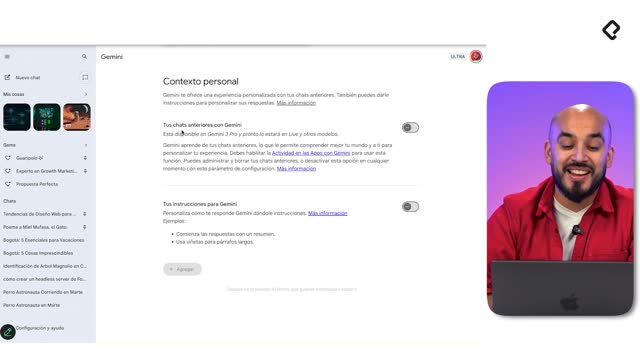
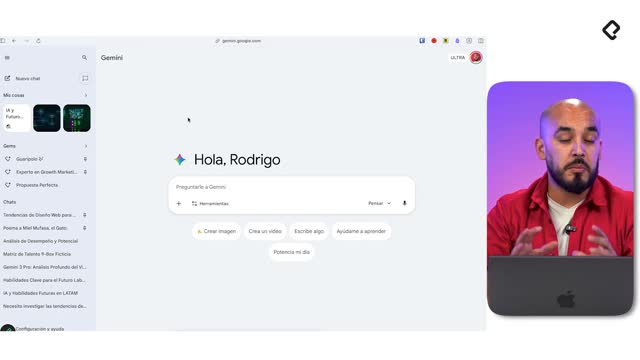
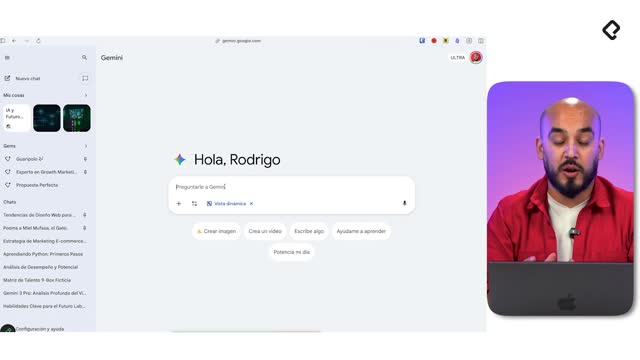
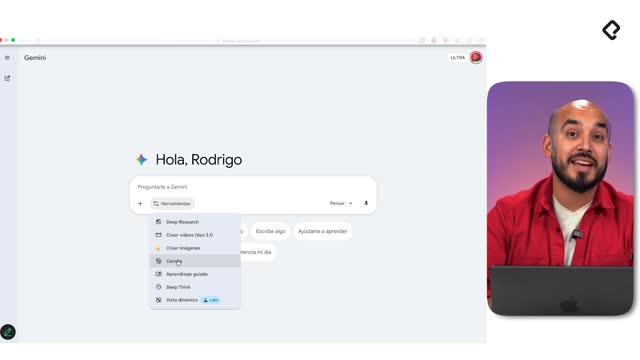
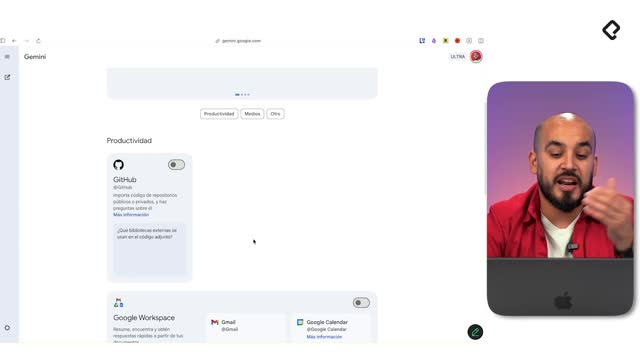
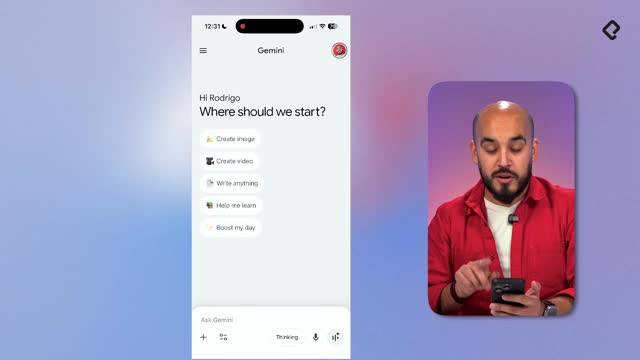
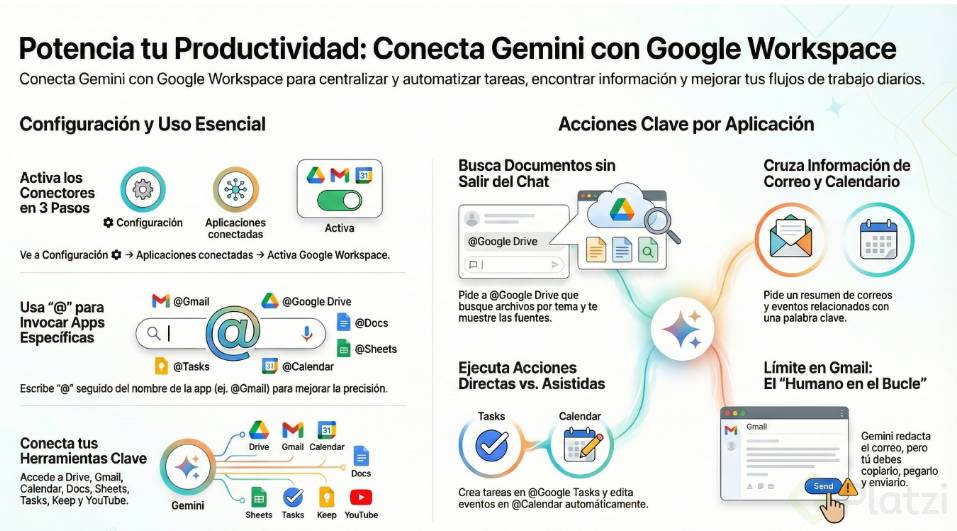
La puerta de entrada está en el engranaje de configuración, dentro de la opción Aplicaciones conectadas. Desde ahí decides qué partes de tu mundo digital pueden hablar con Gemini.
Lo que veas en esa pantalla depende del tipo de cuenta que uses. En una cuenta personal puedes conectar todo el workspace de Google, YouTube, Gmail y Calendar. En una cuenta de Google Workspace laboral, el administrador puede habilitar conexiones adicionales según las políticas de la empresa.
Al activar Google Workspace se abren las conexiones con varias herramientas a la vez:
- Google Calendar y Gmail.
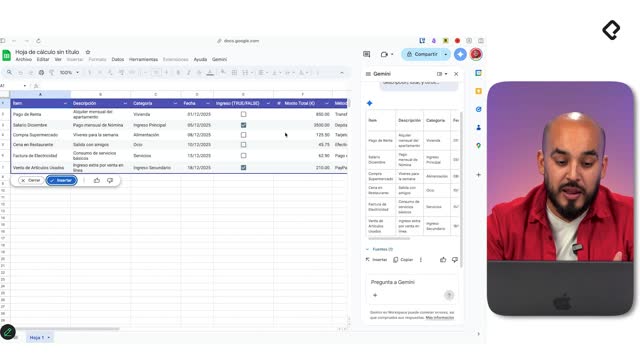
- Google Drive, Docs, Sheets y Keep.
- Google Tasks, Maps y YouTube.
- YouTube Music como app independiente.
También aparece una opción para validar si un contenido fue generado con inteligencia artificial, útil si eres profesor de colegio, universidad o liceo y quieres revisar trabajos de tus alumnos [03:00].
¿Qué hacen las aplicaciones conectadas en Gemini? Permiten que el asistente lea, busque y, en algunos casos, modifique información dentro de las apps de Google que tú autorices, sin salir del chat.
¿Cómo invocar una app de Google dentro del chat de Gemini?
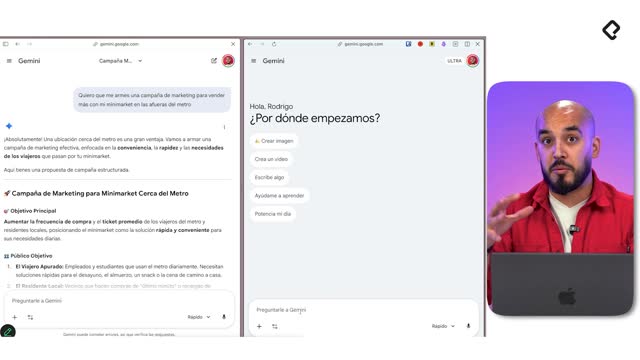
El gesto clave es escribir el símbolo arroba (@) en el chat. Al hacerlo, aparecen todas las apps habilitadas: Workspace, las apps internas de Google y YouTube Music.
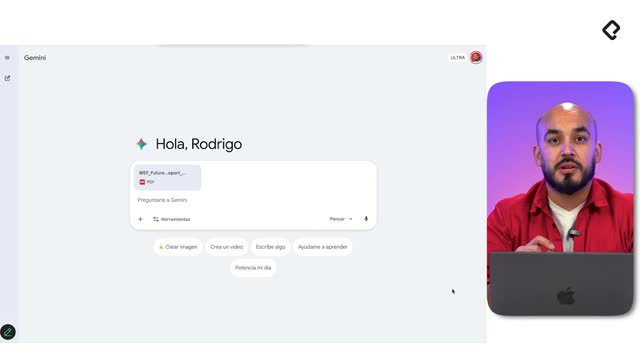
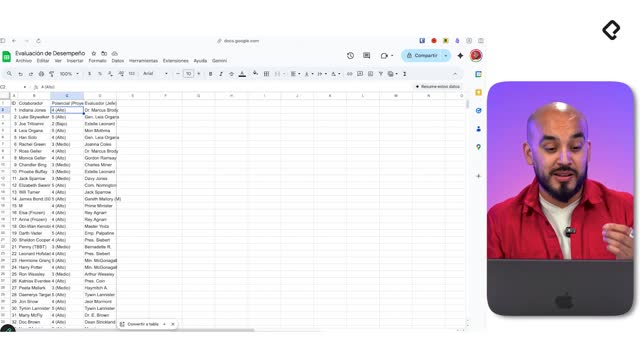
Desde ahí puedes forzar que Gemini use una herramienta específica. Por ejemplo, escribir @Google Docs y pedir: Revisa mis documentos y dime cuál habla sobre el futuro del trabajo. Gemini se conecta a Workspace, busca en Drive, analiza y devuelve los documentos relevantes con enlaces directos [04:30].
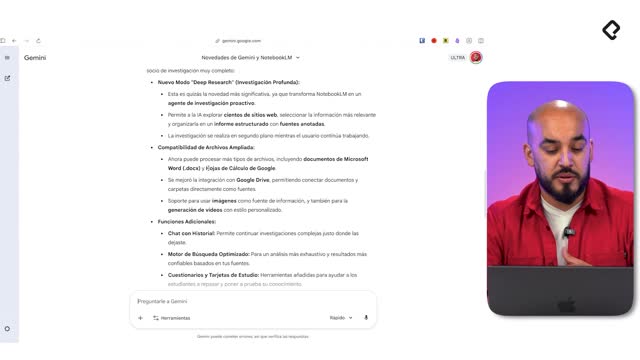
Al hacer clic en cualquiera de esos enlaces se abre una ventana lateral con las fuentes de información, lo que te permite verificar de dónde viene cada dato. Es la misma lógica de citación que se usa en el deep research, pero aplicada a tu Drive personal.
¿Se pueden combinar varias apps en una sola consulta?
Sí, y aquí está parte de la magia. Puedes pedirle a Gemini que revise tu Gmail y tu Calendar a la vez para encontrar información sobre un tema específico, usando @Gmail y @Google Calendar en el mismo prompt.
Gemini activa ambas herramientas, hace búsquedas con la keyword que indiques y ordena los resultados en una sola respuesta. En el ejemplo de la clase encontró un evento llamado Cena Platzi en el calendario, cupones de viaje en Gmail y mensajes de alumnos agradeciendo un curso [06:45].
¿Qué acciones puede ejecutar Gemini en tus apps de Google?
Gemini no solo lee información, también puede escribirla de vuelta en algunas herramientas. En Google Calendar, por ejemplo, puedes pedirle que cambie el título de un evento existente y lo modifica directamente sin crear uno nuevo.
En Google Tasks la integración es aún más potente. Imagina que planificas un lanzamiento de curso con Gemini dándole contexto completo:
- Tipo de lanzamiento (flash o golden window).
- Canales de comunicación involucrados.
- Estado actual del proyecto.
- Hitos y fechas tentativas.
Una vez que tienes el plan en el chat, basta con decir: crea en Google Task las tareas claves. Gemini convierte cada paso del plan en una tarea, te pide confirmación y las publica directamente en tu gestor de Tasks. En el ejemplo se crearon seis elementos: publicar teaser en redes, landing page y gráficos, hilo de calentamiento en X, email para reservar lugar en el live y email de anuncio [10:20].
¿Gemini puede redactar y enviar correos en Gmail? No directamente. Hoy redacta el texto dentro del chat y tú debes copiarlo, abrir Gmail y pegarlo manualmente. Es una limitación actual que se espera mejore en futuras actualizaciones.
¿Cómo usar Gemini para preparar tu día siguiente?
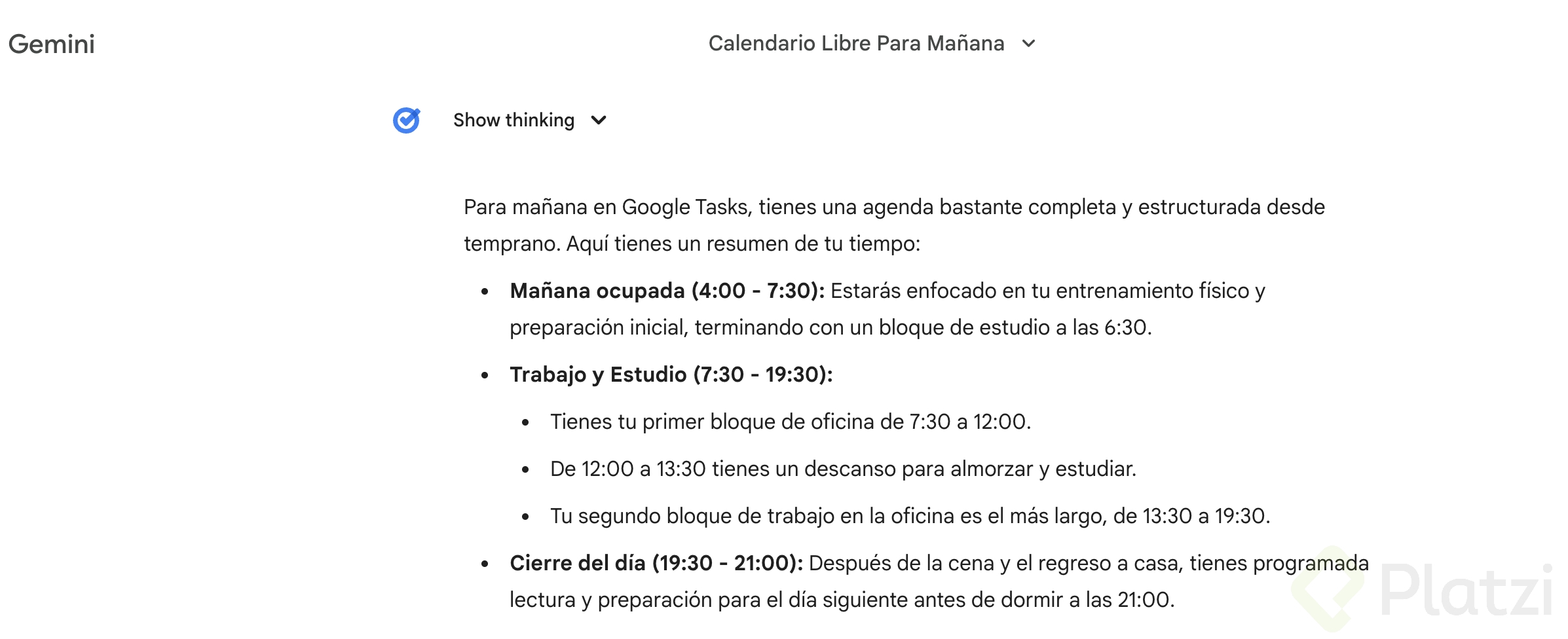
Uno de los usos más prácticos es pedirle: revisa mi calendario de mañana y dime cómo estoy de tiempo, qué actividades tengo y en qué me tengo que enfocar.
Gemini cruza información del calendario, identifica bloques disponibles, revisa Gmail para encontrar contactos asociados y propone correos listos para enviar. Aquí aparece el concepto de humano en el loop: tú sigues siendo parte del proceso porque algunas acciones, como enviar el correo final, todavía requieren tu intervención manual [12:50].
¿Qué casos de uso desbloquea esta integración?
La combinación entre el contexto personal y las capacidades de Gemini abre escenarios que antes requerían saltar entre cinco pestañas.
Algunos ejemplos directos del flujo de trabajo:
- Buscar documentos en Drive sin abrir Drive.
- Resumir tu agenda y correos en una sola consulta.
- Crear tareas en Tasks a partir de una conversación de planificación.
- Modificar eventos de Calendar con instrucciones en lenguaje natural.
- Validar si un contenido fue generado con IA dentro del mismo flujo.
La promesa a futuro es tener algo parecido a Alfred de Batman o una secretaria personal que conozca todo tu contexto y libere tu tiempo rutinario para que te concentres en tareas de alto valor. Cuéntame en los comentarios qué app de Google conectarías primero con Gemini.