Curso de Gemini

Gemini en Google Slides para crear infografías

Curso de Gemini

Contenido del curso

Gemini en Google Slides para crear infografías

Resumen

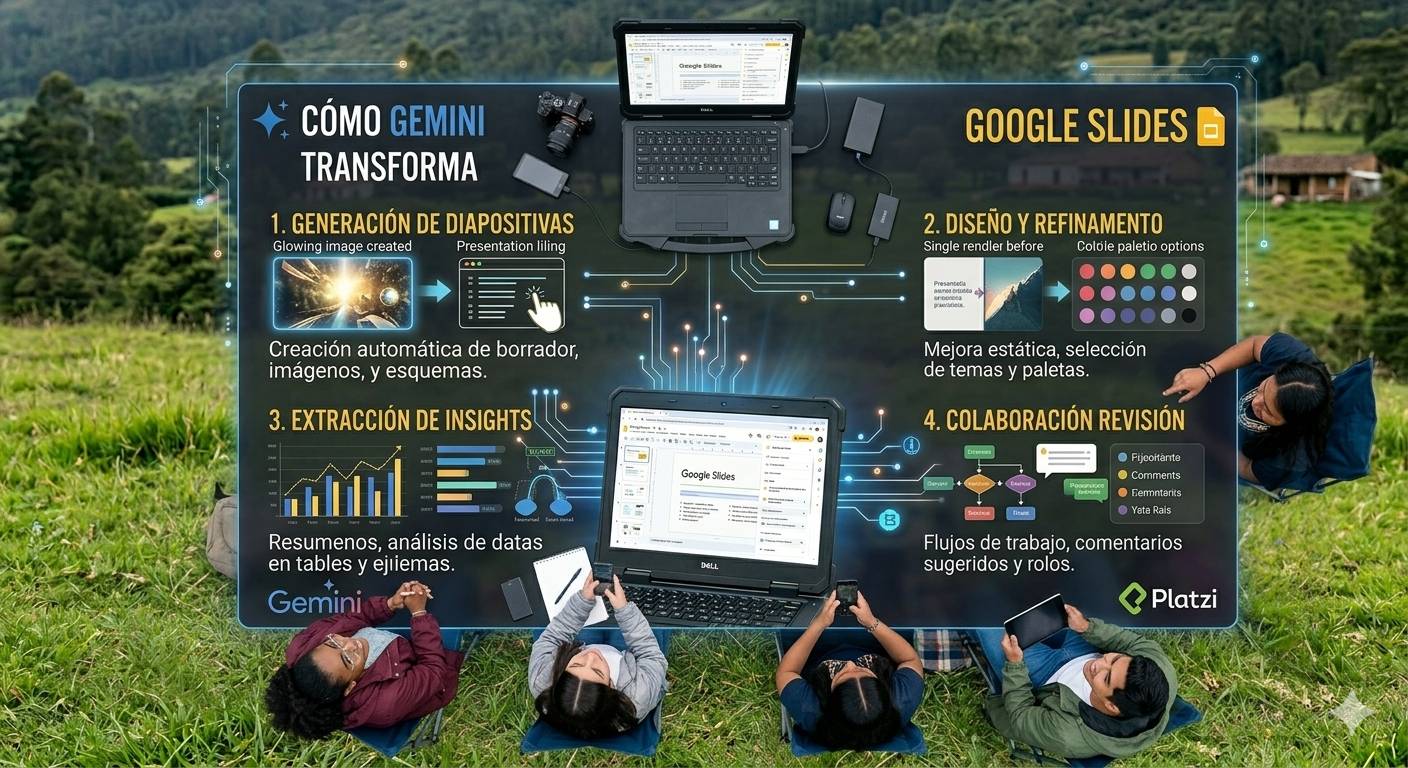
Gemini dentro de Google Slides te permite generar diapositivas desde un prompt, importar presentaciones existentes, crear infografías y resumir contenido para que aceleres la diagramación sin perder calidad visual. Está pensado para quienes ya trabajan con presentaciones y quieren un asistente que ordene, embellezca y complete información en segundos.

¿Qué puedes hacer con Gemini en Google Slides?

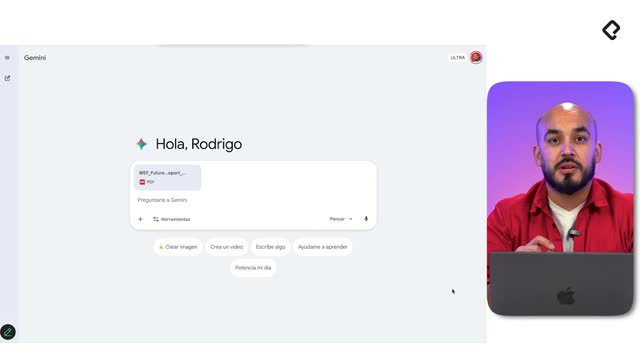
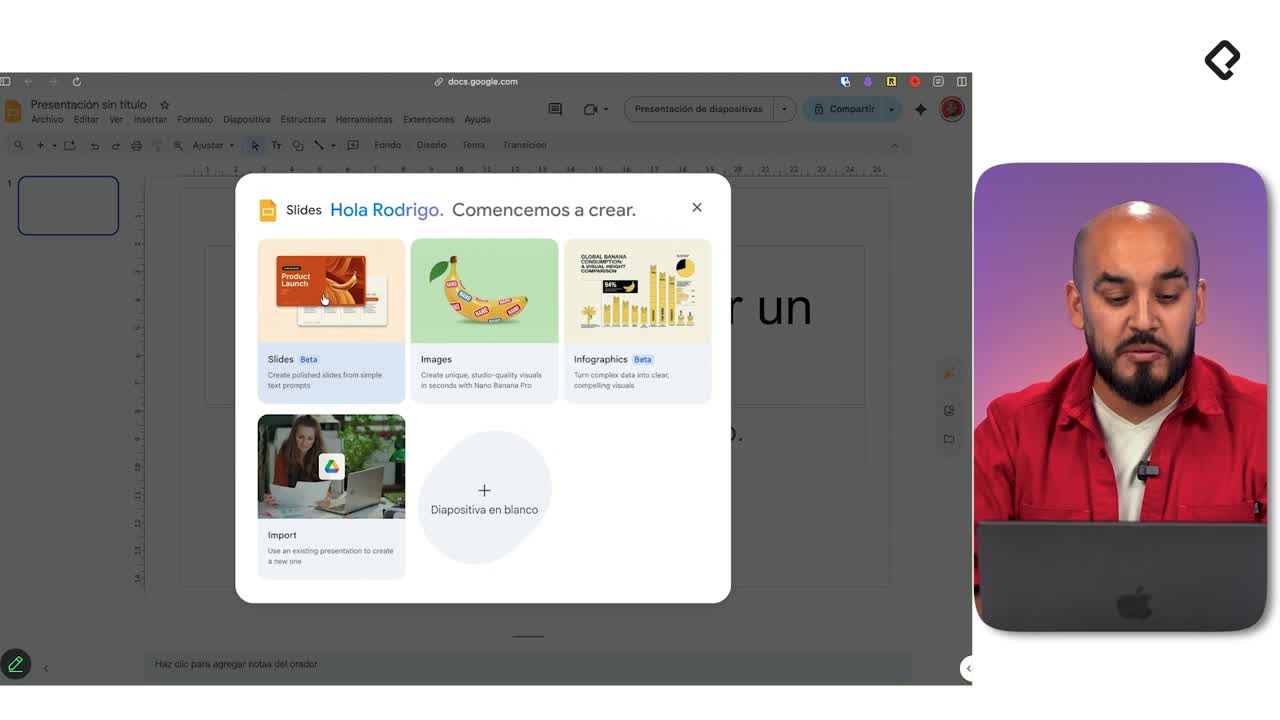
Al abrir una presentación nueva con la cuenta de pago de Gemini, aparece una ventana de bienvenida con cuatro caminos claros para empezar a trabajar con IA.

  • Crear presentaciones a partir de un prompt.
  • Generar imágenes para insertar dentro de la presentación.
  • Producir infografías sobre cualquier tema.
  • Importar otra presentación como input para generar una nueva.

También puedes seguir el camino tradicional y abrir una diapositiva en blanco. La diferencia es que ahora tienes un asistente lateral listo para conversar contigo sobre el contenido [00:32].

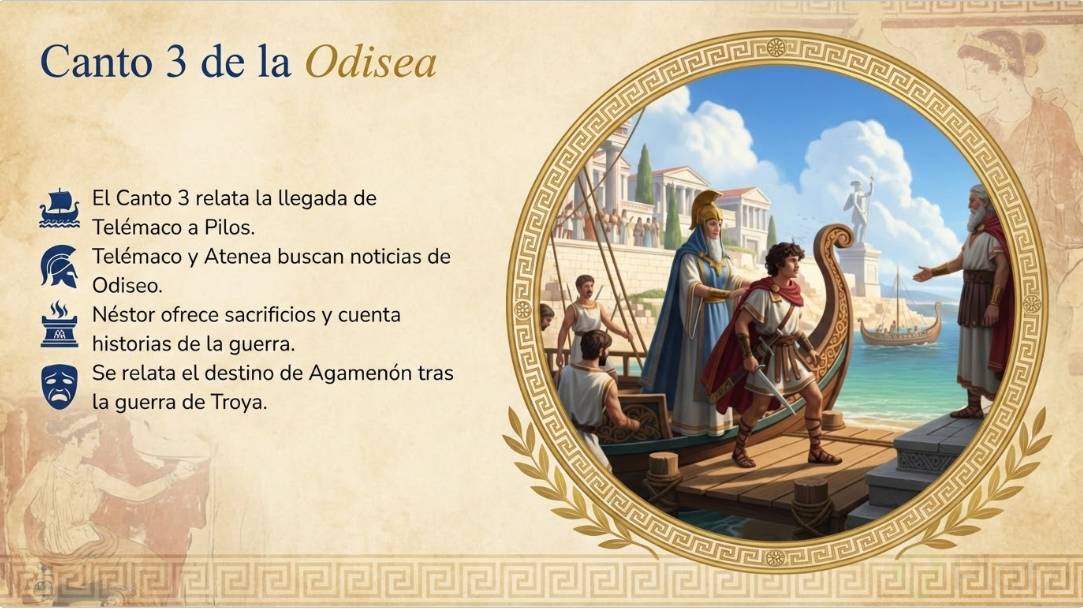
¿Qué es NanoBanana en Google Slides? Es el motor de generación de imágenes que usa Gemini para crear diapositivas visuales. Su ventaja es la calidad gráfica; su limitación es que el resultado queda como imagen no editable.

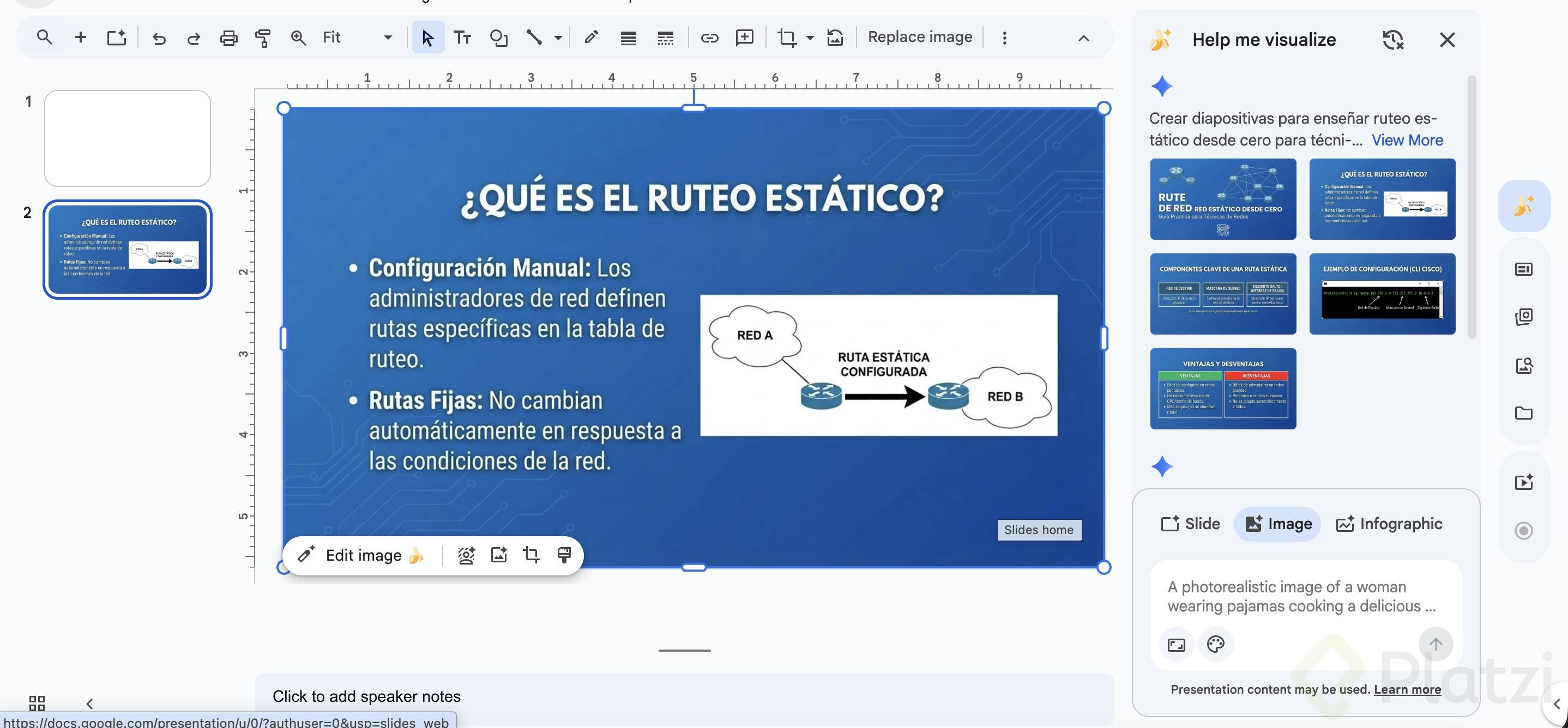
¿Cómo crear diapositivas desde un prompt en Slides beta?

En la barra lateral de Gemini puedes describir el contenido que quieres. Por ejemplo, pedir crea un documento que explique lo que es el blockchain para principiantes y expertos genera varias propuestas que se insertan como nuevas diapositivas [01:18].

Lo interesante es que el contexto se mantiene. Si pides una segunda diapositiva que explique qué es el blockchain, Gemini entiende que debe seguir la misma línea narrativa y propone opciones coherentes con la primera.

El flujo funciona así:

  1. Escribes el prompt inicial en la barra de Gemini.
  2. Eliges entre las propuestas generadas.
  3. Insertas la diapositiva seleccionada en la presentación.
  4. Pides la siguiente con un nuevo prompt que conserva el contexto.

El punto débil es que estas diapositivas se insertan como imágenes generadas con NanoBanana, así que no puedes editar los textos ni los elementos por separado [02:35].

¿Cómo importar una presentación y trabajarla con Gemini?

En la ventana de inicio puedes elegir importar y seleccionar una presentación existente, por ejemplo una sobre el futuro del trabajo [03:20]. Seleccionas todas las diapositivas, las importas y a partir de ahí Gemini ya tiene el contexto cargado.

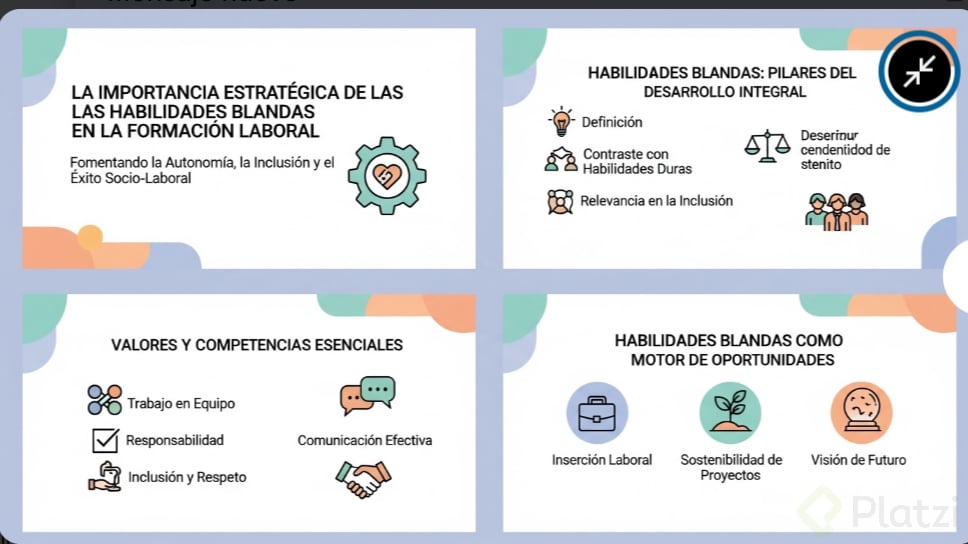
Desde el chat puedes pedirle que cree una nueva diapositiva para complementar la presentación. Aquí ocurre algo distinto: la diapositiva no se inserta como imagen, sino con elementos editables que puedes modificar uno por uno.

¿Por qué a veces la diapositiva es editable y otras es imagen?

Depende de la ruta que uses. Cuando generas desde el prompt inicial de bienvenida, NanoBanana produce imágenes. Cuando trabajas dentro de una presentación ya abierta y le pides ayuda al asistente, Gemini arma diapositivas con texto y formas editables.

La contra es que solo puedes generar una diapositiva a la vez, lo que ralentiza el proceso si lo comparas con generar la presentación completa desde Canvas [05:10].

¿Cómo embellecer una diapositiva con NanoBanana?

En ciertas diapositivas aparece abajo el botón embellecer esta diapositiva con un ícono de banana. Al hacer clic, NanoBanana toma el contenido existente y crea una versión visualmente mejorada que respeta los colores originales de tu diseño [05:55].
Puedes insertarla dentro de la diapositiva actual o como una diapositiva nueva. La calidad de la imagen es alta y mantiene la coherencia visual, aunque otra vez: no es editable.

¿Cuándo conviene embellecer en lugar de rehacer? Cuando ya tienes la información ordenada y solo necesitas mejorar el impacto visual. Si el contenido aún cambia, mejor mantén elementos editables.

¿Cómo generar infografías con Gemini?

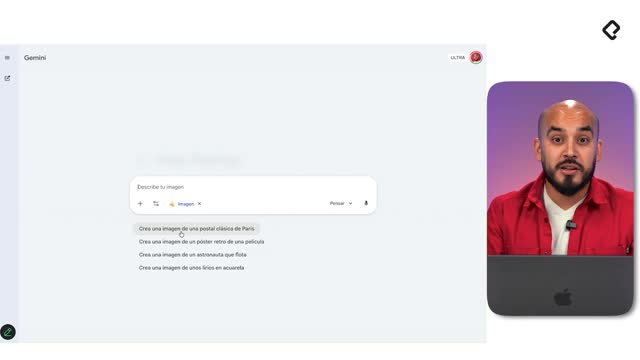
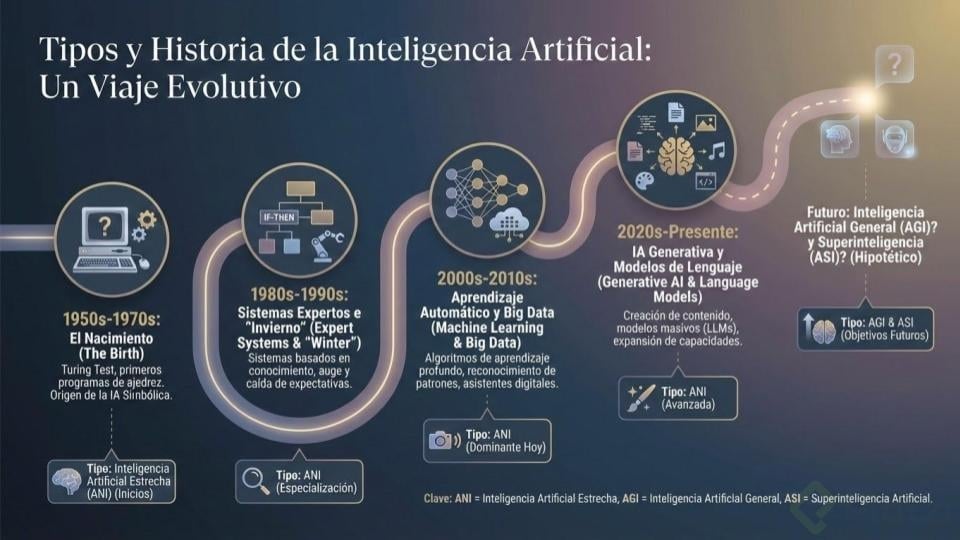
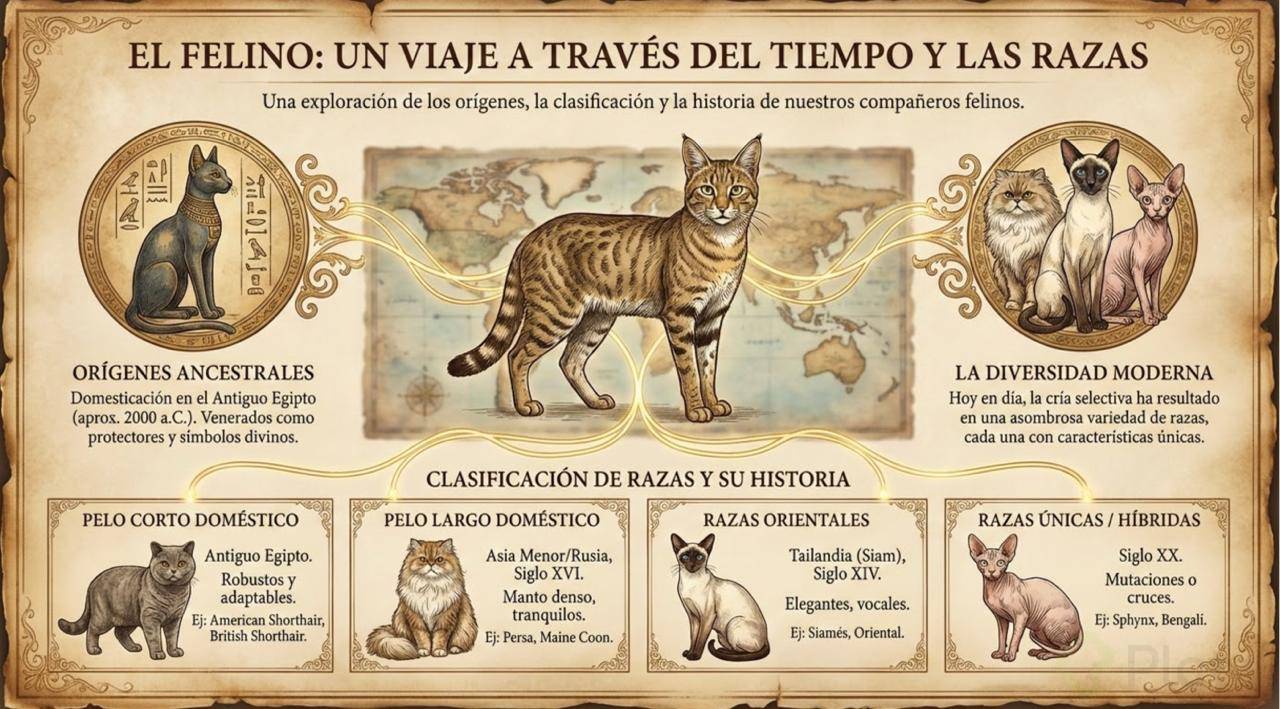
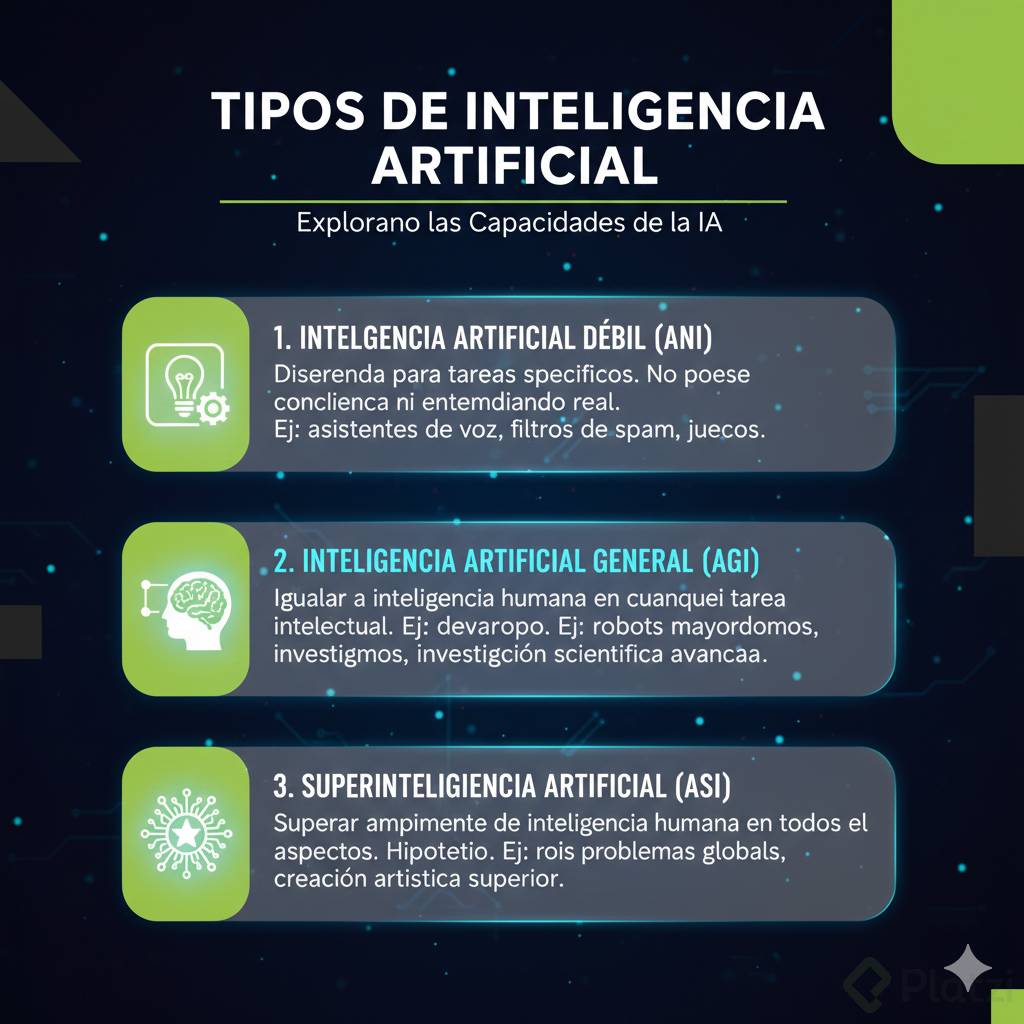
Desde la ventana de inicio eliges la opción de infografía y describes el tema. Por ejemplo: crea una infografía que hable acerca de los tipos de inteligencia artificial y su historia [07:05].

Lo poderoso es que puedes guiar el resultado con tres tipos de instrucciones dentro del prompt:

  • Estilo visual: minimalista, moderno, brutalista o profesional.
  • Paleta de colores específica.
  • Códigos hexadecimales de tu marca para mantener identidad visual.

En el ejemplo de la clase, la infografía resultante muestra la evolución de la IA: IA estrecha, IA general y superinteligencia, junto con un recorrido histórico por décadas. Gemini aclara que aún no se ha llegado a la IA general ni a la superinteligencia [08:15].

¿Cómo consultar una presentación existente con Gemini?
No todo es generar. Si abres una presentación que ya tienes y abres el panel de Gemini, puedes pedirle resúmeme los principales puntos de esta presentación y obtener una síntesis útil [09:00].

Este caso de uso es el mismo que aplica en Google Docs: consumir información ajena de forma más eficiente. Sirve cuando un compañero de trabajo te comparte un PPT extenso o cuando encuentras material de una clase y necesitas captar lo esencial sin leer cada diapositiva.

La ventaja real de tener a Gemini en Slides es acelerar la diagramación, embellecer el resultado y completar lo que te falta. Pero recuerda que una buena presentación depende de contar una buena historia, y esa parte sigue siendo tuya. ¿Cuál de estas funciones probarías primero en tu próxima presentación?