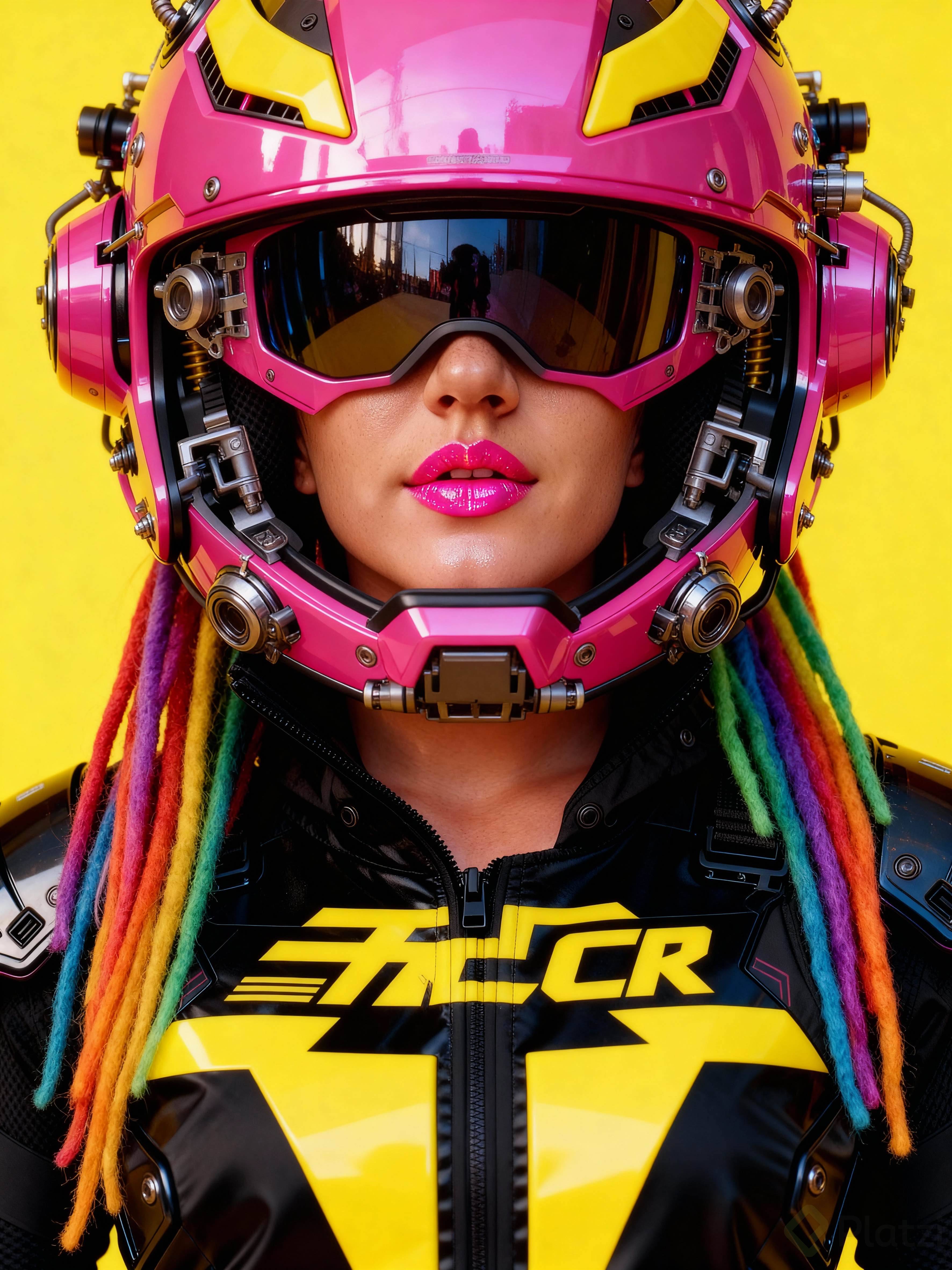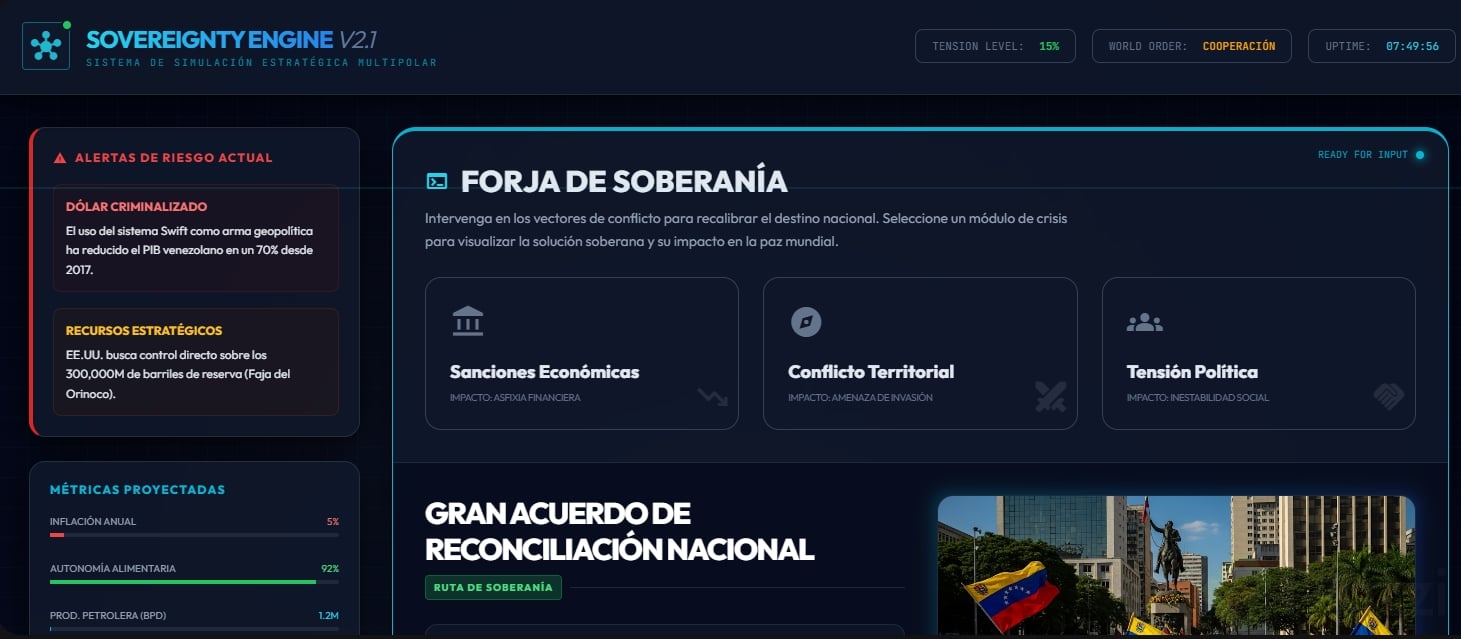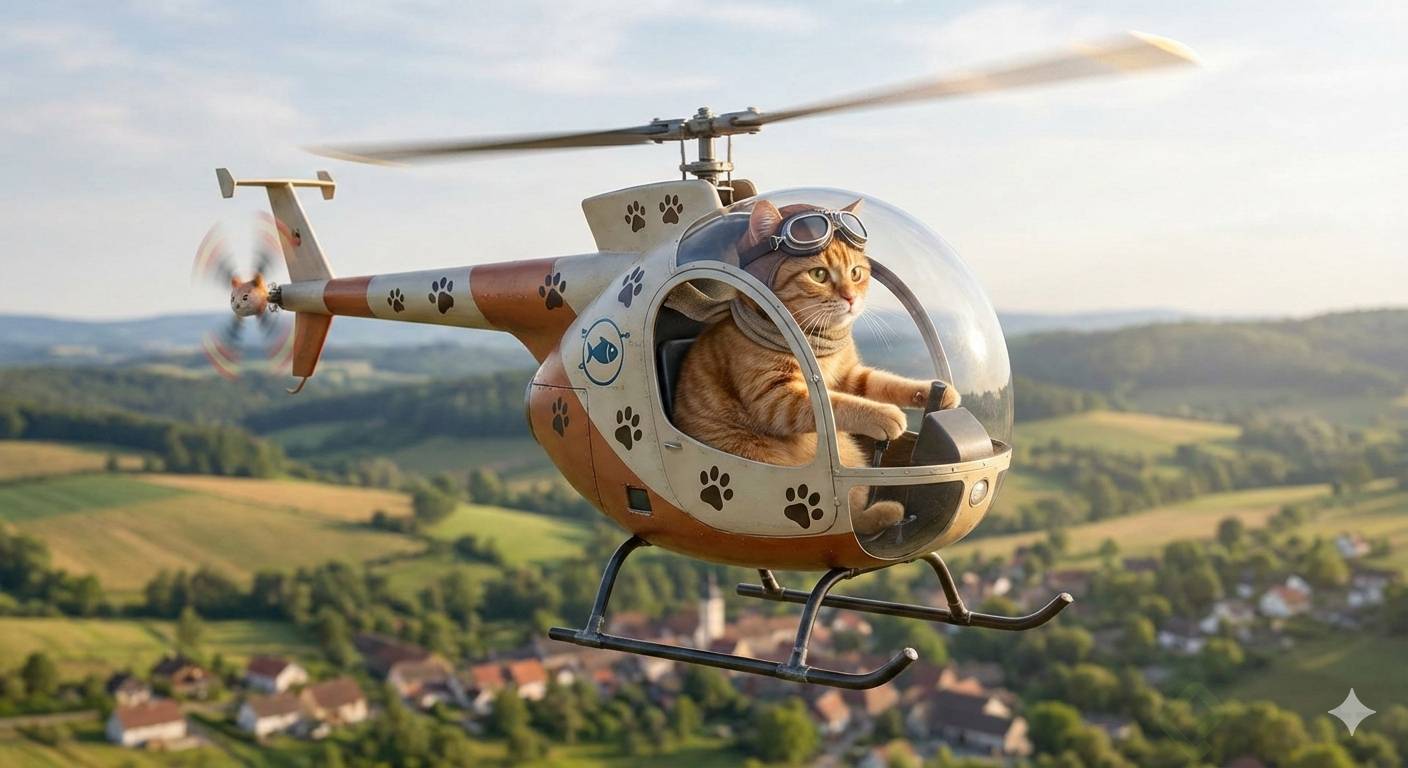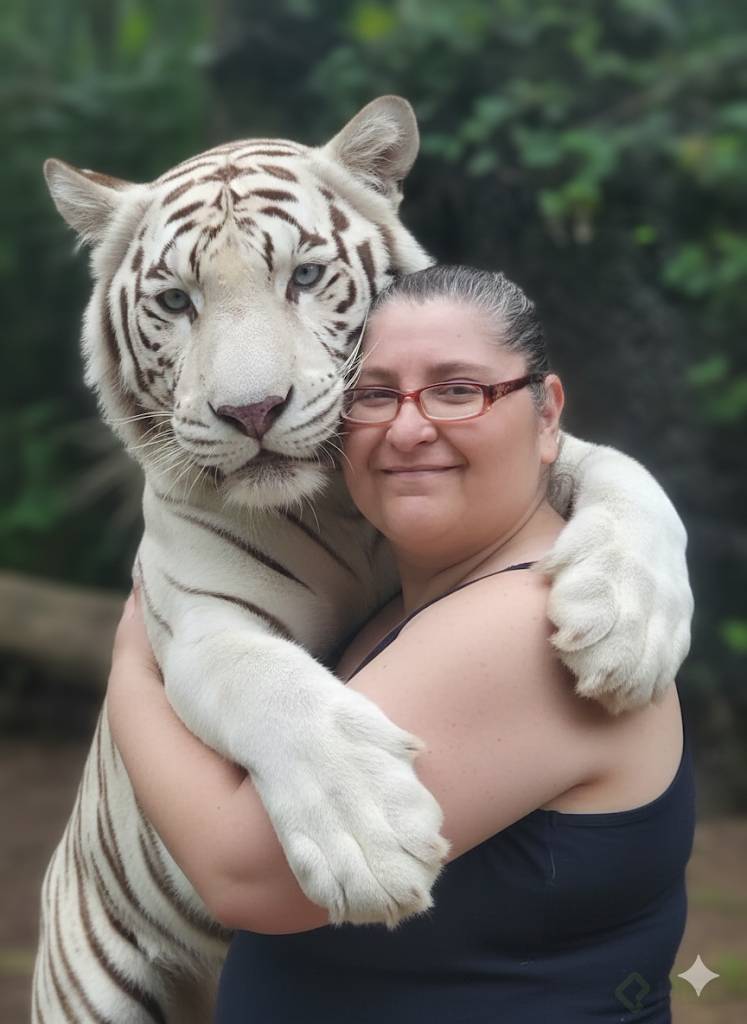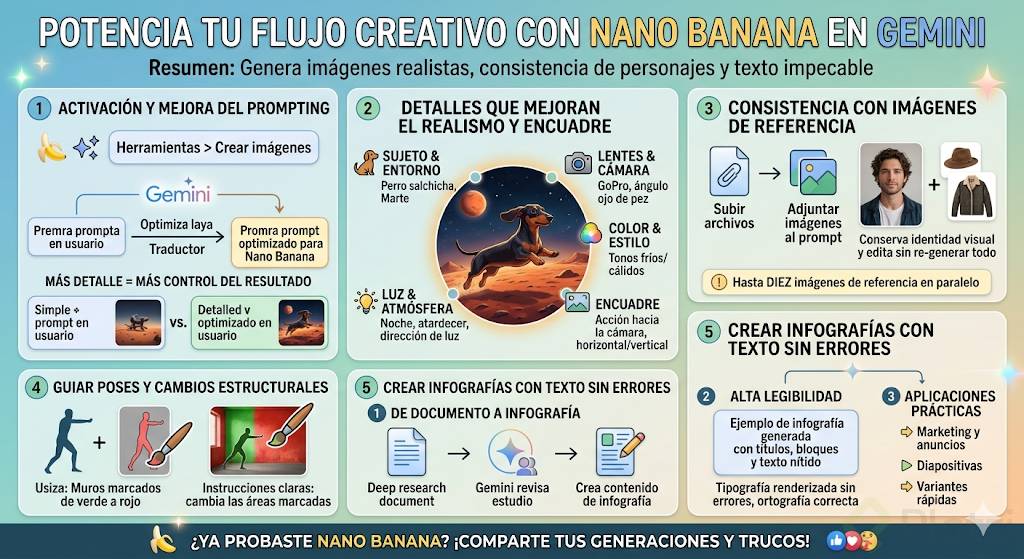
NanoBanana es el modelo de generación de imágenes de Gemini que destaca por su realismo, la consistencia entre personajes y su capacidad para crear texto sin errores ortográficos dentro de la imagen. Si trabajas con presentaciones, marketing o contenido visual, dominar esta herramienta te ahorra horas y te abre un abanico creativo enorme.

¿Cómo se activa NanoBanana dentro de Gemini?
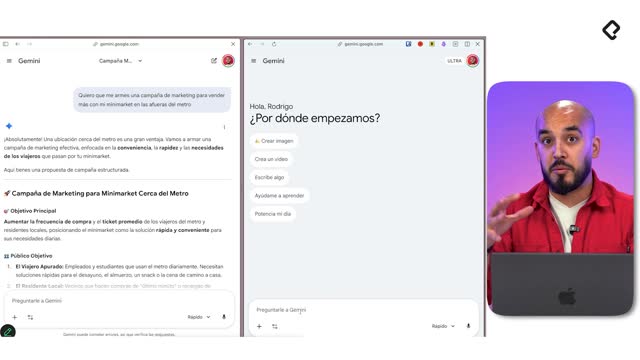
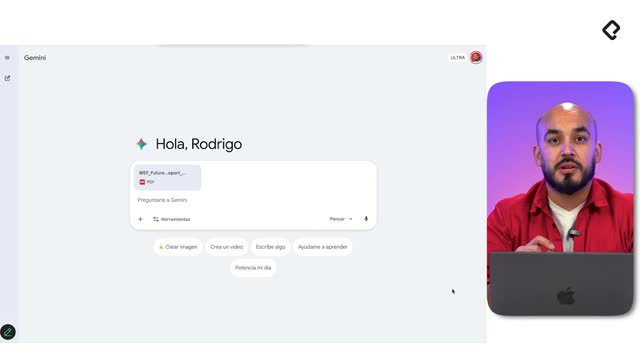
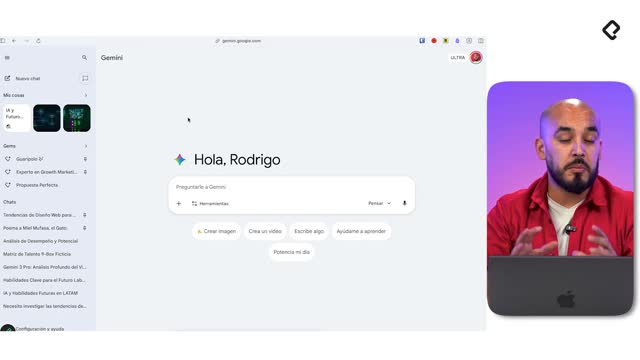
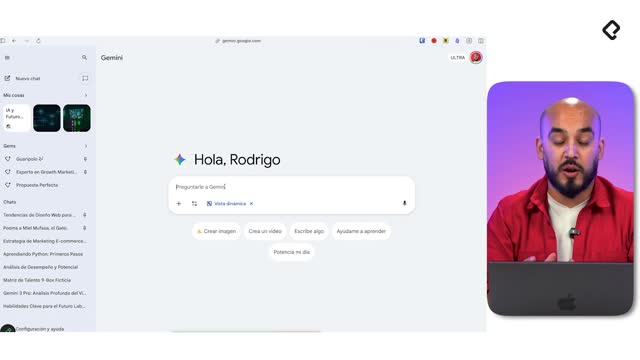
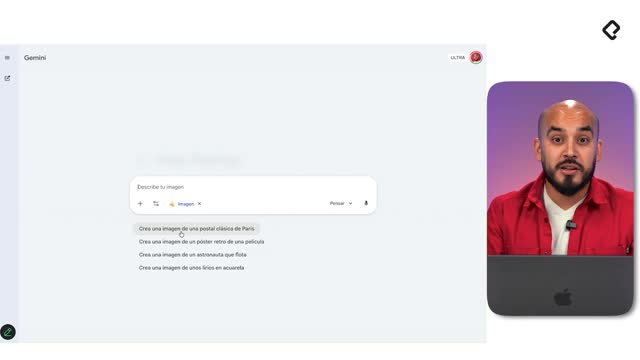
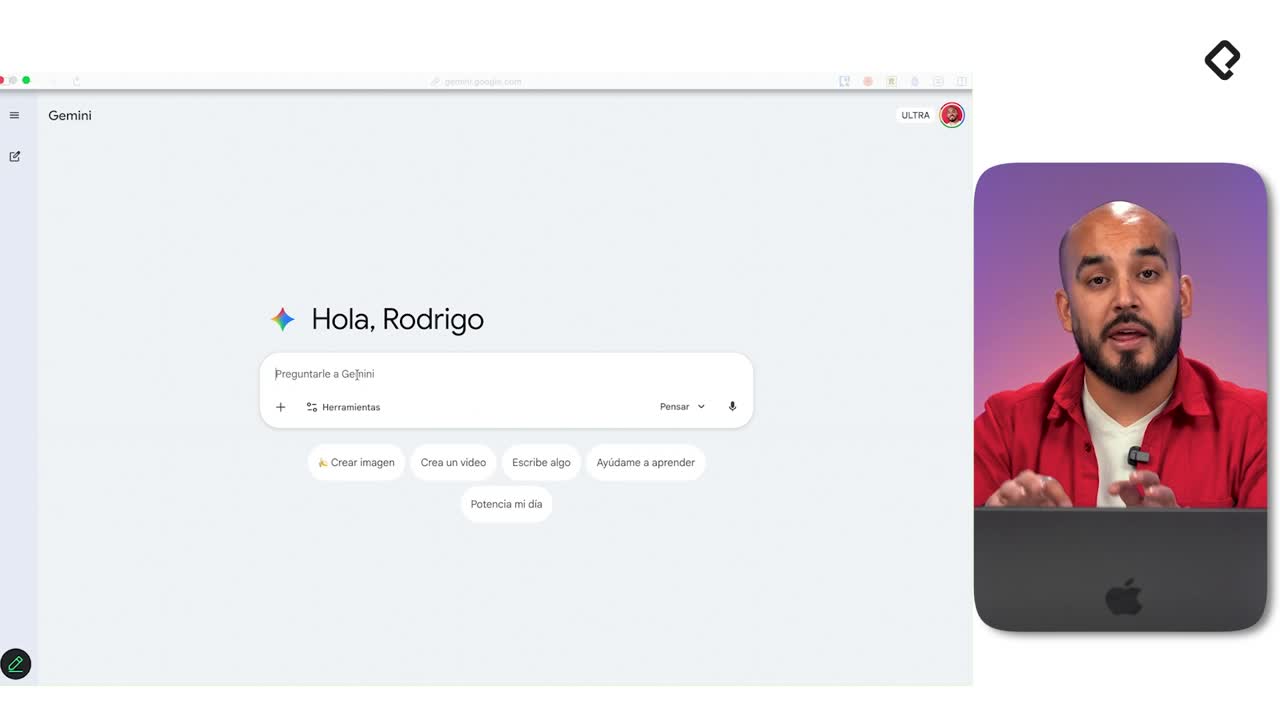
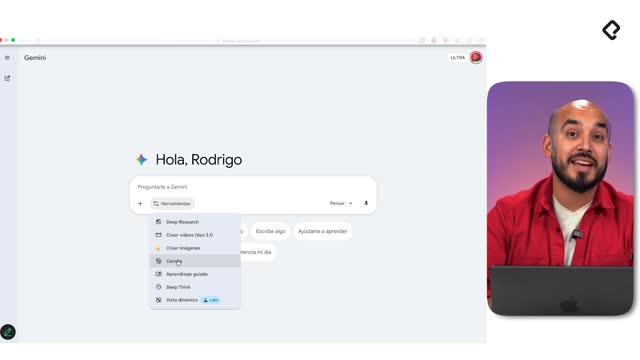
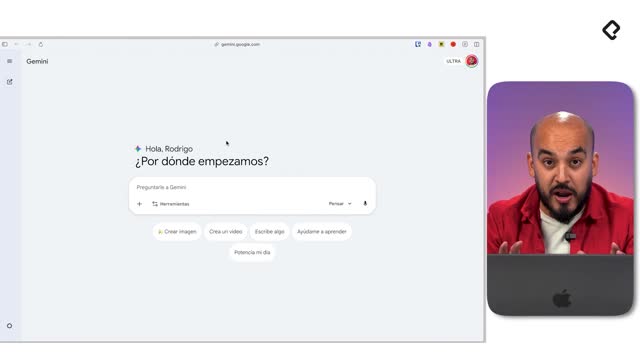
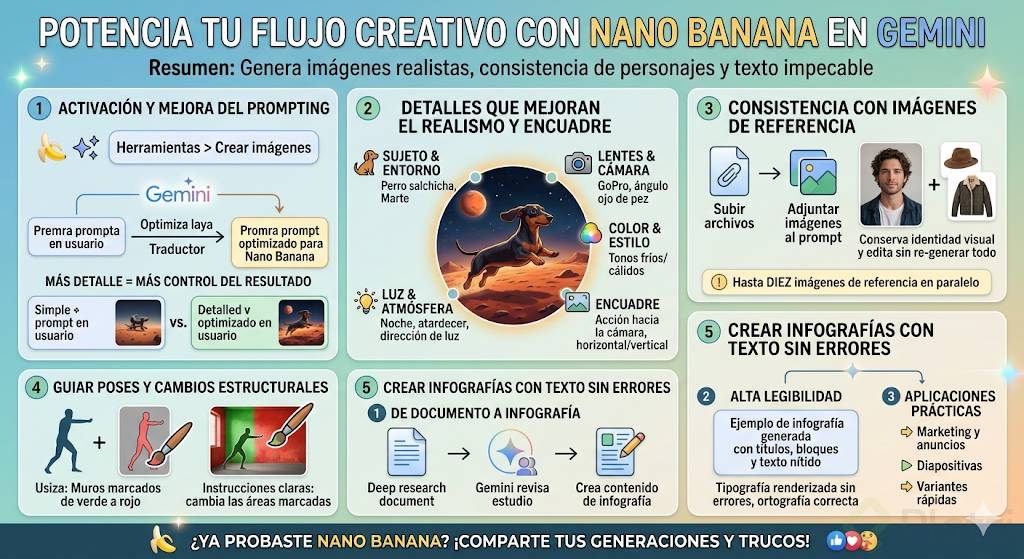
Desde la ventana de prompting tienes dos caminos para activarlo y empezar a generar imágenes con control total.
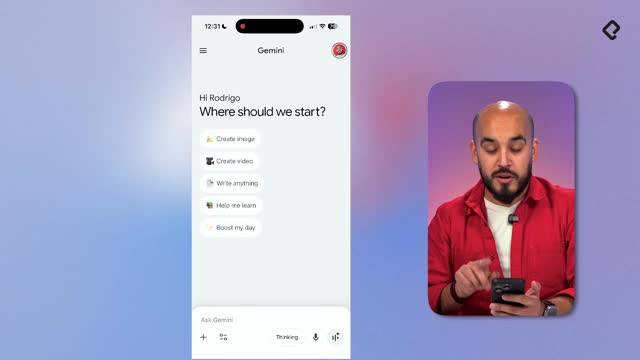
- Hacer clic en el botón Crear imagen, identificado con el ícono de banana.
- Entrar a Herramientas y seleccionar Crear imágenes, también marcado con el emoji de banana.
Si escribes una solicitud de imagen sin activar el modo, NanoBanana igual se ejecuta porque Gemini detecta la intención. Aun así, activarlo manualmente te da más control sobre el resultado [0:48].
¿Qué es NanoBanana? Es el modelo de generación de imágenes de Gemini, capaz de crear visuales realistas a partir de texto, imágenes de referencia y combinaciones de ambas, manteniendo consistencia de personajes y texto sin errores.
¿Cómo escribir un buen prompt para generar imágenes?
Aquí está el primer secreto: NanoBanana no recibe tu prompt directamente. Gemini funciona como traductor que reescribe y mejora tu instrucción antes de pasarla al modelo de imagen [1:35]. Por eso, mientras más detallado seas, mejor controlarás el resultado.
Un prompt básico como fotografía hiperrealista de un perro saltando en Marte de noche funciona, pero queda genérico. Si lo enriqueces con tipo de plano, lente, dirección de cámara y atmósfera, el resultado cambia radicalmente.
¿Qué elementos conviene describir en el prompt?
Mientras más específico, mejor traduce Gemini tu intención visual.
- Sujeto concreto: en vez de un perro, decir un perro salchicha.
- Tipo de toma: acción, primer plano, primerísimo primer plano, toma amplia.
- Cámara o lente: una GoPro sugiere ángulo ojo de pez automáticamente.
- Iluminación, tonos de color y atmósfera de la escena.
- Ángulo y dirección del movimiento dentro del encuadre.
Este nivel de detalle convierte una imagen aceptable en una imagen que se parece a lo que tenías en la cabeza.
¿Cómo mantener la consistencia al editar una imagen?
Cuando quieres modificar algo sin perder la imagen base, no le pidas el cambio dentro del mismo chat sin más, porque puede regenerar desde cero. El truco es descargar la imagen y volver a subirla como referencia dentro del nuevo prompt [3:35].
De esa forma, NanoBanana trabaja literalmente con esa imagen y solo aplica el ajuste pedido, por ejemplo quita la cámara GoPro de esta imagen. Esto evita confusión cuando tienes varias imágenes en el chat y asegura que el modelo sepa cuál editar.
¿Cómo edito una imagen sin perder la versión original? Descárgala, vuelve a subirla con el ícono de archivos y escribe el cambio puntual en el prompt. Así NanoBanana la usa como base y solo modifica lo que pediste.
¿Cómo combinar varias imágenes de referencia?
NanoBanana acepta hasta cerca de 10 imágenes de referencia simultáneas, lo que abre composiciones muy potentes. Por ejemplo, puedes subir una foto tuya en un evento, la imagen de un jockey rojo y la de una chaqueta café, y pedirle: coloca el jockey rojo y la chaqueta café de las otras imágenes a la persona de la primera foto [5:40].
El modelo entiende qué elemento sacar de cada imagen y los integra de forma realista, ajustando ángulo y pose. Si el resultado se siente desbalanceado, puedes pedir una segunda pasada de corrección de luz, cambiar la hora del día o agregar un efecto bokeh para suavizar el fondo, igual que harías con una cámara real.
¿Cómo guiar la pose con una silueta?
Un truco creativo es subir una imagen del personaje y otra con una silueta o boceto de la pose deseada. El prompt sería: crea una fotografía donde aparezca la persona de la primera imagen en la posición de la silueta de la segunda.
Incluso puedes dibujar la silueta a mano. Otra técnica útil es marcar zonas con Paint o cualquier editor para señalar qué cambiar, por ejemplo cambia los muros marcados de verde a rojo. Estas señales visuales suman precisión a lo que el texto no alcanza a describir.
¿Cómo genera NanoBanana texto dentro de imágenes sin errores?
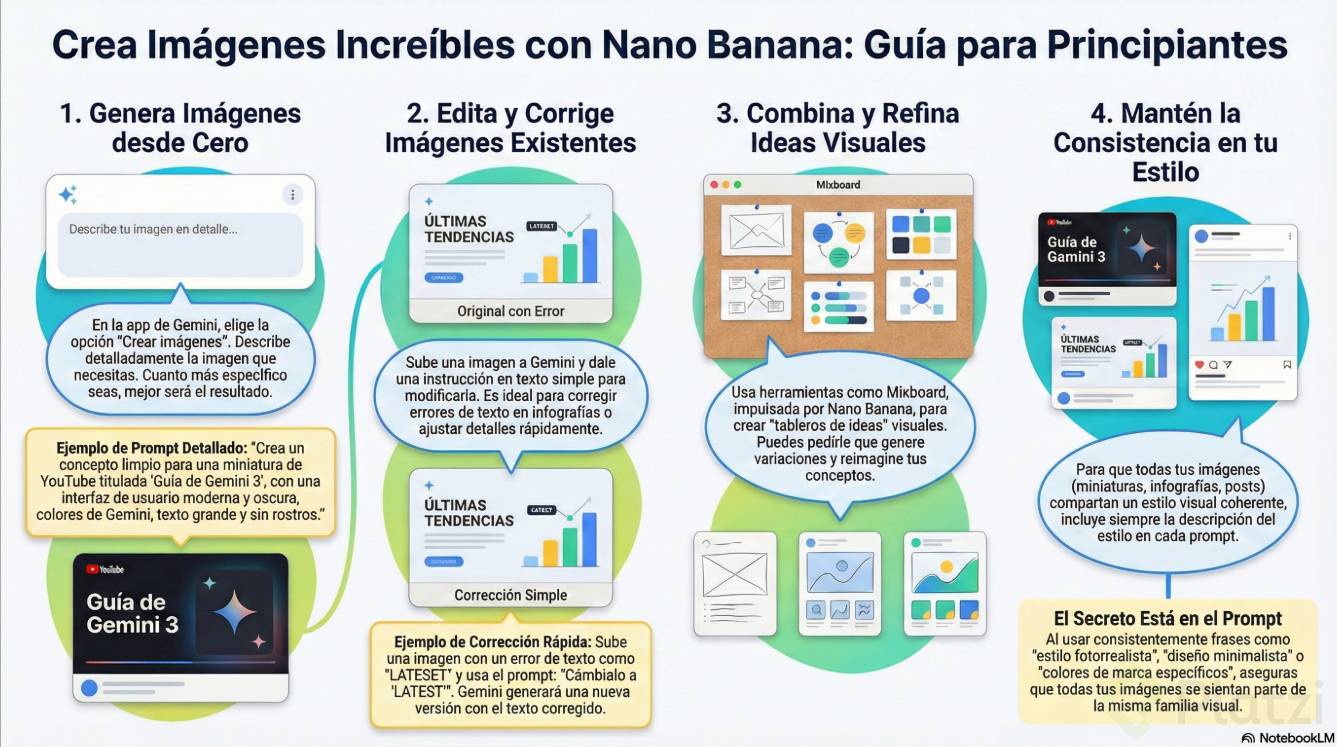
Una de sus capacidades más útiles es producir tipografía limpia, ideal para infografías, piezas de marketing y presentaciones. El flujo se vuelve poderoso cuando lo combinas con Deep Research [9:50].
El proceso es directo y replicable.
- Cargar desde Drive el documento de investigación generado con Deep Research.
- Pedirle a Gemini: revisa el estudio adjunto y crea el contenido que debería incluir en una infografía.
- Activar Crear imágenes y escribir: crea una infografía basada en el texto anterior.
Gemini extrae la información clave del documento y NanoBanana la convierte en una pieza visual con bloques de contenido y tipografía sin errores ortográficos, aunque cada letra sea en realidad un píxel generado.
¿Puede NanoBanana escribir texto correcto en una imagen? Sí, es una de sus fortalezas. Genera tipografía coherente y sin errores, lo que la hace ideal para infografías, anuncios y material de presentación.
Entre consistencia de personajes, integración de múltiples referencias y texto impecable, NanoBanana se vuelve una herramienta versátil para creadores, equipos de marketing y cualquier persona que necesite visuales rápidos y precisos. Cuéntame en los comentarios qué generaste con NanoBanana, así nos inspiramos entre todos.