📘GEMINI EN GOOGLE DOCS
🧠 IDEA CLAVE
🔹 Integrar Gemini (cuenta de pago) en Google Docs cambia la forma de escribir.
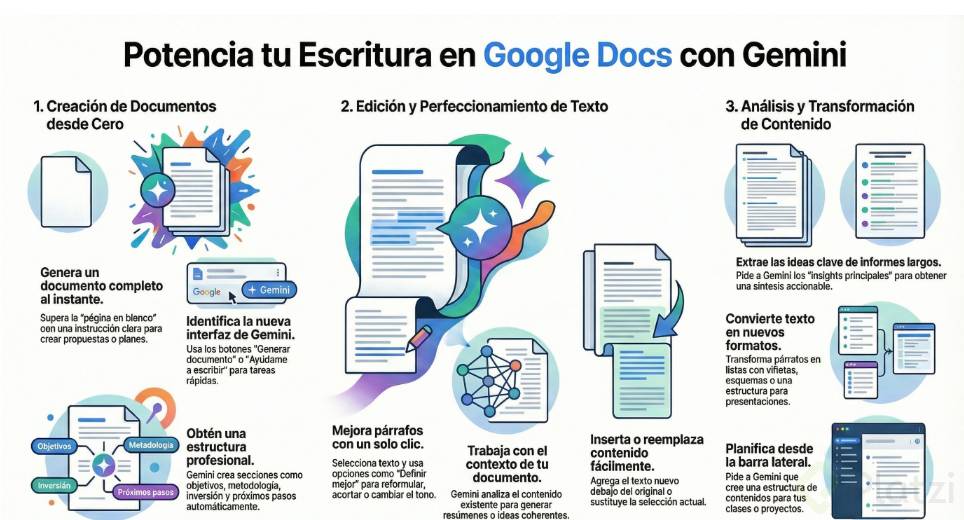
🔹 Permite crear, editar, resumir y transformar documentos sin salir del archivo.
🔹 Aumenta velocidad, claridad y eficacia.
🚀 ¿QUÉ PERMITE HACER?
✔️ Generar documentos completos
✔️ Editar y mejorar textos existentes
✔️ Crear resúmenes ejecutivos
✔️ Extraer insights (ideas clave)
✔️ Transformar texto en:
- listas
- esquemas
- presentaciones
🎯 Uso ideal: propuestas comerciales, clases, reportes y planificación.
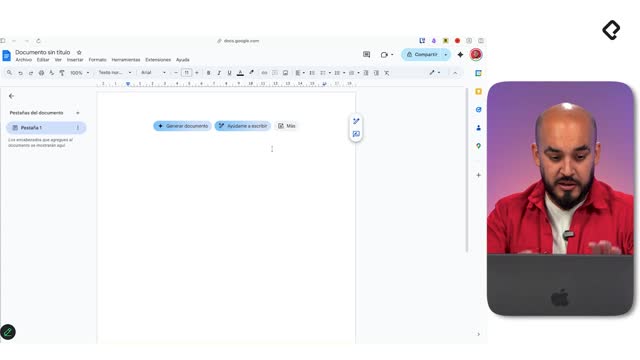
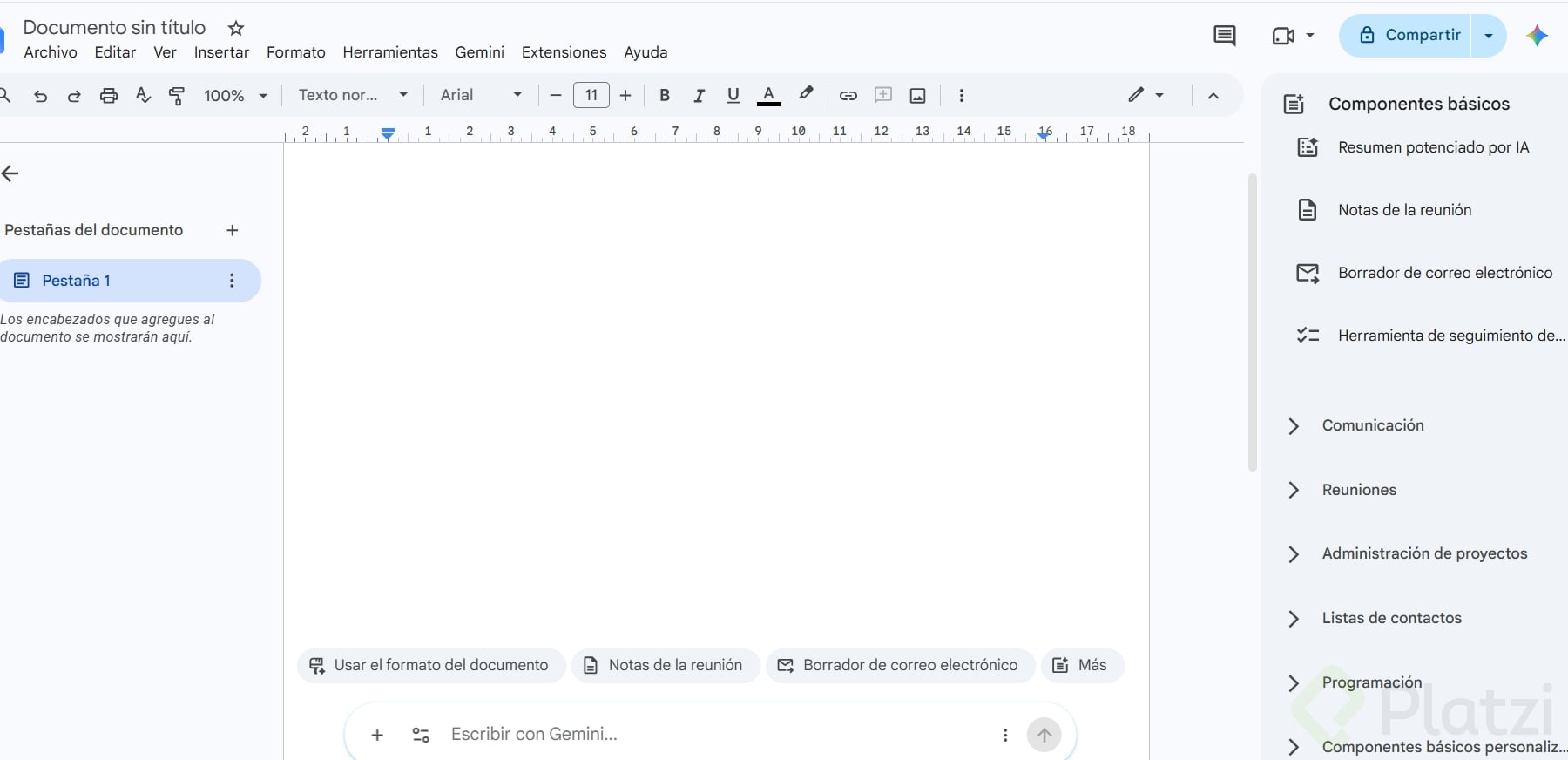
🧭 INTERFAZ: ¿DÓNDE APARECE GEMINI?
🔘 BOTONES PRINCIPALES
🟢 Generar documento
🟢 Ayúdame a escribir
🟢 Más
🟢 Botón de Gemini (arriba a la derecha)
📂 BARRA LATERAL
➡️ Acceso completo al asistente
➡️ Interactúa con todo el documento
➡️ Recomendada para tareas grandes
✂️ BOTONES CONTEXTUALES
➡️ Aparecen al seleccionar texto
➡️ Pop up rápido
➡️ Acciones puntuales
📝 GENERAR UN DOCUMENTO DESDE CERO
▶️ PASOS
1️⃣ Clic en Generar documento
2️⃣ Escribir una instrucción clara y completa
📄 RESULTADO TÍPICO
🧱 Título
👤 Destinatario
🎯 Objetivos
🗂️ Estructura y contenidos
🛠️ Metodología
💰 Inversión
➡️ Próximos pasos
⭐ Beneficio: elimina la “página en blanco”.
✍️ RESÚMENES Y OBJETIVOS
📌 RESUMEN EJECUTIVO
🟢 Usar Ayúdame a escribir
🟢 Pedir un resumen claro y directo
🎯 OBJETIVOS DE APRENDIZAJE
🟢 Ubicarse dentro de la sección correcta
🟢 Abrir Ayúdame a escribir
🟢 Solicitar objetivos específicos
🔗 Ventaja clave: Gemini usa el contexto del documento.
🔄 INSERTAR Y MODIFICAR TEXTO
🛠️ ACCIONES POSIBLES
🔁 Definir mejor (reformular)
✂️ Acortar
➕ Desarrollar
🎓 Hacer más formal
🙂 Hacer más informal
📋 Agregar viñetas
📥 CÓMO APLICAR
⬇️ Insertar: agrega texto debajo del original
♻️ Reemplazar: sustituye el texto seleccionado