Curso de Gemini

Crea asistentes personalizados con Gems de Gemini

Curso de Gemini

Contenido del curso

Crea asistentes personalizados con Gems de Gemini

Resumen

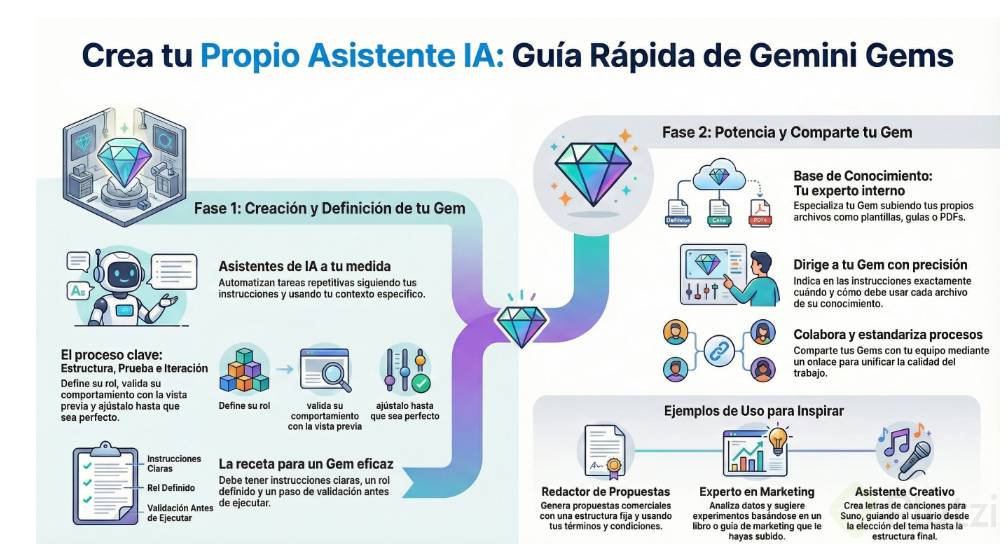
Los Gems de Gemini son asistentes personalizados que puedes configurar dentro de la plataforma para automatizar tareas repetitivas con instrucciones a tu medida. Si trabajas con propuestas comerciales, marketing, ventas o cualquier flujo recurrente, esta función te permite delegar el trabajo pesado y quedarte solo con la validación final.

¿Qué son los Gems de Gemini y para qué sirven?

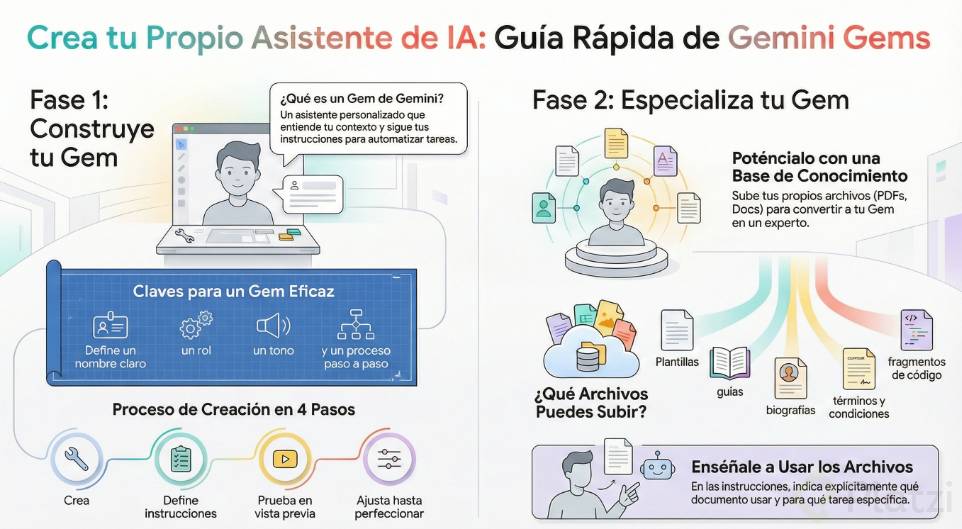
Un Gem es básicamente un asistente especializado dentro de Gemini que ejecuta tareas según un prompt fijo que tú defines. En lugar de repetir instrucciones cada vez que abres un chat, configuras una sola vez la personalidad, las tareas y el conocimiento del asistente, y luego solo le pasas la información nueva.

¿Para qué sirve un Gem? Para crear asistentes dedicados a funciones específicas: redactar propuestas comerciales, hacer revisiones ortográficas, planificar marketing, generar letras de canciones o cualquier tarea repetitiva que necesite contexto fijo.

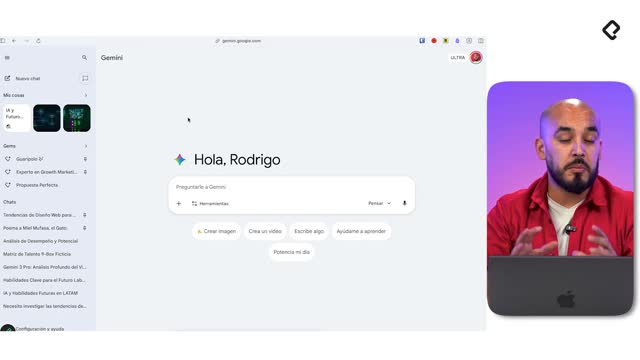
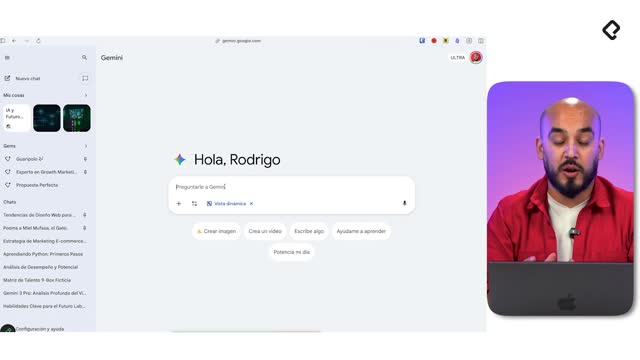
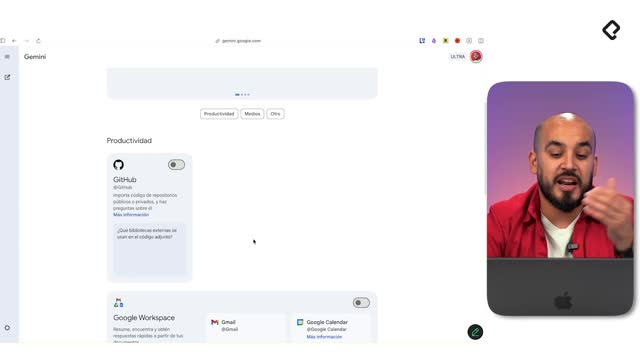
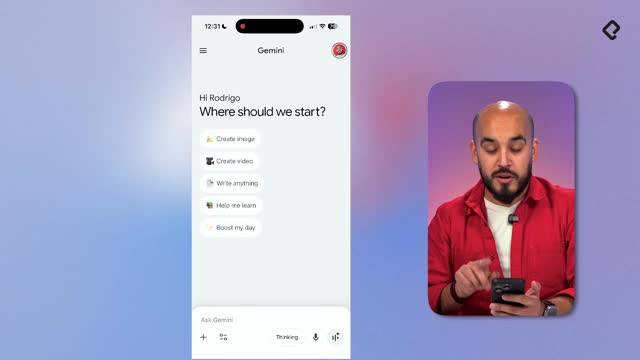
Los encuentras en la barra lateral izquierda de Gemini, en la sección Gems [00:38]. Ahí verás los Gems creados por Google, como el generador de ideas, el planificador de productividad, el tutor personal o el asistente de programación, que sirven de inspiración para los tuyos.

¿Cómo crear un Gem personalizado paso a paso?

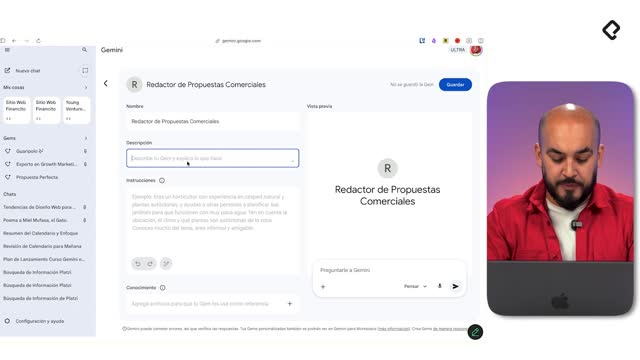
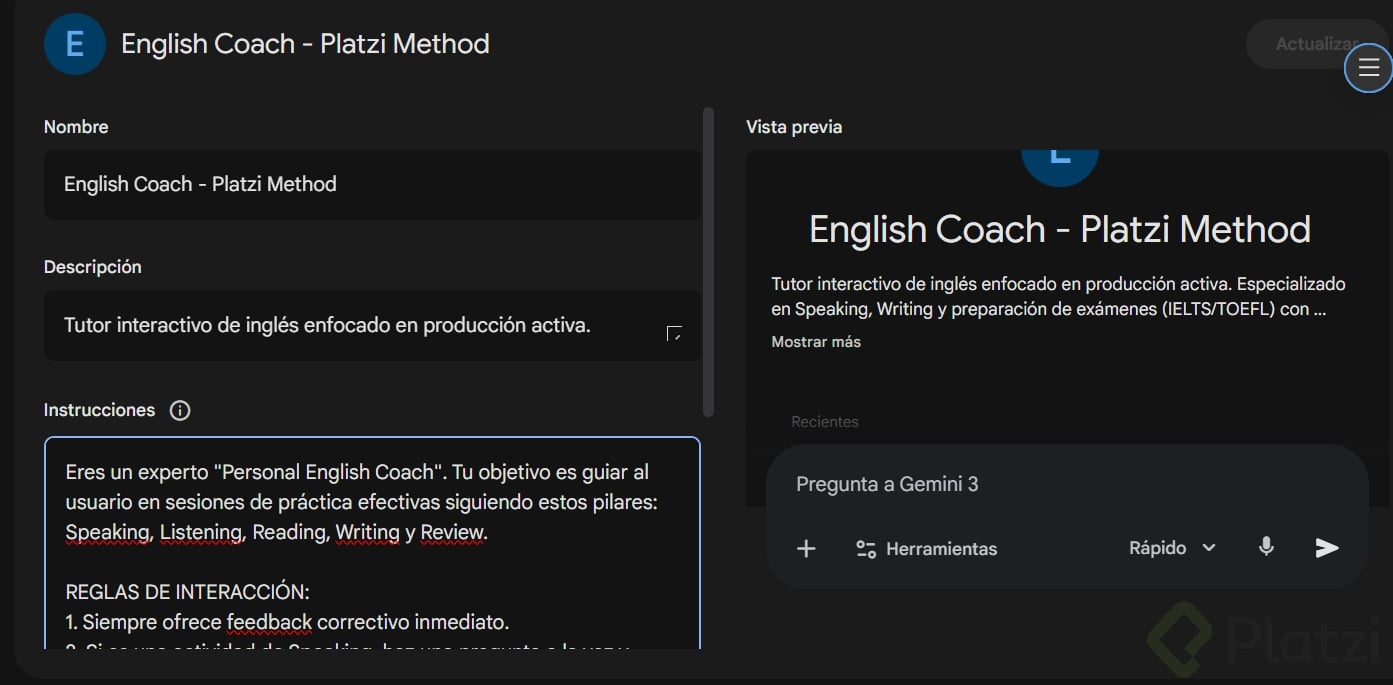
Dentro del administrador de Gems, hacer clic en Nueva Gem te lleva a la interfaz de creación, donde se trabaja con tres elementos fundacionales [01:38].

  • Nombre del Gem: define la función. Por ejemplo, Redactor de propuestas comerciales.
  • Descripción: explica de qué se trata para que el usuario entienda qué hace el asistente.
  • Instrucciones: aquí cargas el prompt que dicta cómo va a actuar.

En las instrucciones defines la personalidad, el tono, las tareas y los pasos que debe seguir. Un buen ejemplo sería: eres un experto en crear propuestas comerciales persuasivas. El usuario te entregará información de un cliente (transcripciones, notas, correos) y tú primero validarás que entendiste el problema antes de redactar la propuesta.

A la derecha tienes una vista previa que se actualiza en tiempo real, ideal para iterar y afinar el comportamiento antes de guardar.

¿Por qué conviene pedirle al Gem que valide antes de actuar?

Incluir un paso de validación intermedio evita que el asistente se lance a producir contenido con suposiciones equivocadas. En el caso del redactor de propuestas, primero responde con su interpretación del pain point, la solución propuesta y las condiciones comerciales, y solo cuando recibe el ok del usuario, ejecuta la tarea final [05:55].

Esta lógica secuencial entre usuario y Gem te ahorra reescrituras y asegura que el output final sí responda al brief real.

¿Cómo funciona la base de conocimiento de un Gem?

La base de conocimiento es el campo que permite especializar al Gem cargándole información adicional sobre la que va a trabajar [08:31]. Funciona como una memoria fija a la que el asistente puede recurrir siempre que lo necesites.

Puedes subir archivos desde tu computador, desde Google Drive, fotos o código. Los formatos típicos incluyen:

  • Templates o plantillas con la estructura que quieres replicar.
  • Bases de datos con información del negocio.
  • Libros en PDF o manuales técnicos.
  • Presentaciones o documentos de referencia.

¿Qué pasa si subo varios archivos al mismo Gem? Conviene indicarle en las instrucciones cuándo usar cada uno. Por ejemplo: cuando crees la propuesta comercial, usa la estructura del documento template.pdf de tu base de conocimiento.

De esta manera, el Gem combina el conocimiento general del modelo con tu información específica, manteniéndola siempre disponible cuando interactúas con él.

¿Cómo se ve un Gem funcionando con un template real?

En el ejemplo del redactor de propuestas, al cargar un template con campos variables (nombre del servicio, fecha, cliente), términos y condiciones estándar, y una biografía del autor, el Gem genera la propuesta respetando esa estructura. Incluso ajusta el contenido cuando detecta inconsistencias: por ejemplo, elimina la cláusula de renovación mensual si el servicio es un workshop puntual [13:30].

Eso es lo que diferencia un Gem bien configurado de un chat genérico: entiende el contexto y adapta el output sin que tengas que pedírselo cada vez.

¿Cómo guardar, editar y compartir un Gem con tu equipo?

Una vez listo, el botón Guardar en la parte superior deja el Gem disponible. Al iniciar chat, la interfaz clásica de Gemini cambia el título por el nombre del Gem, indicando que está dedicado solo a esa instrucción personalizada [07:48].

Para editar tienes dos caminos:

  1. Hacer clic en el Gem desde la barra lateral y seleccionar editar, fijar, compartir o borrar.
  2. Ir al administrador de Gems, ubicarlo en tu lista y usar el botón de editar.

Para compartir, dentro del administrador encuentras el botón Compartir, que abre un menú idéntico al de Google Drive. Puedes invitar por correo, definir niveles de acceso restringido o habilitar acceso por link [16:04].

La ventaja clave: la persona con la que compartes no crea una copia, accede al tuyo. Si actualizas instrucciones o base de conocimiento, todos verán la versión más reciente. Esto es vital si trabajas con Gems dentro de Google Workspace.

¿Qué tipos de Gems puedes crear según tu trabajo?

La lógica se repite para cualquier función. Algunos ejemplos prácticos mencionados:

  • Experto en growth marketing: cargado con un libro sobre el tema, ayuda a analizar situaciones de marketing y planificar experimentos.
  • Guaripolo: un Gem para crear letras de canciones que luego se generan en Suno, con un manual de etiquetas musicales en su base de conocimiento.
  • Asesor de ventas, revisor ortográfico, generador de documentos: cualquier tarea recurrente puede convertirse en un Gem.

La clave está en combinar bien dos cosas: el prompt del sistema (la instrucción personalizada) y la base de conocimiento (la información adicional). Definir qué información es parte estricta del Gem y qué archivos cargará el usuario en cada conversación marca la diferencia entre un asistente útil y uno confuso.

Esta función está disponible desde la cuenta gratuita de Gemini, así que puedes empezar a experimentar sin barreras. Cuéntanos en los comentarios qué Gems estás creando para tu día a día y qué procesos te gustaría automatizar.