Usar Gemini en Google Slides cambia la forma de diseñar. Con una cuenta de pago, puedes generar presentaciones desde un prompt, crear infografías, importar y resumir presentaciones y embellecer con Nano Banana. Aquí verás cómo aprovechar lo mejor de cada flujo, cuándo tendrás elementos editables y cuándo obtendrás imágenes de alta calidad, además de consejos de estilo y color.
¿Cómo usar Gemini en Google Slides para crear presentaciones desde un prompt?
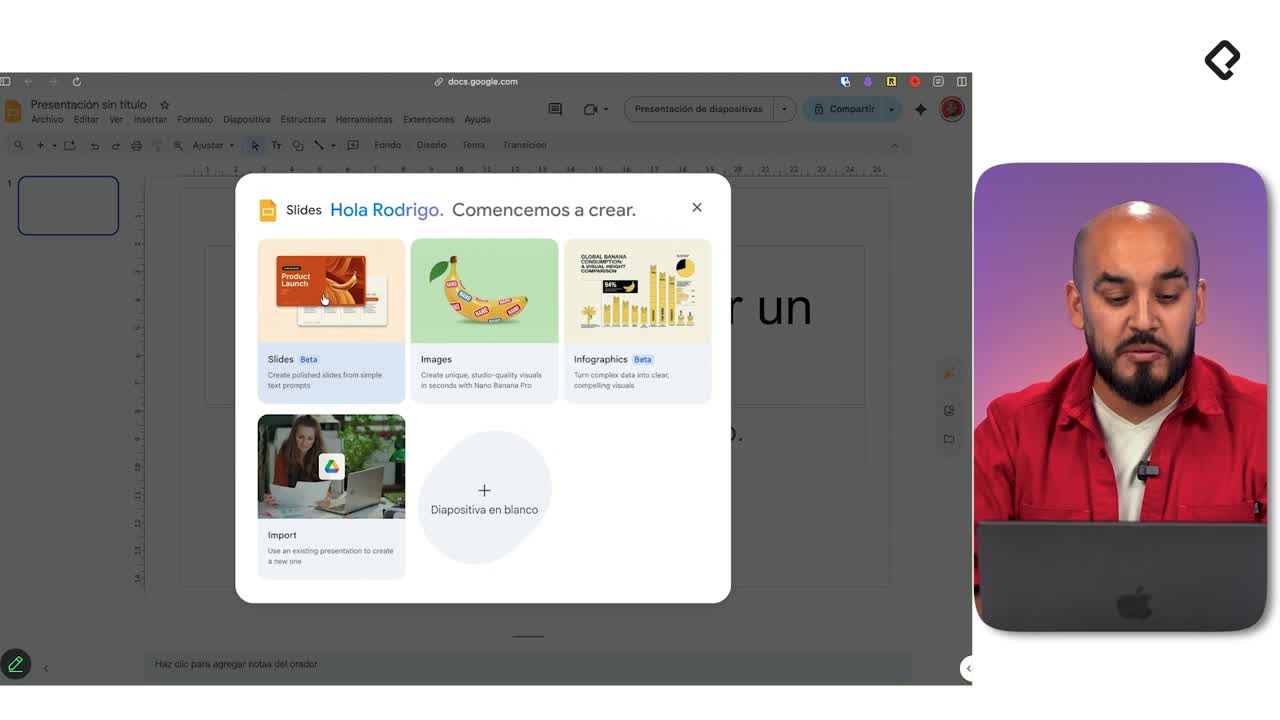
Al abrir una presentación nueva aparece una ventana con cuatro usos clave: crear presentaciones desde un prompt, crear imágenes para la presentación, generar infografías e importar otra presentación como input. También puedes partir con una diapositiva en blanco. En la barra lateral de Gemini, describe el contenido que quieres. Por ejemplo: “crea un documento que explique lo que es el blockchain para principiantes y expertos”. Gemini propondrá varias opciones para insertar.
- Crear presentaciones a partir de un prompt claro y directo.
- Insertar propuestas como nueva diapositiva en un clic.
- Mantener el contexto de lo ya creado en la presentación.
¿Qué ofrece la ventana de bienvenida con IA?
- Crear presentaciones desde un prompt con estructura sugerida.
- Generar imágenes para enriquecer diapositivas.
- Producir infografías a medida del tema.
- Importar otra presentación como base de contenido.
¿Qué limitaciones y ventajas tiene Nano Banana al crear diapositivas como imagen?
Cuando eliges propuestas visuales generadas por Nano Banana, la salida es una imagen de alta calidad: ideal para diagramar información y mostrar un diseño consistente. Sin embargo, no es editable. La recomendación: usarlo cuando quieras impacto visual rápido y coherente, y combinarlo con diapositivas con elementos editables cuando necesites ajustar textos o gráficos.
¿Cómo importar, editar y generar una diapositiva editable con Gemini?
Puedes iniciar en blanco, elegir Importar y traer una presentación previa (por ejemplo, sobre “futuro del trabajo usando Gemini”). Selecciona todas las diapositivas para incorporarlas. Luego, pide a Gemini una nueva diapositiva basada en lo existente, incluso formulando: “¿qué podríamos incluir que no esté ya?”. En este flujo, la diapositiva generada se inserta con elementos editables.
- Importar una presentación y trabajar con su contenido.
- Pedir una nueva diapositiva con elementos editables integrados.
- Limite operativo: Gemini crea una diapositiva a la vez desde el chat.
- Ventaja clave: trabajas dentro de Slides para ordenar información, embellecer y detectar puntos faltantes.
¿Cómo embellecer una diapositiva con el botón dedicado?
En algunas diapositivas aparece el botón “Embellecer esta diapositiva” con el ícono de una banana. Al hacer clic, Nano Banana genera una versión mejorada como imagen que puedes insertar en la misma diapositiva o como nueva. Resulta útil para lograr consistencia cromática (rescata colores del diseño) y una calidad visual alta. Recuerda: al ser imagen, no es editable; decide según tu necesidad de ajuste fino o impacto visual inmediato.
¿Cómo crear una infografía personalizada y consultar presentaciones con Gemini?
Elige la opción Infografía y da un prompt temático, por ejemplo: “tipos de inteligencia artificial y su historia”. Puedes indicar estilos visuales (minimalista, moderno, brutalista, muy profesional) y colores por código hexadecimal; si tienes colores de marca, inclúyelos para que la imagen respete la identidad visual. Una vez generada, insértala y ajústala.
- Elegir Infografía y escribir un prompt específico del tema.
- Definir estilos visuales coherentes con tu identidad.
- Establecer colores con código hexadecimal de marca.
- Insertar y ajustar la infografía en la diapositiva.
Además, puedes abrir Gemini sobre una presentación ya existente y pedir: “resúmeme los principales puntos”. Es especialmente útil para consumir contenido de presentaciones compartidas o PPTs externos, similar a cómo se resume en Google Docs, pero directamente en Slides.
¿Con qué flujo te quedas: imágenes potentes con Nano Banana o elementos editables generados por Gemini? Comparte tus prompts, estilos favoritos y trucos en los comentarios.