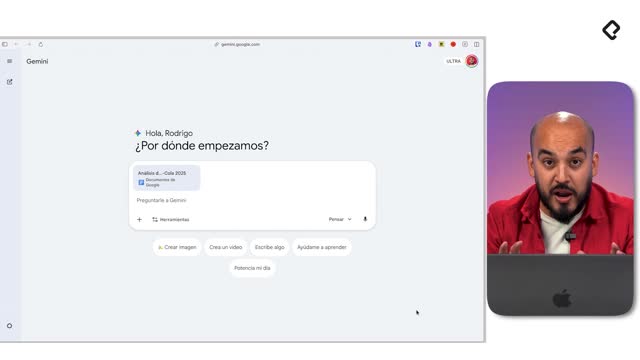
Convierte a Gemini en tu asistente personal ajustando su memoria e instrucciones personalizadas. Aprende dónde activarlas, cómo configurarlas y qué límites existen según las políticas de uso, para que responda con el tono, el formato y el nivel de precisión que tú prefieres, sin repetir indicaciones en cada chat.
¿Cómo personalizar Gemini con memoria e instrucciones?
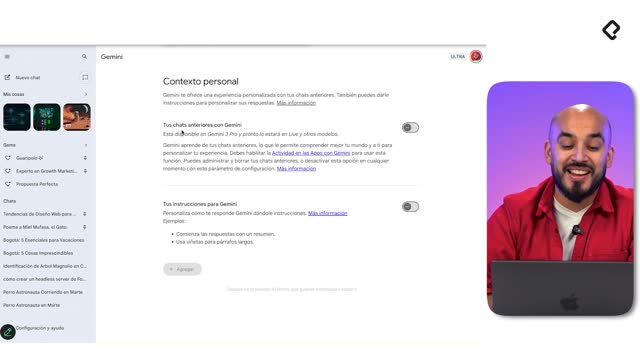
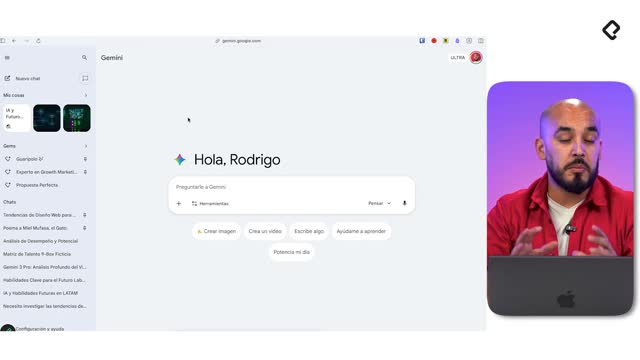
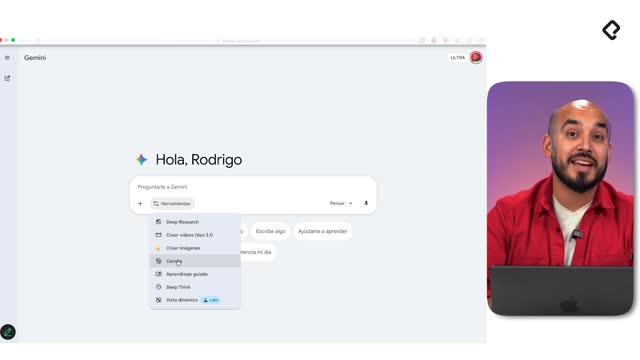
La IA no aprende en vivo: funciona con fecha de corte del conocimiento de hace unos ocho a diez meses. Para compensarlo, Gemini incorpora memoria y personalización que guardan datos relevantes de tu día a día y los comparten al modelo cuando hace falta. Accede desde la barra izquierda: Configuración y Ayuda → Contexto personal. Verás dos secciones clave: Tus chat anteriores con Gemini y Instrucciones para Gemini.
¿Dónde se activa el contexto personal y los chats anteriores?
- Entra a Configuración y Ayuda y selecciona Contexto personal.
- Activa Tus chat anteriores con Gemini para que revise conversaciones previas y recupere información útil.
- Disponible en Gemini 3 Pro; pronto también en Live y otros modelos.
- Beneficio: resultados más personalizados con menos explicación repetida.
- Puedes desactivarlo temporalmente si estás presentando o enseñando.
¿Qué permiten las instrucciones personalizadas?
- Habilita Instrucciones para Gemini y agrega memorias con el botón Agregar.
- Define tono, estilo y formato. Por ejemplo: respuestas cortas y precisas.
- Pide output en bullet list para leer rápido y evitar párrafos largos.
- Las instrucciones se incorporan automáticamente a cada nuevo chat.
- Puedes crear múltiples instrucciones, con efecto global en toda la app.
¿Qué ejemplos muestran la personalización en acción?
Un ajuste de tono puede transformar la voz de Gemini, y si preguntas por lugares físicos, puede usar herramientas como Google Maps para enriquecer la respuesta. Además, pedir listas concisas ayuda a estructurar entregables como un reporte de analítica digital.
¿Cómo cambian tono y fuentes como Google Maps?
- Instrucción humorística: tono de mayordomo y cierre con «sí, mi amo». Se refleja en todo el texto.
- Consulta sobre Bogotá: Gemini usa Google Maps para sugerir restaurantes y contextos locales.
- Resultado: respuestas más acordes a tu estilo y a la tarea.
¿Cómo forzar listas y precisión en tus respuestas?
- Instrucción: «responde de manera precisa y como una bullet list».
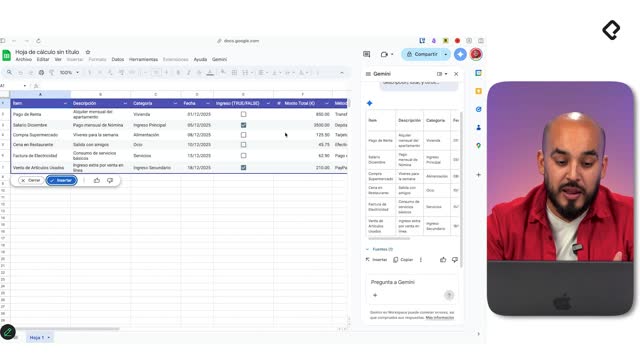
- Al pedir elementos para un reporte de analítica digital, Gemini reconoce la instrucción y entrega lista estructurada.
- Ventaja: claridad, escaneo rápido y menos ruido.
¿Qué límites y buenas prácticas debes considerar?
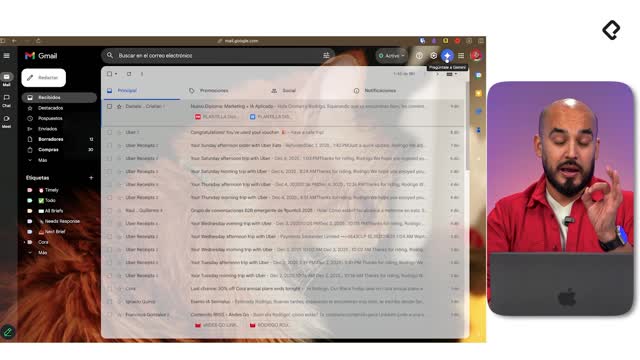
Hay límites por políticas de uso: en temas sensibles, como salud mental, Gemini no asume roles clínicos. Además, gestiona tu memoria según tu flujo de trabajo: edita, borra o desactiva su efecto cuando lo necesites. Para tareas específicas, más adelante puedes usar gems; para el día a día, define una personalidad y formato generales. Como parte de la suite de Google, Gemini irá integrando más contexto de mails y calendario, acercándose a un verdadero asistente personal.
¿Qué restringen las políticas de uso de Gemini?
- No adopta el rol de terapeuta en salud mental.
- Motivo: promover uso responsable y derivar a expertos en temas de salud.
- Alternativa efectiva: pedir que haga preguntas para profundizar sin atribuirle rol clínico.
¿Cómo editar, borrar o desactivar memorias e instrucciones?
- Edita o borra cada memoria desde los tres puntos junto a cada item.
- Borra todas las memorias si quieres empezar de cero.
- Desactiva Instrucciones para Gemini para que no afecten nuevos chats sin borrar nada.
- Recuerda: las instrucciones aplican a todas las conversaciones de la aplicación.
¿Tú qué harías? Cuéntanos en los comentarios qué instrucciones personalizadas le darías a Gemini para mejorar sus respuestas y tu flujo de trabajo.