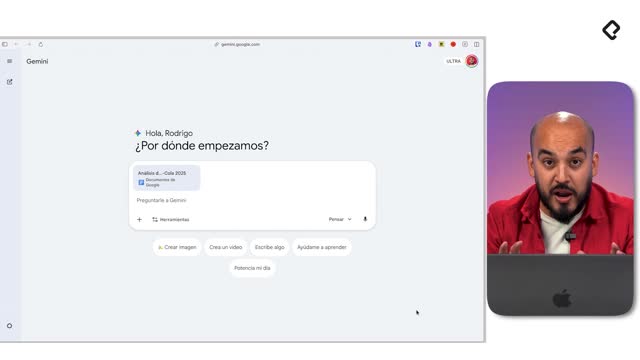
Con una cuenta de pago de Gemini, integrar el asistente en Google Docs cambia la forma de escribir: genera documentos completos, edita con precisión y resume reportes extensos sin salir de la página. Desde propuestas comerciales hasta estructuras de clases, todo fluye más rápido y con mayor eficacia.
¿Cómo usar Gemini en Google Docs para generar documentos?
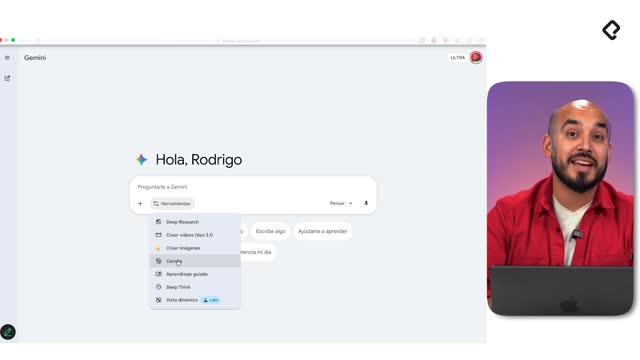
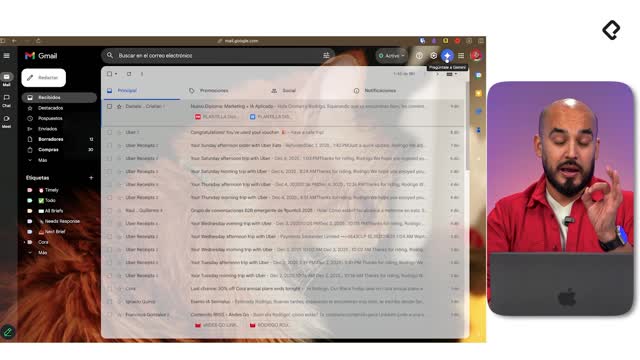
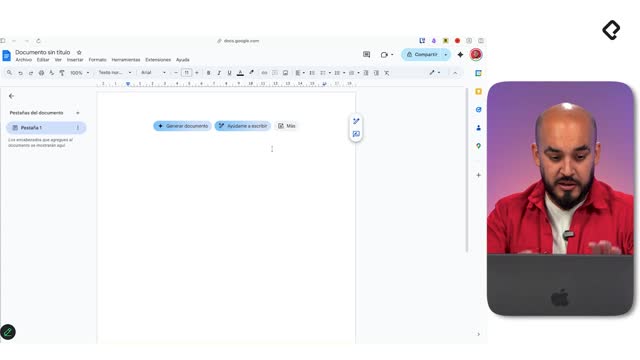
Gemini añade nuevos botones y una barra lateral. Los accesos clave: Generar documento, Ayuda a escribir, Más y el botón de Gemini arriba a la derecha. La barra lateral da acceso completo al asistente y puede interactuar con el contenido del archivo; los botones contextuales abren un pop up rápido para tareas puntuales.
¿Qué hace generar documento y cómo arrancar desde cero?
- Escribe una instrucción clara y completa.
- Ejemplo de prompt: propuesta comercial para “Los Palotes Limited”, curso de “inteligencia artificial aplicada” de 4 sesiones de 2 horas, incluye fundamentos de IA, prompting y usos avanzados de Google Gemini, valor: 2.000 dólares, dirigida a Pepito.
- Resultado típico: título, destinatario, objetivos, estructura y contenidos, metodología, inversión y próximos pasos.
- Beneficio: saltar la “página en blanco” y pasar a la acción.
¿Cómo crear resúmenes ejecutivos y objetivos de aprendizaje?
- Usa Ayúdame a escribir para pedir un resumen ejecutivo claro.
- Dentro de una sección (por ejemplo, “Objetivos del curso”), abre Ayúdame a escribir y solicita objetivos específicos de aprendizaje.
- Ventaja: Gemini trabaja con el contexto del documento, creando contenido coherente con lo ya redactado.
¿Cómo insertar o reemplazar contenido generado?
- Definir mejor: reformular, acortar, desarrollar, hacer más formal o añadir viñetas.
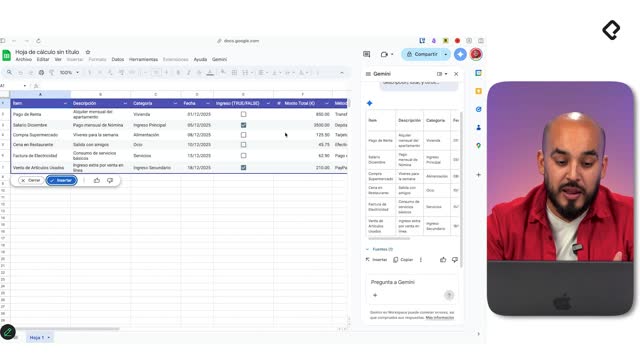
- Insertar: agrega el nuevo texto debajo del original.
- Reemplazar: sustituye el texto seleccionado por la nueva versión.
- Ajusta el tono: más formal o más informal según el público.
¿Qué comandos y botones aceleran la edición con Gemini?
Gemini funciona como editor y compañero de escritura. Permite iterar párrafos, pulir ideas y mejorar el estilo sin abandonar Google Docs.
¿Qué atajos conviene usar para escribir mejor?
- Definir mejor: reformulación rápida sin perder el sentido.
- Ayúdame a escribir: caja de prompt contextual en la sección activa.
- Sugerir cambios: ideal para revisar y pulir con control.
- Insertar desde el chat: cualquier respuesta de la barra lateral se puede incorporar al documento.
- Formato y corrección: aprovecha listas, estilos y revisión ortográfica de Google Docs.
¿Cómo trabajar a nivel de documento completo?
- En la barra lateral, pide: “en base a esta propuesta, crea una estructura de contenidos para las clases”.
- Obtendrás temas principales y contenidos clave en formato de punteo.
- Útil para planificar módulos, secuencias y entregables.
¿Cómo resumir, extraer insights y planificar sin salir de Google Docs?
Además de escribir, Gemini consume y transforma documentos largos. Puedes resumir, extraer ideas clave y convertir texto en formatos útiles como listas, esquemas o slides.
¿Cómo extraer insights principales del documento?
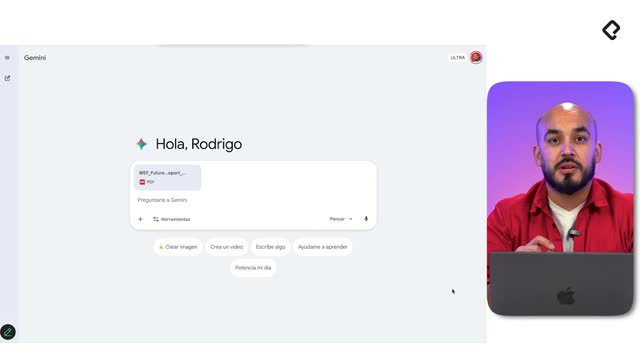
- Carga un texto extenso (por ejemplo, un reporte tipo Deep Research).
- Pide “insights principales” y obtén síntesis accionables.
- Ejemplos de hallazgos que pueden emerger: contexto transformador, impacto de la guía generativa, nearshoring como impulsor, adopción heterogénea.
- Inserta la respuesta en el documento o cópiala para trabajarla en otro lugar.
¿Cómo crear una estructura de contenidos o presentación?
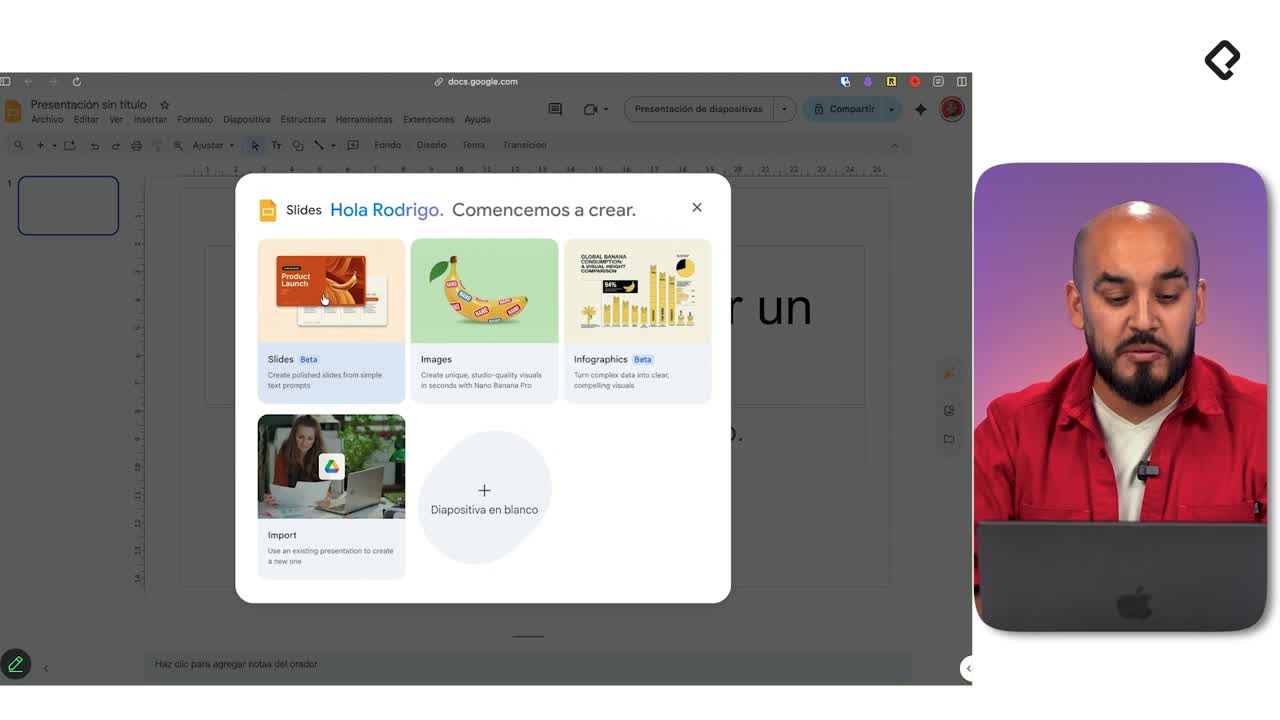
- Solicita: “arma una estructura para una presentación de diez slides sobre el futuro del trabajo”.
- Recibirás una secuencia de títulos y puntos clave lista para desarrollar.
- También puedes pedir convertir un párrafo en lista de elementos, o pasar de lista a resumen ejecutivo.
- Extra: pídele a Gemini que cree una imagen para acompañar tu documento según el contenido.
¿Ya integraste Gemini en tu flujo en Google Docs? Comparte en los comentarios qué prompts te funcionan mejor y qué resultados obtuviste, especialmente al generar imágenes o al transformar textos largos en presentaciones.