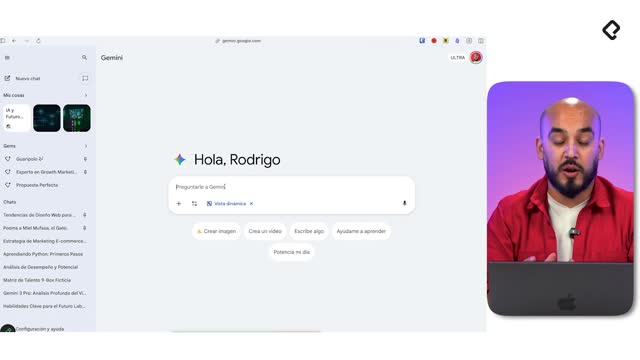
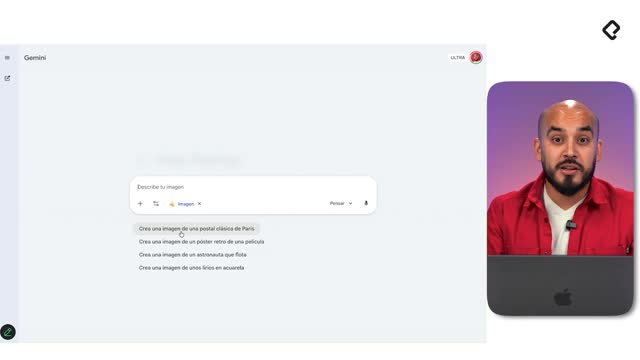
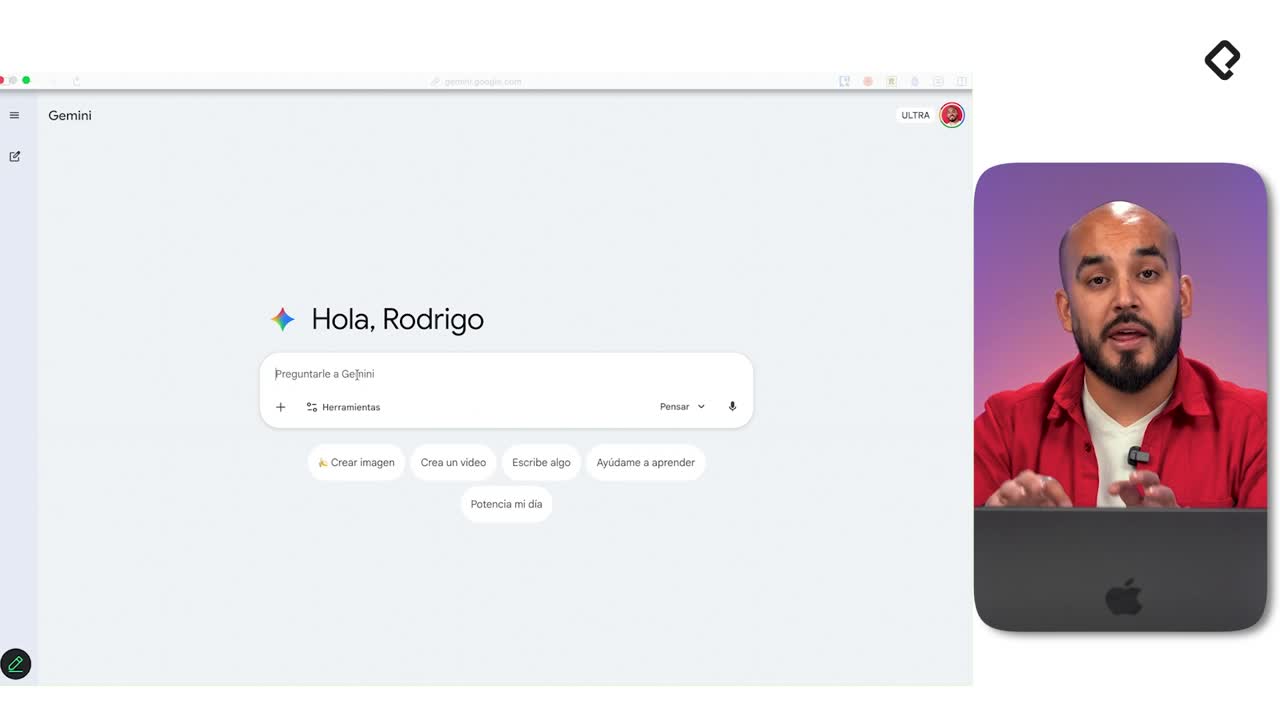
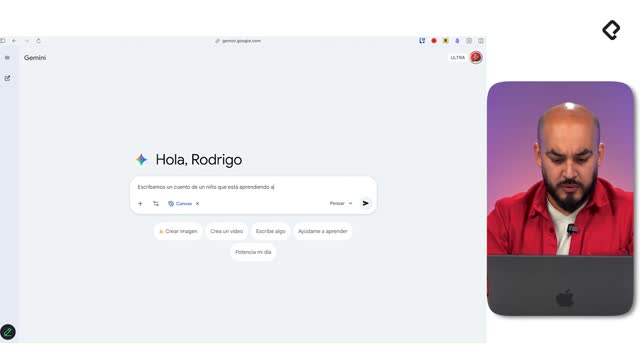
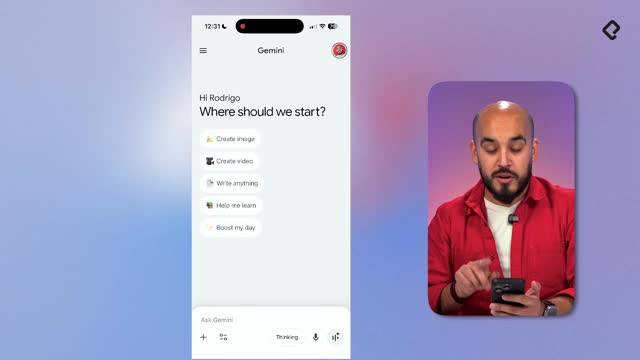
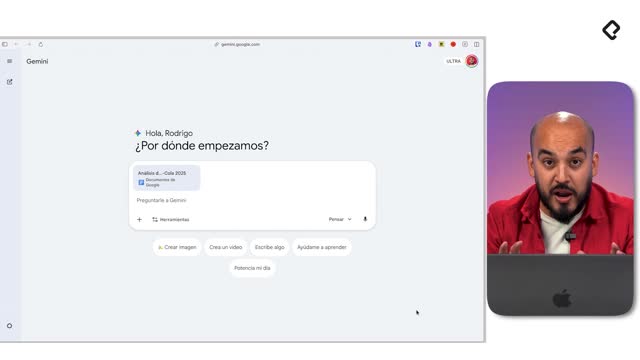
Centraliza tu productividad con Gemini y Google Workspace. Activa los conectores para que tu asistente acceda a Drive, Calendar, Gmail, YouTube y Google Tasks, y así encontrar documentos, cruzar información y ejecutar acciones concretas sin salir del chat. Con un buen prompting y el uso del arroba, llevarás tus flujos diarios a otro nivel.
¿Cómo activar los conectores de Google Workspace en Gemini?
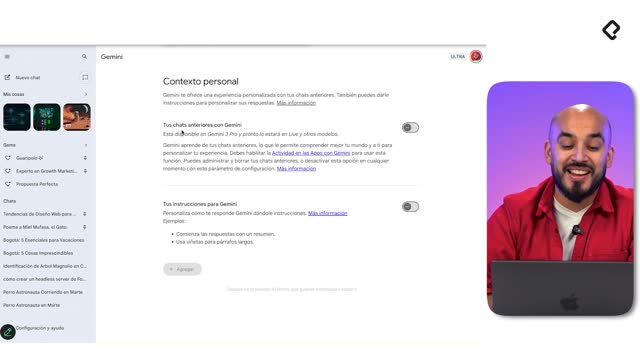
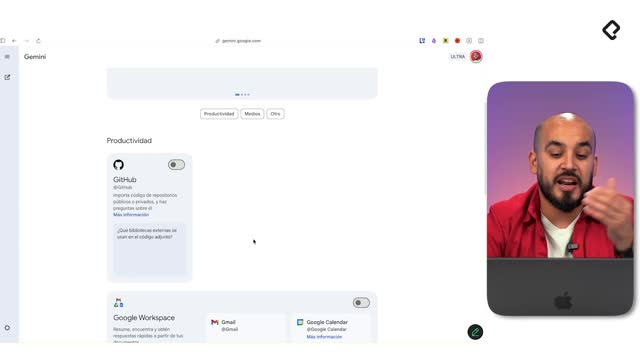
Para habilitar el acceso de Gemini a las apps de Google, entra al engranaje de configuración y ve a aplicaciones conectadas. Ahí se activa Google Workspace y, según tu cuenta, se suman otras integraciones. En cuentas personales verás opciones como YouTube, Gmail, Calendar y Drive; en entornos laborales el administrador podría habilitar conexiones adicionales.
- Google Workspace abre acceso a Calendar, Gmail, Google Drive, Docs, Sheets, Google Keep y Google Tasks.
- Puedes conectar YouTube y YouTube Music para búsquedas y contexto multimedia.
- Existe un conector para revisar si un contenido fue generado con IA y validarlo bajo demanda.
- La disponibilidad varía entre cuenta personal y Google Workspace administrado.
¿Qué debes saber antes de empezar?
- Activa solo lo necesario. Mejor control y menos ruido.
- Cuenta personal vs. laboral: el administrador puede limitar o ampliar conexiones.
- Privacidad: trabajas dentro de tu ecosistema; Gemini accede solo a lo que autorizas.
¿Cómo invocar apps con arroba?
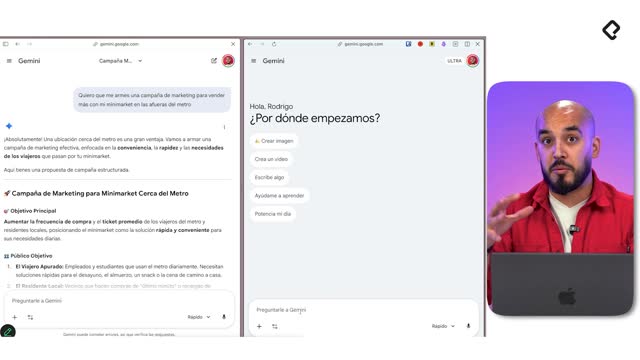
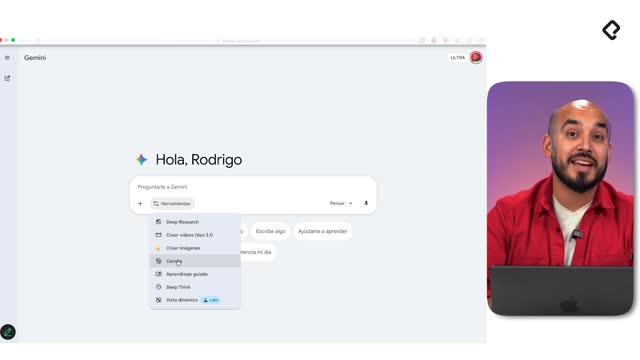
- Escribe @ para ver las apps disponibles y forzar el uso de una herramienta específica.
- Ejemplos: @Google Docs, @Gmail, @Google Calendar, @Google Tasks.
- Esto evita ambigüedades y mejora la precisión de la respuesta.
¿Cómo consultar y ejecutar acciones con Drive, Gmail y Calendar?
Gemini puede consumir información de tus apps o ejecutar acciones cuando la integración lo permite. La clave: ser descriptivo, dar contexto y, si hace falta, forzar con @ la herramienta correcta.
¿Cómo buscar documentos y ver fuentes sin salir del chat?
- Invoca @Google Docs o @Google Drive y pide: busca archivos sobre “futuro del trabajo”.
- Gemini lista documentos relevantes con enlaces y un panel lateral con fuentes.
- Beneficio: no navegas manualmente en Drive; traes la información al chat.
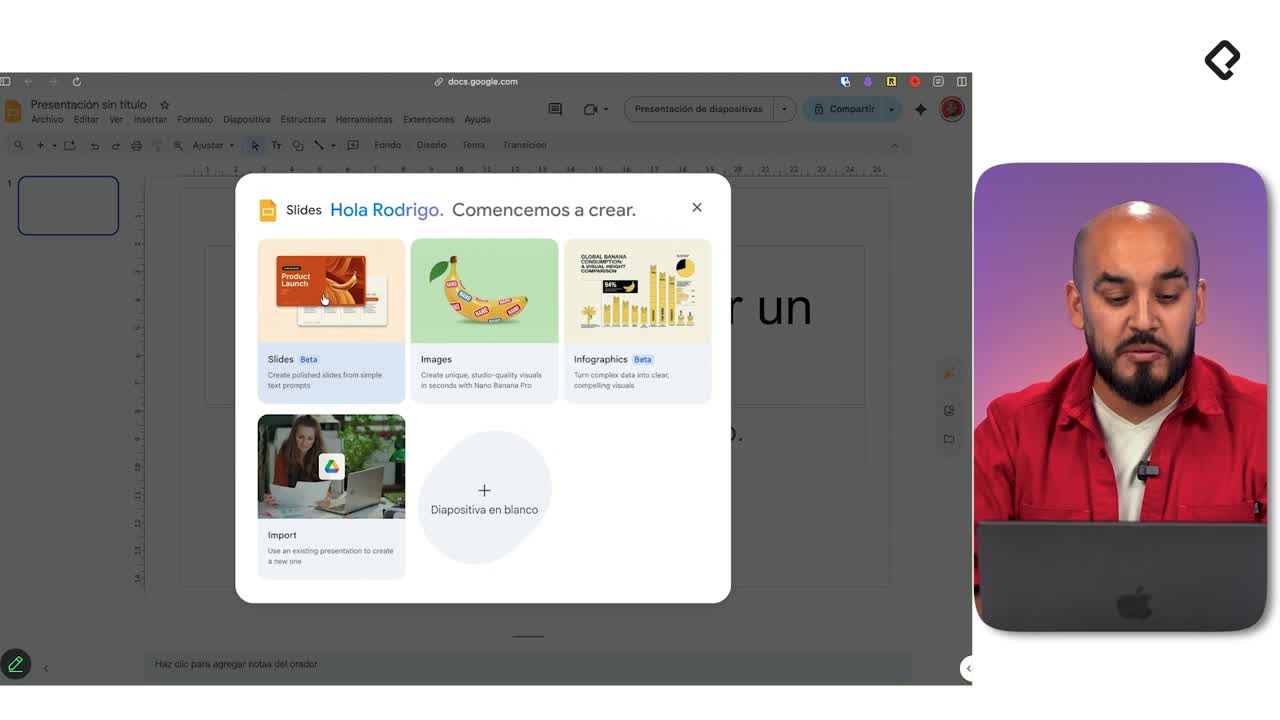
- Palabras clave útiles: búsqueda en Drive, fuentes, enlaces, slides, deep research.
¿Cómo cruzar correo y calendario por tema?
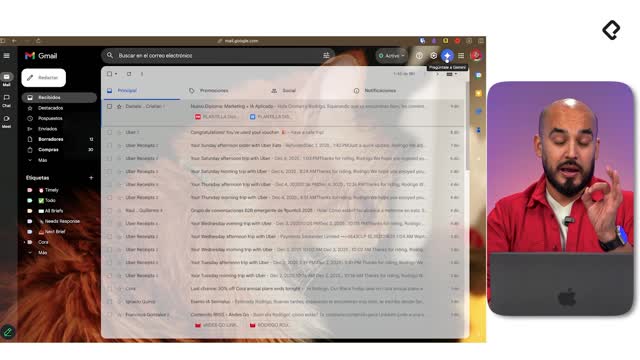
- Pide: revisa mi Gmail y Calendar con la keyword “Platzi”.
- Gemini localiza eventos (ej.: “Cena Platzi”) y correos relacionados, y ordena el contexto.
- Habilidad aplicada: prompting con contexto y uso de filtros por tema.
¿Qué acciones sí puedes ejecutar hoy?
- En Google Calendar, puedes editar eventos desde Gemini (ej.: cambiar el título del evento existente, sin crear uno nuevo).
- En Google Tasks, Gemini crea tareas a partir de tu plan.
- Limitación actual: en Gmail, no deja el correo redactado automáticamente; te entrega el texto para copiar y enviar. Concepto clave: humano en el loop para validar y completar el envío.
¿Cómo planificar proyectos y crear tareas en Google Tasks?
Planifica lanzamientos completos con Gemini y convierte el plan en tareas accionables. Usa contexto como canales, fechas e hitos, y luego crea las tareas en Google Tasks con confirmación previa.
¿Cómo definir el plan de lanzamiento?
- Indica tipo de lanzamiento: flash o golden window.
- Incluye acciones típicas: participación del profesor en Platzi Live los jueves, landing page, redes sociales, email a alumnos.
- Pide un checklist: prelanzamiento, contenidos, diseño, distribución, seguimiento.
¿Cómo convertir el plan en tareas automáticas?
- Ordena: crea en @Google Tasks las tareas clave del lanzamiento flash.
- Gemini propone los ítems y solicita confirmación antes de crear.
- Ejemplos de tareas generadas: publicar teaser en redes sociales. Diseñar landing page y gráficos. Hilo de calentamiento en X. Email para reservar lugar en el live. Email de anuncio disponible.
- Ventaja: evitas crear tareas manualmente y mantienes trazabilidad.
¿Cómo prepararte para el día siguiente con Gemini?
- Pide: revisa mi calendario de mañana y dime mis espacios y prioridades.
- Gemini verifica la cita original, ubica el siguiente bloque disponible, propone texto de correo listo para enviar a tu contacto.
- Nota: en Gmail aún debes copiar y pegar el texto. Es parte del humano en el loop para asegurar control y calidad.
¿Te gustaría compartir cómo estás usando los conectores de Google con Gemini o qué flujos quieres automatizar primero?