Transforma contenidos en presentaciones de alto nivel con Gemini sin salir del chat. Con unos pocos pasos, puedes pasar de un documento base al borrador completo de diapositivas, con imágenes, símbolos y colores, y luego exportarlo a Google Slides para editarlo con control total.
Crear presentaciones con Gemini
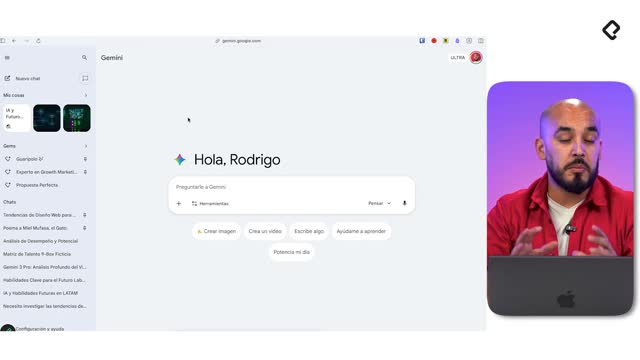
Gemini permite generar presentaciones a partir de documentos existentes y un prompt claro. El flujo se apoya en el canvas para orquestar el contenido y en plantillas internas de Google que aceleran la composición.
¿Cómo convertir documentos en presentaciones con Gemini?
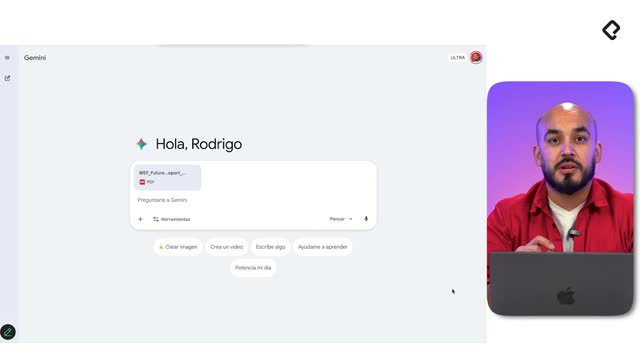
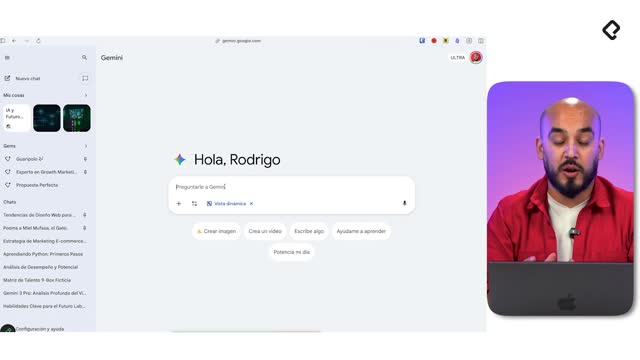
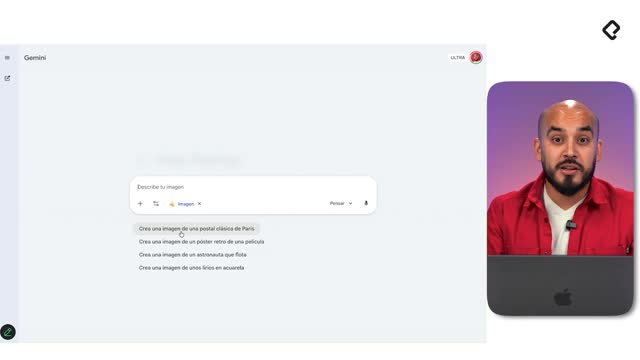
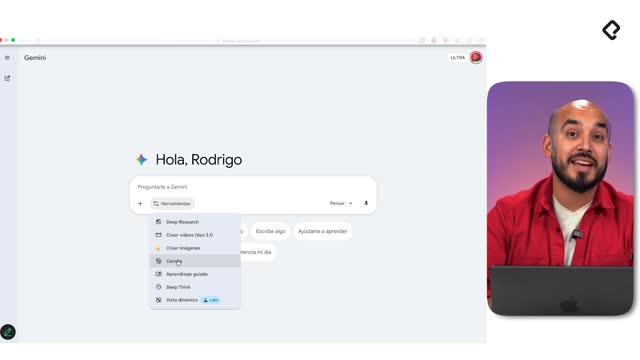
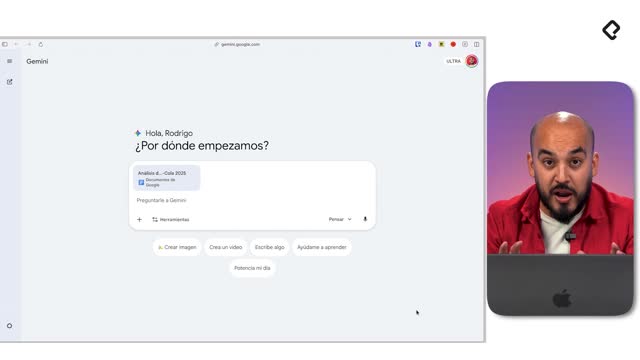
- Activa el canvas y pide: “crea una presentación…”.
- Describe el objetivo y la audiencia en el prompt.
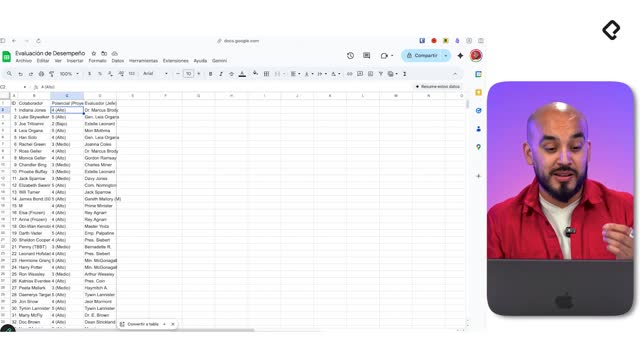
- Adjunta el documento fuente con el contenido base.
- Envía y espera a que genere las diapositivas.
¿Qué rol cumplen el canvas y el prompt?
- Canvas: organiza el espacio de trabajo y el archivo de salida.
- Prompt: define contexto, enfoque y tono para que Gemini estructure bien el contenido.
- Resultado: diapositivas coherentes y jerarquizadas listas para revisión.
¿Qué ejemplo de salida genera Gemini?
- Título de apertura con enfoque estratégico: “Estrategia 2030, navegando la revolución laboral en LATAM”.
- Temas clave del documento base: era de la IA, nearshoring y sostenibilidad.
- Secciones sugeridas: motores de transformación, ubicuidad de la IA y oportunidades.
- Elementos visuales: imágenes, símbolos, paleta de colores y composición equilibrada.
Edición y exportación en Google Slides
Una vez creada, puedes editar, descargar o exportar la presentación directamente desde Gemini. El objetivo es crear el “grueso de la obra” con IA y luego refinarlo manualmente.
¿Cómo editar, descargar y exportar a Google Slides?
- Descargar: clic en descargar para obtener un PDF de la presentación.
- Visualización: alterna modo oscuro o modo claro para el fondo.
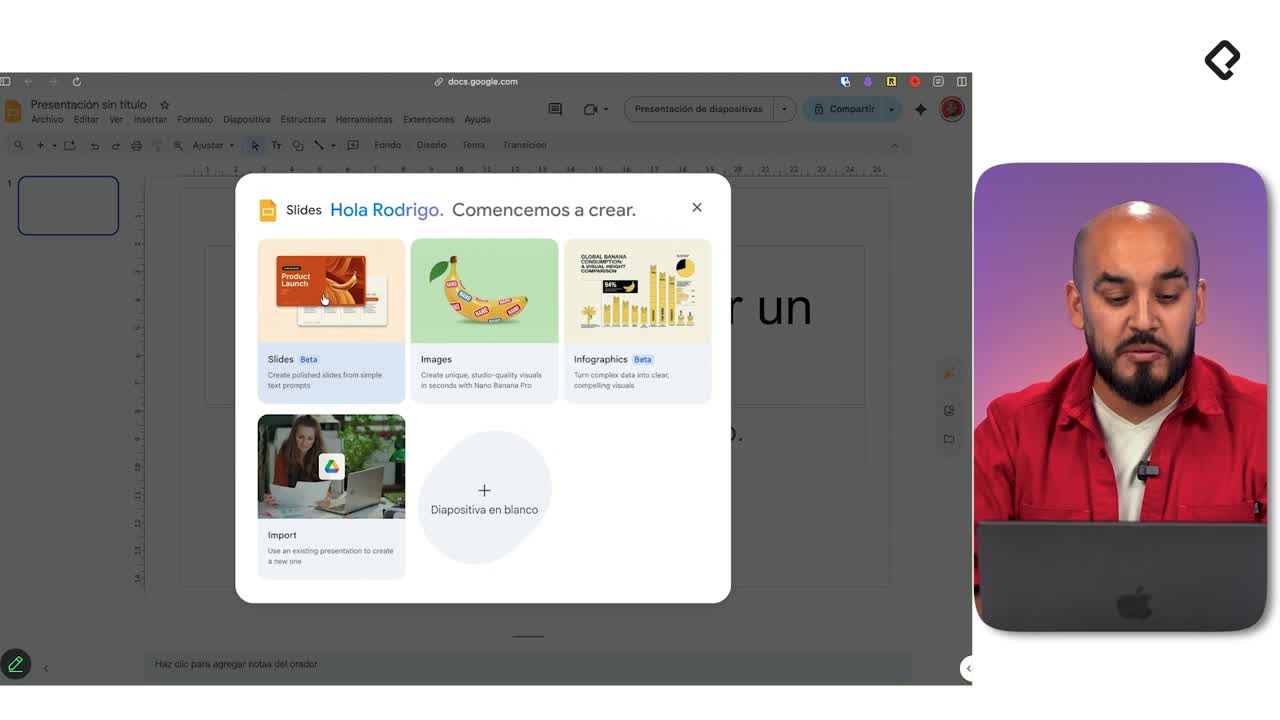
- Exportar a presentaciones: usa “Exportar a presentaciones” para abrirla en Google Slides y editar todo: temas, colores, imágenes, orden de slides y contenido.
¿Qué valor aporta la exportación a Slides?
- La presentación es totalmente editable en Google Slides.
- Permite ajustar diseño y narrativa con herramientas avanzadas.
- Replica el flujo visto de Canvas a Google Docs, ahora aplicado a presentaciones.
¿Qué audiencia y enfoque se pueden definir en el prompt?
- Ejemplo práctico: líderes de empresas en recursos humanos.
- Enfoque temático: desafíos del futuro del trabajo y habilidades clave necesarias para 2030.
- Beneficio: contenido más relevante para la audiencia y con objetivos claros.
Buenas prácticas de estructura y storytelling
La calidad final depende de la estructura previa. Trabajar el storytelling y la secuencia de diapositivas antes de pedir el render de la presentación mejora drásticamente el resultado.
¿Cómo preparar la estructura antes de generar?
- Ordena el storytelling: problema, contexto, oportunidades y hoja de ruta.
- Define títulos de diapositiva y bullets clave por sección.
- Transforma tu documento en un esquema de presentación antes de generar.
¿Cuál es el flujo de trabajo recomendado?
- Usa Gemini para convertir documentos en presentaciones con buena base.
- Revisa y edita detalles visuales y de contenido en Google Slides.
- Itera: amplía, ajusta o mejora con criterio editorial propio.
¿Qué tipos de presentaciones puedes crear con esta función?
- Presentaciones internas de equipos y proyectos.
- Informes ejecutivos con foco en tendencias y habilidades 2030.
- Narrativas de transformación digital con IA ubicua como eje.
¿Te gustaría compartir qué presentaciones crearías usando esta función? Cuéntanos en los comentarios y qué enfoque de storytelling te gustaría probar.